
Anpassa sammanfattningar för att bestämma exakt vad dina sammanfattningar ska innehålla. Välj en färdig mall eller skapa din egen genom att ge AI tydliga instruktioner eller dela ett exempel som fungerade bra tidigare. Låt AI göra grovjobbet, så att varje sammanfattning passar din stil och ditt arbetsflöde.
Skapa en anpassad sammanfattning
Så här skapar du en anpassad sammanfattning:
Öppna en möteschatt i Teams.
Välj Sammanfattning.
Välj Anpassad sammanfattning.

Välj bland befintliga mallar eller skapa en ny.
Obs
AI-sammanfattningar är endast tillgängliga för möten som har transkriberats. Mer information finns i Visa live-transkription i Microsoft Teams-möten.
Anpassade sammanfattningsmallar
Oavsett om du vill ha något snabbt och färdigt eller föredrar att skapa eget från grunden, ger anpassade sammanfattningsmallar dig flexibiliteten att välja.
Välj bland färdiga mallar
Vill du komma igång snabbt? Välj något av de här inbyggda alternativen:
- Sammanfattning av talare: Ordna innehållet i ett möte baserat på vem som har sagt vad.
- Chefsrapport: Få insikter på hög nivå som fångar de viktigaste diskussionerna.
Skapa en mall
Skapa och spara anpassade sammanfattningsmallar för att enkelt formatera om sammanfattningar efter dina önskemål. Ta bort specifika avsnitt, justera tonen med mera.
Så här anpassar du en mall för sammanfattning:
Öppna en möteschatt i Teams.
Välj Sammanfattning.
Välj Anpassad sammanfattning.
Välj Skapa mall
 .
.Beskriv sammanfattningsformatet i textrutan eller välj en prompt under Förslag
 .
.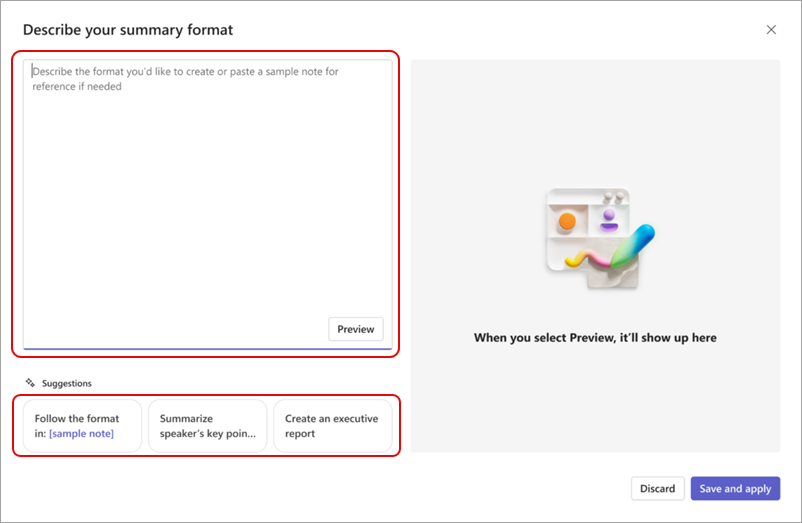
Välj Förhandsgranska för att se hur din anpassade sammanfattningssammanfattning kommer att se ut med formatet tillämpat. Om du vill rensa det genererade innehållet och prova en ny mall eller ett nytt format väljer du Ignorera.
Om du vill behålla formatet och spara det för senare bruk väljer du Spara och använd.
Namnge mallen och välj Spara.
Om ett möte är en del av en serie sparas sammanfattningsmallen för framtida förekomster och sammanfattningar visas automatiskt i det formatet.
Dina sparade mallar visas ovanför dina anpassade sammanfattningar, t.ex. "Daglig synkronisering" nedan.
Tips
I textrutan sammanfattningsformat klistrar du in ett exempel på ditt favoritformat för att generera sammanfattningar precis som det.
Redigera eller ta bort en mall
Så här redigerar eller tar du bort en mall för sammanfattning:
Öppna en möteschatt i Teams.
Välj Sammanfattning.
Välj Anpassad sammanfattning.
Hovra över mallen du vill redigera eller ta bort och välj Fler alternativ,
 .
.Välj
 för att öppna och göra ändringar i sammanfattningsformatet. Välj:
- Förhandsgranska för att testa de uppdaterade instruktionerna.
- Ignorera om du vill rensa ändringarna.
- Spara och Använd för att spara ändringarna och uppdatera mallnamnet om du vill.
Välj Ta bort
 för att ta bort mallen. Det går inte att ångra den här åtgärden.
