
Meddela, påminn och uppdatera registrerade deltagare om ett kommande webbseminarium med e-postmeddelanden via webbseminarium.
Typer av e-postmeddelanden via webbinarium
Det finns olika typer av e-postmeddelanden via webbinarium som informerar och påminner personer om deras godkännandestatus, händelseinformation med mera.
|
|
|
|---|---|---|
|
|
|
|
|
|
|
|
|
|
|
|
|
|
|
|
|
|
|
|
|
|
|
|
|
|
|
Det går inte att ändra tider för att skicka påminnelser via e-post för händelser som schemaläggs mindre än en timme före starttiden.
Redigera e-postmeddelanden från webbseminariet
Obs
- Redigering av webbseminarier är en avancerad funktion som är tillgänglig i händelser med upp till 3 000 deltagare. För användning av den här funktionen vid större händelser måste organisationen ha deltagarkapacitetspaket för att aktivera instanser på upp till 100 000.
- Om du hade Teams Premium före den 1 april 2026 fortsätter du att ha åtkomst till den här funktionen i händelser upp till 100 000 deltagare tills licensen upphör att gälla. Kontakta IT-administratören om du vill veta mer om Teams-licenser för händelser.
Som standard skapas webbseminarier automatiskt med hjälp av mallar i Teams. Men om händelser har upp till 3 000 deltagare bör du redigera dem innan de skickas.
Så här redigerar du e-postmeddelanden via webbinarium:
Välj
 i Teams.
Välj det webbseminarium som du vill redigera e-postmeddelanden för.
Välj Visa händelse
 >Hantera händelse
 .
.Välj E-post.
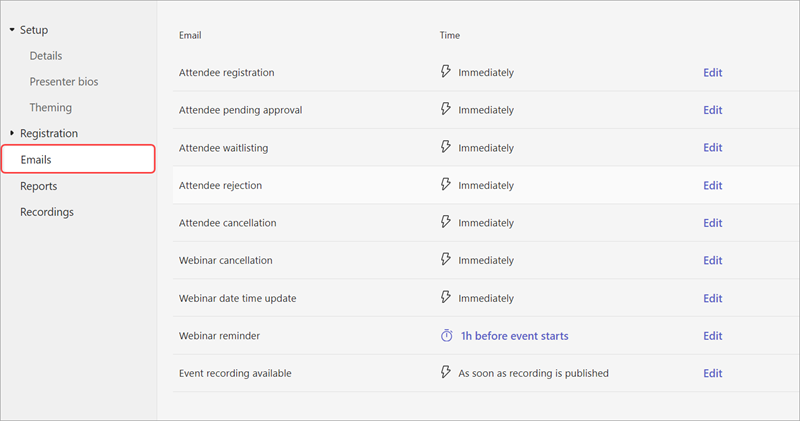
Välj Redigera på raden i e-postmeddelandet som du vill redigera. Du kan redigera:
Avsändarens namn
Email ämne
Banderoll- och logotypbilder
E-postmeddelandets brödtext
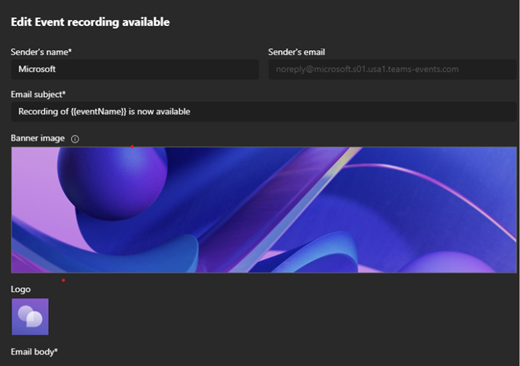
Gör ändringar i innehållet i e-postmeddelandet. Gör sedan följande:
- Välj Förhandsgranska e-post för att se hur e-postmeddelandet kommer att se ut för mottagarna.
- Välj Fortsätt redigera om du vill göra fler ändringar.
- Välj Avbryt om du vill ta bort ändringarna.
Välj Spara.
Viktigt!
Om en organisatör inte redigerar innehållet i påminnelserna får varje deltagare och organisatör e-postmeddelandet översatt till webbläsarens standardspråk. Om en organisatör anpassar e-postmeddelandet ser deltagarna det som det var skrivet på organisatörens språk.
Ändra e-postpåminnelsens sändningstid
Som standard skickas e-postpåminnelser till registranterna en timme innan evenemanget startar. Vid händelser med upp till 3 000 deltagare kan du redigera sändningstiden för att meddela deltagarna tidigare.
Obs
- Att ändra sändningstider för påminnelser via e-post är en avancerad funktion som är tillgänglig i händelser med upp till 3 000 deltagare. För användning av den här funktionen vid större händelser måste organisationen ha deltagarkapacitetspaket för att aktivera instanser på upp till 100 000.
- Om du hade Teams Premium före den 1 april 2026 fortsätter du att ha åtkomst till den här funktionen i händelser upp till 100 000 deltagare tills licensen upphör att gälla. Kontakta IT-administratören om du vill veta mer om Teams-licenser för händelser.
Så här ändrar du sändningstiden för påminnelser via e-post:
Välj
i Teams.Välj det webbseminarium som du vill redigera e-postmeddelanden för.
Välj Visa händelse
>Hantera händelse .Välj E-post.
På raden Påminnelsemeddelande väljer du 1h innan händelsen startar.

Ange hur många timmar eller dagar före händelsen som påminnelsen ska skickas via e-post. Välj Spara.
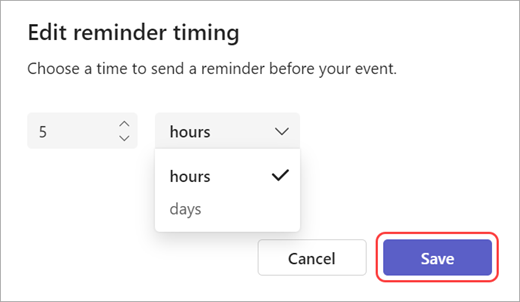
E-postpåminnelser om webbinarium måste skickas minst en timme innan evenemanget startar.
Inaktivera e-postmeddelanden via webbinarium
Webbinarium aktiveras automatiskt när du skapar ett webbseminarium. Du kan inaktivera dem när som helst innan du publicerar händelsewebbplatsen.
Så här inaktiverar du e-postmeddelanden via webbinarium när du schemalägger ett webbseminarium:
- Gå till Inställningsinformation> i formuläret Schemaläggning.
- Under Händelseåtkomst inaktiverar du Aktivera deltagarnas e-postmeddelanden .
Så här inaktiverar du webbseminariets e-postmeddelanden för ett schemalagt webbseminarium:
- Välj i Teams.
- Välj det webbseminarium som du vill redigera e-postmeddelanden för.
- Välj Visa händelse>Hantera händelse .
- I Åtkomsttill informationshändelser> inaktiverar du Aktivera deltagarnas e-postmeddelanden.
Viktigt!
- Den här inställningen inaktiverar alla e-postmeddelanden om Teams-webbseminarier, inklusive e-postmeddelanden om avbokning och inspelning av händelser.
- Du kan bara ändra den här inställningen innan webbplatsen publiceras.
Hantera e-post via integrationer
Konfigurera och hantera webbseminarier via e-post genom att integrera verktyg för automatiserad marknadsföring från andra leverantörer än Microsoft i Teams. Implementera webbseminarieintegreringar innan du publicerar evenemangswebbplatsen.
Så här börjar du använda webbseminarieintegreringar:
- Välj i Teams.
- Välj det webbseminarium som du vill redigera e-postmeddelanden för.
- Välj Visa händelse>Hantera händelse .
- Välj Anslut appar i schemaläggningsformuläret.
- Välj det verktyg för automatiserad marknadsföring som du vill använda för webbinariet. Detta tar dig till dokumentationen, där du kan hitta instruktioner för att ställa in de nödvändiga integrationerna.