
De flesta Teams-möten innehåller en chatt där mötesdeltagarna kan dela information utan att störa mötesflödet.
Obs
Om du inte ser chatten i Teams-mötet kontaktar du IT-administratören.
Artikelinnehåll
Delta i möteschatten
Visa och skicka meddelanden i en möteschatt före, under och efter ett möte. När någon skickar ett nytt meddelande visas en röd prick på  i möteskontrollerna eller föredragshållarverktygsfältet om du presenterar innehåll. Mer information finns i Presentera innehåll i Microsoft Teams-möten.

Obs
Chat åtkomst före, under och efter ett möte kan vara begränsad beroende på organisatörsinställningar eller IT-administratörspolicyer.
Före ett möte
People som bjudits in till ett möte kan börja chatta med varandra innan det börjar.
Så här chattar du före ett möte:
- Välj Calendar
 i Teams.
 - Högerklicka på mötet som du vill chatta i.
- Välj Chat med deltagare .
- Skriv och skicka meddelandet.
Meddelanden som skickas i chatten före ett möte visas för alla under och efter mötet.
Under ett möte
Så här chattar du under ett möte:
Välj
i möteskontrollerna.I chattfönstret för möten kan du visa meddelanden som har skickats och se vem som skriver i realtid.
- Välj Öppna i nytt fönster
 till att göra flera saker samtidigt under mötet.
- Välj Öppna i nytt fönster
Skriv meddelandet i skrivrutan.
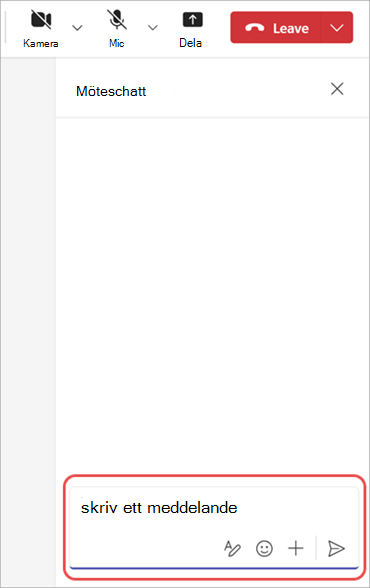
- Välj Visa formateringsalternativ
 om du vill infoga en länk, lägga till punkter med mera i meddelandet. Mer information finns i Formatera ett meddelande.
 - Välj Emoji, GIF-filer och dekaler
 för att skicka något roligt! Mer information finns i Skicka en emoji, GIF eller dekal.
 - Välj Åtgärder och appar
 för att bifoga en fil, schemalägga ett meddelande med mera.
- Välj Visa formateringsalternativ
Välj knappen Skicka
 för att skicka meddelandet i chatten.
Om du väljer Bjud in någon eller slår ett nummer i fönstret People under ett möte kan de personer du bjuder in se chatten från det att du bjöd in dem tills mötet avslutas.
Tips
Vill du göra ändringar i meddelandet efter att du skickat det? Hovra över ett meddelande du skickat och välj ikonen Redigera . Redigera meddelandet och välj ikonen Klar
 för att uppdatera meddelandet i chatten.
Efter ett möte
När ett möte avslutas går du tillbaka till chatten för att referera till eller fortsätta konversationen.
Så här visar du en möteschatt efter ett möte:
Välj ikonen Chat
flik i Teams.Välj en möteschatt. I chattlistan föregås möteschattar av ikonen Calendar
och har samma rubrik som mötet.
Om du vill visa alla dina möteschattar på ett ställe väljer du Möteschattar högst upp i chattlistan. Om du vill aktivera eller inaktivera avsnittet möteschatt väljer du Fler listalternativ Ikonen > Anpassa vyn
 i chattlistan. I Chattar och kanaler du sedan på eller av Visa möteschattar i eget avsnitt.
Chat efter ett möte
Mötesdeltagare som kan komma åt chatten efter ett möte är:
- Alla mötesdeltagare i schemalagda möten med en enstaka instans.
- Alla mötesdeltagare i schemalagda återkommande möten som finns med i mötesinbjudan.
Mötesdeltagare som inte kan komma åt chatten efter ett möte inkluderar:
- Externa eller anonyma deltagare som inte hanteras av en organisation.
- Deltagare som vidarebefordrades till mötesförekomsten eller -serien.
- Deltagare som fick knuffar att ansluta till mötet.
- Deltagare som manuellt togs bort från möteschatten eller valde att lämna. Mer information finns i Lämna eller ta bort någon från en gruppchatt i Microsoft Teams.
People som är externa och inte har bjudits in till ett möte kan inte läggas till direkt i möteschatten före, under eller efter mötet. Om du lägger till externa personer direkt i en möteschatt uppmanas du att skapa en ny gruppchatt.
React på ett meddelande
Säg mer med mindre genom att skicka snabba reaktioner i chatten. Hovra över ett meddelande och välj reaktionen du vill skicka. Välj Fler reaktioner för att välja från en fullständig lista med reaktioner.
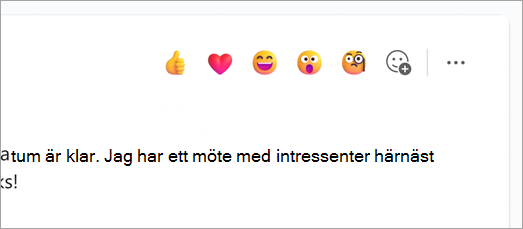
Reaktionen du väljer visas i det nedre vänstra hörnet av meddelandet. Du kan också välja en reaktion som redan finns på ett meddelande och reagera med samma emoji.
Mer information finns i Gilla eller reagera på meddelanden i Microsoft Teams.
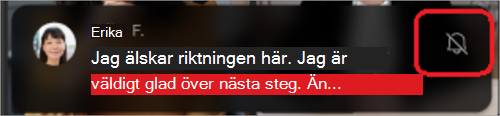
Dölj chattbubblor
Minimera distraktioner under mötet genom att dölja bubblor som visas i mötets huvudfönster.
Så här döljer du chattbubblor:
- Välj Fler åtgärder,
 > Fler alternativ,knappen Inställningar i möteskontrollerna.
 - Välj Visa inte chattbubblor Knappen Visa

- Om du tillfälligt vill dölja chattbubblor väljer du ikonen Stäng av ljudet för
 i chattbubblan.
Chat i återkommande möten
Vid återkommande möten fortsätter chatten från ett möte till nästa. När deltagarna öppnar sina chattfönster har de tillgång till meddelanden som utväxlats under tidigare möten.
Obs
Om en deltagare tas bort från en återkommande mötesserie förlorar den deltagaren chattåtkomst.
Bjuda in någon till en enstaka förekomst
People som bjudits in till ett möte i en serie återkommande möten kan delta i chatten med andra deltagare. De ser inte chatthistorik från tidigare möten i serien, men de kan se och skicka meddelanden under mötet de deltar i.
Om du vill bjuda in någon till ett återkommande möte men inte resten, måste du vidarebefordra inbjudan för den enskilda instansen och inte hela mötesserien för att säkerställa chattsekretess.
Tips
Om du har bjudit in en extern deltagare att vara gästtalare och du vill begränsa deras åtkomst till möteschatten ytterligare kan du schemalägga presentationen som mötets sista session. Mötesorganisatören eller moderatorn kan då övervaka deltagarlistan under mötet, och om talaren ansluter utanför sin tilldelade tid kan de ta bort dem manuellt.
Chat i kanalmöten
Obs
Vissa av de här funktionerna är bara tillgängliga i trådlayouten i Teams-kanaler.
I kanalmöten kan alla kanalmedlemmar se och lägga till i chattkonversationen oavsett om de deltar i mötet eller inte. People som inte ingår i en kanal men bjuds in till ett möte kan inte använda chatten.
Kanalmöteskonversationer visas som trådar i kanalens inläggs- eller konversationsfeed . Mer information finns i Kanalmöten i Microsoft Teams.
Aviseringar från möteschatt
Håll dig uppdaterad om konversationer före, under och efter ett möte med möteschattaviseringar. Aviseringar för möteschatt kan ändras beroende på din OSA-status.
För möten med en instans, om du RSVP:
- Acceptera, möteschatten slås på.
- Preliminärt, Följ eller svara inte alls Möteschatten stängs av om du inte skickar ett meddelande eller ansluter till samtalet.
- Avvisa, chatten kommer att stängas av och döljas från din chattlista om du inte skickar ett meddelande, ansluter till mötet eller är @mentioned ansluten till mötet av någon direkt.
Avböj hela serien i återkommande möten för att dölja möteschatten. Om du avböjer en enskild instans av en serie stängs chatten av om du inte skickar ett meddelande eller ansluter till mötet.
Obs
- Om du vill hitta en dold möteschatt söker du efter mötesrubriken eller hittar den i kalendern genom att aktivera Visa avböjda händelser. Du kan bara se händelser som du har avböjt efter att du har aktiverat inställningen.
- Om du ändrar din OSA-status uppdateras aviseringsinställningarna för möteschatten så att de återspeglar den senaste statusen.
Aviseringsinställningar för möteschatt
Ändra dina inställningar för aviseringar om möteschatt baserat på RSVP-status för att endast se chattar som är relevanta för dig.
Så här ändrar du aviseringsinställningarna för möteschatt:
Välj Inställningar med
>Settings i Teams.
Välj Aviseringar och aktivitet
 .
.I möten
:- Välj din inställning i den nedrullningsbara menyn Möteschattaviseringar för möten som jag har accepterat .
- Välj din inställning i den nedrullningsbara menyn Möteschattaviseringar för möten som markerats som preliminärt eller inget svar .
Ändringar i inställningarna börjar gälla omedelbart.
Stänga av och slå på ljudet för möteschattar
Stäng av och slå på ljudet för enskilda möteschattar i chattlistan. När du stänger av ljudet för en konversation får du inte längre aviseringar när någon skickar ett nytt meddelande. Du kan alltid slå på ljudet senare.
Så här stänger du av och slår på ljudet för en specifik möteschatt:
- Välj i Teams.
- Hovra över en möteschatt i chattlistan.
- Välj Fler alternativ .
- Välj Stäng av eller slå på ljudet .
Chat åtkomst
Deltagarnas åtkomst till möteschatten varierar beroende på typen av möte, respektive deltagares relation till organisatörens organisation och hur de har bjudits in. Möteschattkapaciteten påverkar även åtkomsten till chatten före, under och efter ett möte. Mer information finns i Få åtkomst till möteschatt i Microsoft Teams.
Mötesorganisatörer kan också begränsa åtkomsten till möteschatten eller inaktivera den helt genom att ändra mötesalternativen.
Kontaktlistor
Om du bjuder in en kontaktlista med fler än 150 medlemmar till ett möte kan de bara komma åt chatten under mötet. Om du vill ge alla åtkomst till chatten före och efter mötet expanderar du kontaktlistan innan du skickar inbjudan.
Om vissa personer i kontaktlistan är obligatoriska deltagare och resten är frivilliga lägger du till dem i fältet Obligatorisk deltagare i mötesinbjudan. Välj sedan + Valfritt och lägg till hela kontaktlistan där.
Om chatten överstiger 1 000 personer när du lägger till en kontaktlista kan du inte lägga till listan.
Mer information om kontaktlistor finns i Skapa, redigera eller ta bort en kontaktlista. Mer information om åtkomst till möteschatt för kontaktlistor finns i Åtkomst till möteschatt i Microsoft Teams.