
Granska presentationer från tidigare webbseminarier med webbseminarier som är tillgängliga i Microsoft Teams. Webbinarier spelas in automatiskt och är tillgängliga för nedladdning och publicering så snart evenemanget avslutas.
Spela in ett webbseminarium
Som standard startar ett webbseminarium automatiskt inspelningen när det börjar. Om du vill starta ett webbseminarium ansluter du till webbseminariet från Teams-kalendern och väljer Starta möte i möteskontrollerna när du är klar.
Stoppa en inspelning av ett webbseminarium
Som standard börjar ett webbseminarium spelas in automatiskt när händelsen börjar. Om du vill förhindra att ett webbseminarium spelas in automatiskt måste du inaktivera automatisk inspelning i webbseminariets inställningar innan händelsen startar. Du kan också stoppa inspelningen under webbinariet.
Före ett webbseminarium
Så här inaktiverar du automatisk inspelning före ett webbseminarium:
- Välj
 i Teams.
 - Välj en händelse och välj Visa händelse
 .
. - Välj Hantera händelse
 .
. - I Information väljer du Mötesalternativ
 .
. - I inspelnings- och transkriptionsteam-record-and-transcribe-button-icon
 inaktiverar du växlingsknappen Spela in och transkribera automatiskt.
 - Välj Använd.
Under ett webbseminarium
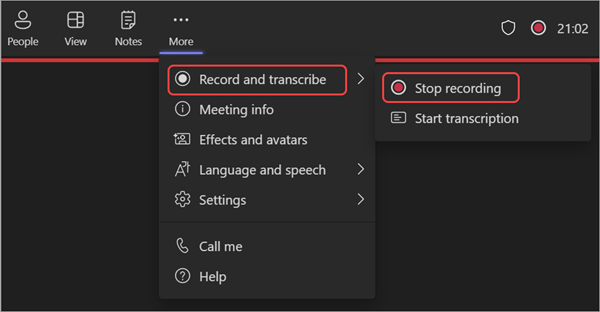
Så här stoppar du inspelningen under ett webbseminarium:
- Välj Fler åtgärder... i möteskontrollerna.
- Välj Spela in och transkribera>Stoppa inspelning.
Publicera en webbinariuminspelning
När du publicerar en inspelning av ett webbseminarium får registrerade deltagare automatiskt ett e-postmeddelande med en länk till inspelningen.
Så här publicerar du en webbinarinspelning:
Välj
i Teams.Välj en händelse och välj Visa händelse
.Välj Hantera händelse
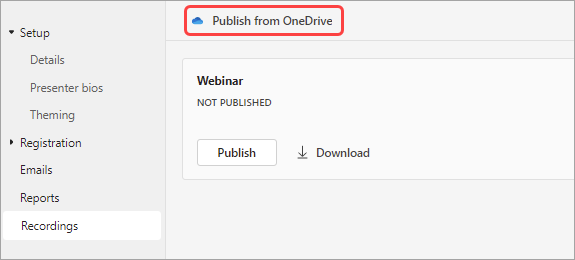
.Välj Inspelningar och leta reda på den inspelning du vill publicera.
Välj Publicera.
Om inspelningen har sparats i OneDrive väljer du Publicera från OneDrive
Få åtkomst till en webbinariuminspelning
Så här kommer du åt en tidigare webbinarinspelning:
- Välj i Teams.
- Välj en händelse och välj Visa händelse .
- Välj Hantera händelse .
- Välj Inspelningar.
Du kan också hitta inspelningar och avskrifter av webbseminarier genom att välja det tidigare webbseminariet i Teams-kalendern och välja fliken Sammanfattning . Därifrån kan du titta på inspelningen, söka i transkriptionen och mycket mer. Mer information finns i Sammanfattning i Microsoft Teams.
Ladda ned transkriptioner av webbseminariet
När ett webbseminarium är slut laddar du ned avskrifterna för att spara och granska dem senare. Om du stoppade och startade om transkriptionen under händelsen kommer det att finnas flera avskrifter.
Så här laddar du ned avskrifter från webbseminariet:
Välj
i Teams.Välj en händelse och välj Visa händelse
.Välj Hantera händelse
.Välj Inspelningar.
Välj Ladda ned avskrifter
 .
.- Om det finns flera transkriptioner laddas de ned som separata filer.
- Avskrifter laddas ned i både .docx- och .vtt-filtyper.
Avpublicera en webbinariuminspelning
Om du vill avpublicera en webbseminarieinspelning går du tillbaka till inspelningen och väljer Avpublicera.
Som standard upphör publicerade inspelningar att gälla 30 dagar efter att du har publicerat dem. Utöka dem genom att välja Utöka i 60 dagar bredvid den publicerade inspelningen. När det nya datumet har passerat måste du ladda upp och publicera filen på nytt för att fortsätta dela.

Du kan också välja Ladda ner för att spara inspelningen på din enhet och komma åt den när som helst, var som helst.