
Personalizza il feed video durante le riunioni con l'app filtri personalizzati in Microsoft Teams. Scegli tra un'ampia gamma di filtri dal colore raffinato, fotogrammi video basati su eventi e associati alle festività.
Nota
L'app filtri personalizzati non raccoglie né elabora dati biometrici o dati che identificano l'utente. Per informazioni su come Microsoft gestisce i video e altre informazioni personali, vedi l'Informativa sulla privacy di Microsoft.
Applicare un filtro prima della riunione
Per applicare un filtro prima di accedere alla riunione:
Selezionare Calendar
 in Teams.
Seleziona la riunione e seleziona Partecipa.
Accendi la fotocamera e seleziona Effetti e avatar
 .
.Scegliere un filtro. Selezionare Altri effetti video per esplorare gli altri effetti disponibili.
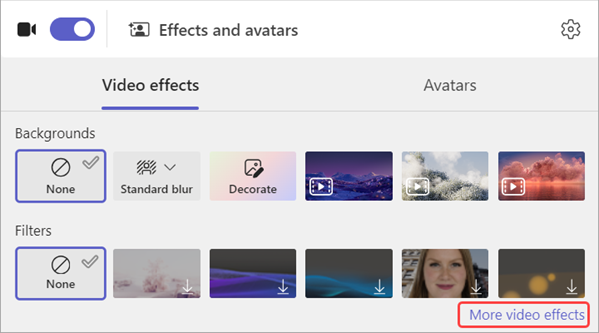
Nota
Se non è mai stato usato prima il filtro selezionato, verrà richiesto di aggiungere l'app alla riunione e fornire il consenso. Consultare i collegamenti "Altre informazioni" e l'Informativa sulla privacy per ogni app per comprendere come vengono elaborati i dati.
Selezionare Partecipa ora per accedere alla riunione con il filtro applicato.
Applicare o modificare filtri durante una riunione
Durante una riunione, sia che la videocamera sia attivata o disattivata, è possibile provare a attivare e modificare i filtri video.
Visualizzare in anteprima e applicare filtri
Nella parte superiore della schermata della riunione selezionare Altre azioni Altre azioni
 >Effetti video e impostazioni .
Scegliere un filtro per vedere l'aspetto applicato e selezionare Anteprima.
Nota
Se la videocamera è attivata, il video verrà temporaneamente disattivato nella riunione.
Selezionare Applica e attivare il video per avviare la condivisione del video con il filtro applicato.
Cancellare o disinstallare i filtri video
Per cancellare il filtro:
- Nella parte superiore della schermata della riunione selezionare Altre azioni Altre azioni>Effetti video e impostazioni .
- Selezionare Nessuna Immagine
 >Nessuna Applica.
Per disinstallare un filtro:
- Nella parte superiore della schermata della riunione selezionare Altre azioni Altre azioni>Effetti video e impostazioni .
- Passare il puntatore del mouse sul filtro da disinstallare. Selezionare Altre opzioni> Altre opzioni di Microsoft TeamsApri <nome> app.
- Selezionare Altre opzioni> Altre opzioni di Microsoft TeamsDisinstalla.