
Chat in un'assemblea generale per condividere pensieri e idee durante una presentazione, ricevere feedback in tempo reale dal pubblico e altro ancora.
Nota
- La chat negli eventi è una funzionalità avanzata, disponibile negli eventi con un massimo di 3.000 partecipanti. Per usare questa funzionalità in eventi più grandi, l'organizzazione deve disporre di pacchetti di capacità dei partecipanti per abilitare istanze fino a 100.000.
- Se avevi Teams Premium prima del 1° aprile 2026, continuerai ad avere accesso a questa funzionalità negli eventi con un massimo di 100.000 partecipanti fino alla scadenza della licenza. Per altre informazioni sulle licenze di Teams per gli eventi, contattare l'amministratore IT
Chattare in un’assemblea generale
L'esperienza di chat nelle assemblee generali varia a seconda del tuo ruolo all'interno dell'assemblea. Altre informazioni sulle diverse funzionalità e caratteristiche della chat per organizzatori, co-organizzatori, relatori e partecipanti.
Organizzatori, co-organizzatori e relatori
Dopo aver pianificato un'assemblea generale, inizia a chattare privatamente con altri organizzatori, co-organizzatori e relatori nella chat del gruppo eventi. Solo gli organizzatori, i co-organizzatori e i relatori possono accedere a questa chat.
Avviare una chat di gruppo di eventi prima di un'assemblea generale
Per avviare una chat di gruppo di eventi davanti a un'assemblea generale:
- Assicurarsi di aggiungere relatori e co-organizzatori all'evento nel calendario di Teams.
- Apri i dettagli dell'evento dal calendario di Teams.
- Selezionare Event Group Chat.
La chat del gruppo eventi sarà disponibile prima, durante e dopo l'evento.
Passa da una chat all'altra e invia messaggi durante un'assemblea generale
Passa dalla chat di gruppo dell'evento alla chat principale con tutti durante un'assemblea generale. I partecipanti possono accedere alla chat solo con tutti durante l'evento.
Per passare da una chat all'altra e inviare messaggi durante un'assemblea generale:
Selezionare l'icona della
 nei controlli della riunione.
Nel riquadro Chat selezionare Tutti o Gruppo eventi per accedere a feed chat diversi.
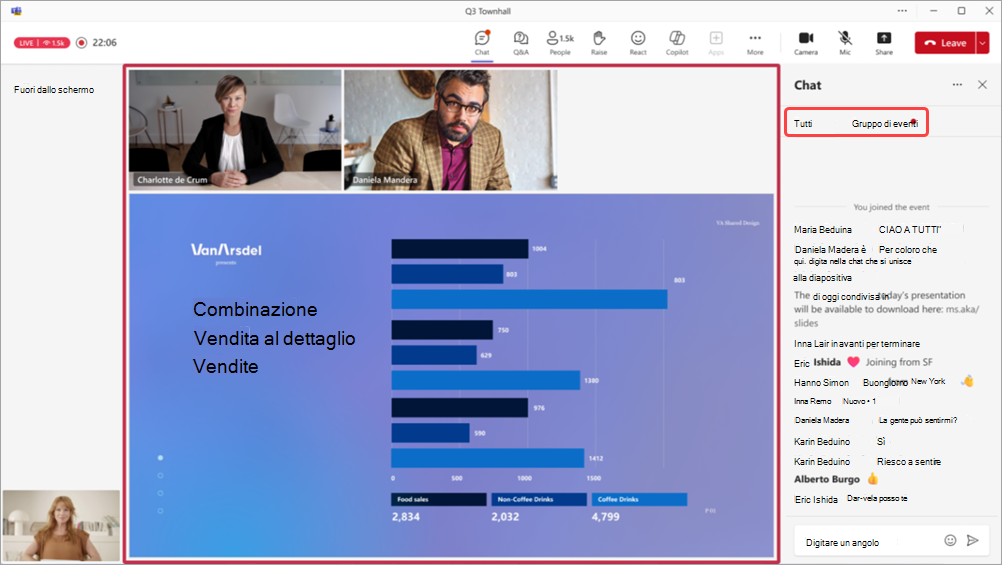
- Seleziona Tutti per visualizzare e inviare messaggi nel feed chat con l'intero pubblico dell'assemblea generale.
- Seleziona Gruppo eventi per visualizzare e inviare messaggi nel feed chat con solo organizzatori, co-organizzatori e relatori. I messaggi di questa chat saranno disponibili al termine dell'assemblea generale.
Compose un messaggio nella casella di composizione. I messaggi possono contenere fino a 200 caratteri, incluse emoji.
Selezionare
 Invia Invia .
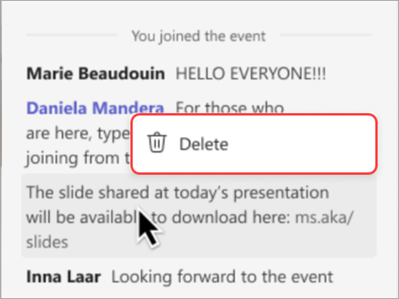
Elimina un messaggio inviato facendo clic con il pulsante destro del mouse su di esso e selezionando Pulsante Elimina
 .
.
Partecipanti
Se stai partecipando a un'assemblea generale, usa la chat per porre domande, esprimere le tue opinioni su ciò che viene condiviso e connetterti con gli altri partecipanti.
La chat sarà disponibile durante un'assemblea generale fino alla sua conclusione. Al termine dell'evento, non avrai accesso alla chat.
Per chattare in un'assemblea generale:
- Selezionare l'icona della nei controlli della riunione.
- Compose un messaggio nella casella di composizione. I messaggi possono contenere fino a 200 caratteri, incluse emoji.
- Selezionare Invia Invia .
- Elimina un messaggio inviato facendo clic con il pulsante destro del mouse su di esso e selezionando Pulsante Elimina .
È possibile visualizzare fino a 200 messaggi di chat più recenti scorrendo verso l'alto e verso il basso nel pannello delle icone della.
Importante
- Le opzioni seguenti non sono disponibili per i messaggi inviati durante un'assemblea generale dalla finestra della riunione: inviare immagini, inviare GIF, allegare file, "@" che menziona persone, formattare i messaggi, rispondere a messaggi specifici e reagire ai messaggi.
- Se un'assemblea generale termina e viene riavviata, la chat non sarà disponibile nell'assemblea generale riavviata. Nell'assemblea generale riavviata, nessuno può inviare o ricevere messaggi di chat o accedere ai messaggi dell'assemblea generale precedente.
- Se disattivi Anticamera, la chat non sarà disponibile nell'assemblea generale.
Attivare o disattivare la chat
La chat per le assemblee generali verrà attivata automaticamente, ma è possibile attivarla e disattivarla prima o durante l'evento.
Davanti a un'assemblea generale
Dopo aver salvato i dettagli di un'assemblea generale, puoi attivare o disattivare la chat della riunione nelle impostazioni dell'evento.
Per disattivare la chat prima dell'inizio di un'assemblea generale:
Selezionare
 in Teams.
Seleziona un'assemblea generale imminente.
Seleziona Visualizza evento
 >Gestisci evento
 .
.In Dettagli, seleziona il
 opzioni riunione .
In Partecipazione
 >Chat della riunione:
- Seleziona Disattivato dal menu a discesa per disattivare la chat.
- Seleziona Solo in riunione dal menu a discesa per attivare la chat.
Selezionare Applica.
Durante un'assemblea generale
Se attivi o disattivi la chat durante un'assemblea generale, le modifiche avranno effetto immediato.
Per disattivare la chat durante un'assemblea generale:
Selezionare Altre azioni
 > Altre opzioni di Microsoft Teams >ImpostazioniImpostazioni Opzioni riunione
 nei controlli della riunione.
In Partecipazione
>Chat della riunione:- Seleziona Disattivato dal menu a discesa per disattivare la chat.
- Seleziona Solo in riunione dal menu a discesa per attivare la chat.
Selezionare Salva.
Nota
Se pianifichi un'assemblea generale con la chat disattivata, non puoi attivarla durante l'evento.