

Crea entusiasmo e raccogli un pubblico per il tuo webinar pubblicando i dettagli e il sito di registrazione. Una volta pubblicato il webinar, i messaggi di posta elettronica verranno inviati automaticamente ai potenziali partecipanti.
Potresti voler pubblicizzare l'evento attraverso i social media, i siti Web, le e-mail e le chat. Il collegamento diventa attivo dopo l'invio dell'invito alla riunione.
Pubblica un webinar
Dopo aver compilato i dettagli del webinar e il modulo di registrazione, pubblicalo per renderlo individuabile dai potenziali partecipanti.
Per pubblicare l'evento:
Crea o trova l'evento nel calendario di Teams.
Se stai creando l'evento, immetti i dettagli del webinar e seleziona Salva prima di continuare.
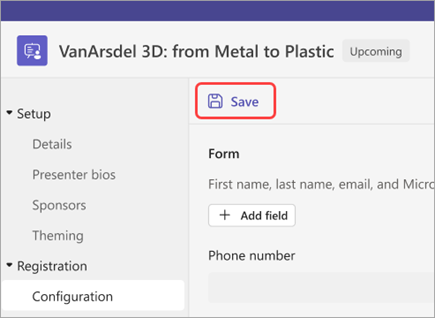
Immetti altri dettagli del webinar, ad esempio la personalizzazione elaregistrazione 5020889.
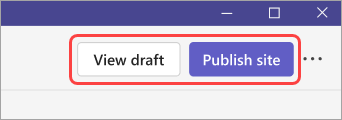
Seleziona Visualizza bozza per vedere come apparirà la pagina dell'evento ai potenziali partecipanti, quindi seleziona Pubblica sito e conferma.
Copia il link di registrazione
Dopo aver pubblicato il webinar, è possibile raccogliere un gruppo di destinatari condividendo il collegamento al sito live che i partecipanti vedranno al momento della registrazione.
Per copiare il link di registrazione:
Vai al calendario di Teams e seleziona il webinar che vuoi condividere.
Seleziona Copia collegamento di registrazione nella parte superiore della pagina.
Nota
Puoi anche copiare il link dal modulo di registrazione.
Incollare il collegamento negli annunci e nei messaggi.
Gestire la condivisione sui social
Dopo essersi registrati per un webinar pubblico, i partecipanti possono condividere l'evento sui social media direttamente dal sito dell'evento. La condivisione social è abilitata per impostazione predefinita, ma è possibile modificare questa impostazione nei dettagli dell'evento in qualsiasi momento.
Per impedire la condivisione sui social di un webinar:
- Apri il webinar dal calendario di Teams.
- Vai aidettaglidi configurazione>.
- Disattiva l'interruttore Consenti condivisione sui social media dal sito dell'evento .
- Selezionare Salva
 .
.
Nota
La disattivazione della condivisione sui social impedisce solo la condivisione sui social direttamente dal sito dell'evento. Tale opzione non impedisce il copia e incolla del collegamento all'evento.