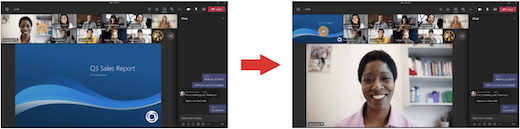
Le riunioni di Teams sono state riprogettate per portare il contenuto condiviso in primo piano e al centro ed evidenziare gli altoparlanti attivi. Quando si partecipa a una riunione di Teams, Teams anticipa in modo intelligente ciò che si vuole visualizzare e ridimensiona le anteprime e il contenuto dei partecipanti in base allo scenario.
Quando qualcuno condivide contenuti come una presentazione, Teams ottimizza il layout per renderlo il più grande possibile, mostrando al contempo più partecipanti video.
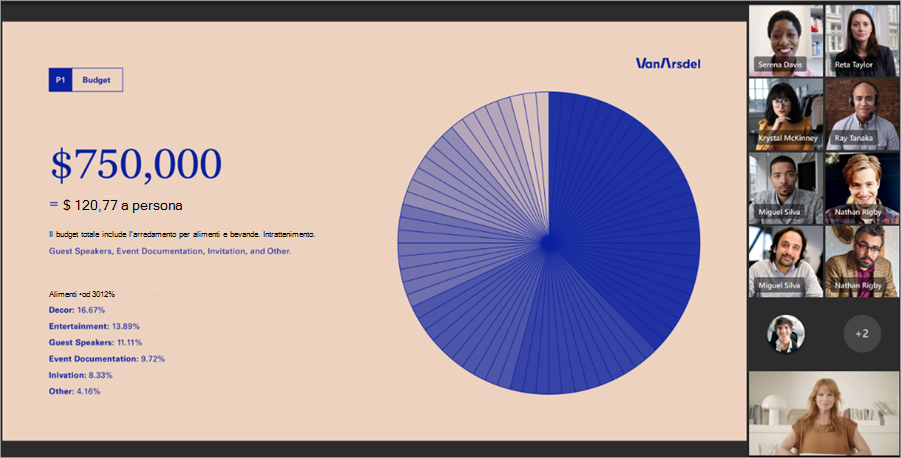
Aggiungere un video
Per aggiungere il proprio video:
- Passa il puntatore del mouse sul feed video.
- Seleziona Altre opzioni
 accanto al tuo nome.
 - Selezionare Aggiungi per me
 . Il video verrà aggiunto per la visualizzazione personale, mentre gli altri utenti non vedranno l'utente aggiunto.
 - Per rimuovere te stesso, passa il puntatore del mouse sul feed video e seleziona Altre opzioni>Rimuovi per me
 .
.
Per aggiungere il video di un altro utente:
- Passa il puntatore del mouse sul feed video.
- Seleziona Altre opzioni accanto al nome.
- Selezionare Aggiungi per me .
- Per rimuovere un utente, passa il puntatore del mouse sul suo feed video e seleziona Altre opzioni> Altre opzioniPulsante Rimuovi per me .
Visualizzare tutti i partecipanti e mettere in evidenza qualcuno
Mettere in evidenza il feed video di un utente per evidenziarlo per tutti i partecipanti alla riunione. Organizzatori e relatori possono mettere in evidenza il feed video di chiunque, incluso il proprio.
Per mettere in evidenza un feed video:
- Passare il puntatore del mouse sul feed video e selezionare Il .
- Selezionare In evidenza per tutti
 .
. - Per rimuovere un feed video dall'evidenza, posizionare il puntatore del mouse su di esso e selezionare Altre opzioni> Altre opzioniInterrompi mettere in evidenza
 .
.
People possibile uscire dall'evidenza autonomamente selezionando Esci dall'evidenza Esci dal nei controlli della riunione.
Per altri dettagli, vedere Mettere in evidenza il video di un utente in una riunione di Teams.
Ancorare le persone all'inizio della visualizzazione riunione
Modificare l'orientamento dei partecipanti alla riunione nella parte superiore dello schermo per mantenere un migliore contatto visivo con altri utenti durante la condivisione del contenuto.
Durante la riunione, passare ai controlli della riunione e selezionare Visualizza > visualizzazione RaccoltaAltre opzioni>Mostra raccolta in alto.
Vedere più partecipanti
La visualizzazione Raccolta di grandi dimensioni è disponibile quando la fotocamera di almeno dieci persone è attivata. Quando più di 49 partecipanti partecipano a una riunione di Teams, è possibile vederli tutti in una raccolta con pagine.
Per accedere alla visualizzazione Raccolta di grandi dimensioni, selezionare Visualizza> visualizzazione Raccoltaraccolta grande . Nella visualizzazione Raccolta di grandi dimensioni, i controlli < > di spostamento verranno visualizzati nella parte inferiore della raccolta quando sono presenti più di 49 partecipanti. Usare questi controlli di spostamento per visualizzare o interagire con più partecipanti video.
Per cambiare il numero di partecipanti che è possibile visualizzare contemporaneamente, selezionare Visualizza nei controlli riunione e scegliere  raccolta . Passare quindi il puntatore del mouse su Seleziona le dimensioni massime della raccolta e scegliere il numero di persone da visualizzare.
Scambiare contenuti con la raccolta
Durante una riunione con la visualizzazione Raccolta e un utente condivide il contenuto, per impostazione predefinita il contenuto viene visualizzato al centro della visualizzazione riunione e i video vengono spostati al lato o all'inizio.
Selezionare i video di un partecipante nella visualizzazione Raccolta per scambiare il contenuto condiviso con una raccolta. Questa azione porta i video dei partecipanti al centro della visualizzazione riunione e sposta il contenuto, ad esempio un desktop condiviso o una presentazione di PowerPoint, sul lato o nella parte superiore della visualizzazione riunione.
Per riportare il contenuto condiviso al centro della visualizzazione riunione, selezionarlo e scambiarlo di nuovo.