Cosa succede se si vuole avviare una registrazione durante una riunione in Microsoft Teams, ma il pulsante di registrazione non è disponibile? Sono disponibili alcuni suggerimenti per aiutarti a completare l'attività.
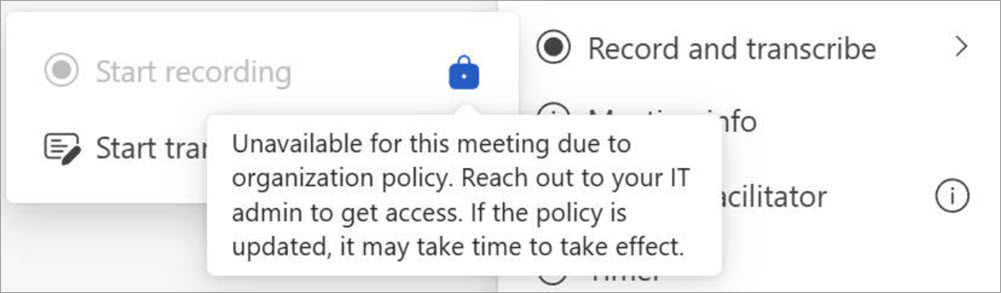
Passa il puntatore del mouse sull'icona del lucchetto nel pulsante Avvia registrazione per visualizzare una descrizione comando che spiega perché il pulsante non funziona. Controllare quindi la tabella seguente per trovare una soluzione.
| Descrizione comando | Motivo | Cosa è possibile fare |
|---|---|---|
| Solo gli utenti dell'organizzazione possono iniziare a registrare | Sei un utente anonimo. Oppure Si appartiene a un'organizzazione diversa da quella dell'organizzatore della riunione. Sei una parte esterna o hai effettuato l'accesso come ospite alla riunione. |
Accedere a un account autenticato. Chiedi a un partecipante dell'organizzazione dell'organizzatore di avviare e condividere la registrazione dopo la riunione. |
| Non disponibile per questa riunione a causa dei criteri dell'organizzazione. Contatta il tuo amministratore IT per ottenere l'accesso. Se il criterio viene aggiornato, potrebbe essere necessario del tempo prima che sia effettivo. | L'amministratore di Teams non ha consentito la registrazione per i singoli partecipanti alle riunioni. Altre informazioni su come consentire o impedire agli utenti di registrare. Oppure L'amministratore IT ha appena modificato i criteri di registrazione delle riunioni, ma la modifica non è ancora stata applicata. |
Chiedere all'amministratore di attivare l'opzione di registrazione nelle riunioni per tutti. In seguito, attendere un po' di tempo prima che la modifica abbia effetto. |
| Non disponibile per questa chiamata a causa dei criteri dell'organizzazione. Contatta il tuo amministratore IT per ottenere l'accesso. Se il criterio viene aggiornato, potrebbe essere necessario del tempo prima che sia effettivo. | L'amministratore di Teams non ha consentito la registrazione per gli utenti nelle chiamate. Altre informazioni su come abilitare la registrazione delle chiamate. Oppure L'amministratore IT ha appena modificato i criteri di registrazione delle chiamate, ma la modifica non è ancora stata applicata. |
Chiedere all'amministratore di attivare l'opzione di registrazione in Chiamate per tutti. In seguito, attendere un po' di tempo prima che la modifica abbia effetto. |
| Non disponibile in questa riunione | Se l'organizzatore della riunione non è autorizzato a registrare secondo i criteri della riunione, il pulsante di registrazione non sarà disponibile per tutti i partecipanti alla riunione. Oppure Se la riunione è pianificata con l'API Graph Microsoft e l'organizzatore imposta la proprietà AllowRecording su False, il pulsante registrazione non è disponibile per i partecipanti alla riunione. Altre informazioni sulle proprietà onlineMeetingBase. |
Chiedi all'amministratore di consentire all'organizzatore della riunione di registrare le riunioni. Oppure Chiedere all'organizzatore di chiudere la riunione in corso, attivare la proprietà di registrazione e avviare una nuova riunione. |
| Solo l'organizzatore e il co-organizzatore della riunione possono iniziare a registrare per questa riunione. Contatta l'organizzatore della riunione per l'accesso. | Nelle opzioni della riunione di Teams, in Registrazione & trascrizione, l'organizzatore della riunione può impostare l'opzione Chi può registrare e trascrivere per designare chi può avviare la registrazione. Se l'opzione è impostata su Organizzatore e co-organizzatori, il pulsante di registrazione non è disponibile per tutti i partecipanti, ad eccezione dell'organizzatore e dei co-organizzatori. |
Chiedi all'organizzatore di modificare l'opzione Chi può registrare e trascrivere in Organizzatori, co-organizzatori e relatori. Scopri di più sulla scelta di chi può registrare o trascrivere. Oppure Chiedi all'organizzatore di designarti come co-organizzatore. Altre informazioni sui ruoli nelle riunioni di Microsoft Teams. |
| Non disponibile perché l'organizzatore della riunione ha disabilitato la registrazione per questa riunione. Contatta l'organizzatore della riunione per l'accesso. | Nelle opzioni della riunione di Teams, in Registrazione & trascrizione, l'organizzatore della riunione può impostare l'opzione Chi può registrare e trascrivere su Nessuno. | Chiedi all'organizzatore di modificare l'opzione Chi può registrare e trascrivere . Scopri di più sulla scelta di chi può registrare o trascrivere. |
| Solo gli organizzatori e i relatori della riunione possono avviare la registrazione | Nelle opzioni della riunione di Teams, in Ruoli, l'organizzatore della riunione imposta l'opzione Chi può presentare per designare chi può avviare una presentazione. Se non sei designato come relatore, verrai contrassegnato come partecipante alla riunione, ma il pulsante di registrazione non sarà disponibile. | Chiedere all'organizzatore di designarti come relatore. Altre informazioni sui ruoli nelle riunioni di Microsoft Teams. |
| La registrazione è già iniziata | Quando si seleziona Avvia registrazione, l'avvio della registrazione richiede alcuni secondi. Durante questo periodo, il pulsante Avvia registrazione non è disponibile. | Attendi l'avvio della registrazione. |
| Non disponibile perché Copilot è disattivato per questa riunione. Per abilitarlo, chiedi all'organizzatore o al co-organizzatore della riunione di consentire Copilot nelle opzioni della riunione. |
Nelle opzioni della riunione di Teams, in Copilot e altre intelligenza artificiale, se l'organizzatore della riunione imposta Consenti Copilot su Off, il pulsante di registrazione non è disponibile per i partecipanti. | Chiedere all'organizzatore della riunione di attivare Copilot durante la riunione. |
Domande frequenti
Perché la registrazione della riunione viene eseguita automaticamente se non è stata pianificata in questo modo?
Se pianifichi una riunione o un evento usando il modello di assemblea generale o webinar, la registrazione e la trascrizione automatiche saranno attive per impostazione predefinita.
Per disattivare la registrazione automatica prima dell'inizio della riunione o dell'evento, aprire i dettagli dell'evento nel calendario di Teams e selezionare Opzioni riunione
 > ImpostazioniRegistrazione & trascrizione
 Quindi, disattiva automaticamente Registra e trascrivi.
 Per altre informazioni, vedi Gestire le registrazioni dei webinar o Gestire le registrazioni delle assemblee generali.
Se si dispone di un criterio di registrazione della conformità, la registrazione verrà avviata automaticamente ogni volta che si partecipa a una riunione. La registrazione verrà archiviata nello spazio di archiviazione dell'organizzazione e non in OneDrive personale o Microsoft SharePoint.
Per altre informazioni, vedere Registrazione della conformità di terze parti per le chiamate e le riunioni di Teams.
Dove vengono salvate le registrazioni e le trascrizioni?
Vedere Archiviazione delle registrazioni.
A cosa servono le opzioni di registrazione & trascrizione della riunione?
Quando si organizza una riunione in Teams, è possibile modificare le impostazioni e le autorizzazioni di registrazione e trascrizione nelle opzioni della riunione. Altre informazioni sulle opzioni di registrazione e trascrizione nella tabella seguente:
| Opzione riunione | Risultato |
|---|---|
| Registra e trascrivi automaticamente | Quando questa opzione è attivata, la registrazione e la trascrizione verranno avviate automaticamente all'inizio della riunione. Questa opzione verrà disattivata se Chi può registrare e trascrivere è impostato su Nessuno. |
| Chi può registrare e trascrivere | Questa opzione controlla chi può avviare la registrazione o la trascrizione durante una riunione.
|
|
Abilita il riconoscimento vocale multilingue *Teams Premium |
In questo modo tutti possono essere compresi nella lingua parlata impostata all'inizio della riunione. Questa opzione verrà attivata automaticamente se l'interprete è attivato. Per altre informazioni, vedi Interprete nelle riunioni di Microsoft Teams. |
Per altre informazioni, vedi Personalizzare l'accesso alle registrazioni o alle trascrizioni delle riunioni in Microsoft Teams.
Ricerca per categorie condividere una registrazione o una trascrizione con altri utenti in Stream?
Per condividere una registrazione o una trascrizione:
Fare doppio clic sulla riunione precedente nel calendario di Teams.
Seleziona Riepilogo.
Scegli la registrazione o la trascrizione che vuoi condividere.
Selezionare Apri in Stream nell'angolo in alto a destra.
In Stream selezionare Condividi>condivisione.
Seleziona Impostazioni collegamento per gestire le autorizzazioni di registrazione:
In Il collegamento funziona per, seleziona la persona a cui vuoi concedere l'accesso.
In Altre impostazioni:
- Selezionare Non è possibile scaricare per impedire alle persone con cui si condivide la registrazione di scaricarla.
- Selezionare Può visualizzare per consentire alle persone con cui si condivide di visualizzare e scaricare la registrazione.
- Selezionare Può modificare per consentire alle persone con cui si condivide di modificare, eliminare o spostare la registrazione.
- Impostare una data di scadenza per la registrazione.
- Impostare una password per la registrazione.
Selezionare Applica per applicare le autorizzazioni di registrazione.
Immettere il nome, il gruppo o l'indirizzo di posta elettronica con cui si vuole condividere.
Selezionare Copia collegamento per copiare un collegamento diretto alla registrazione e condividerlo con altri utenti.
Per altre informazioni, vedi Riprodurre, condividere e scaricare una registrazione della riunione in Microsoft Teams.
Posso richiedere l'accesso a una registrazione o a una trascrizione?
Quando apri una registrazione o una trascrizione a cui non hai accesso, puoi chiedere al proprietario di condividerla direttamente con te o richiedere l'accesso direttamente da quella pagina. Se richiedi l'accesso, contatta il proprietario della registrazione o della trascrizione per informarlo che la richiesta è in attesa. Possono approvare la richiesta tramite il proprio indirizzo di posta elettronica.
Ricerca per categorie gestire la data di scadenza di una registrazione o di una trascrizione in Stream?
Per gestire la data di scadenza di una registrazione o di una trascrizione in Stream:
Apri la registrazione o la trascrizione in Stream.
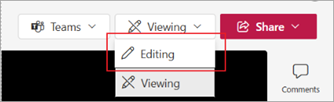
Assicurati di essere in modalità Modifica . Se sei in modalità di visualizzazione, seleziona Modifica visualizzazione>.
Nella registrazione della riunione, selezionare il conto alla rovescia per la scadenza corrente.
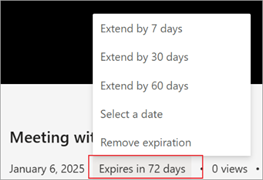
Selezionare un'opzione per estendere la registrazione, scegliere una nuova data di scadenza o rimuovere completamente la scadenza dalla registrazione.
Cosa succede se l'organizzatore della riunione è una cassetta postale condivisa?
Se si pianificano riunioni per conto di una cassetta postale condivisa, quest'ultima sarà l'organizzatore della riunione. Per altre informazioni, vedere Riunioni pianificate a cassetta postale condivisa.
Dove sono le registrazioni?
Se non si riesce a trovare una registrazione:
Controlla se è presente un messaggio che indica che la registrazione è iniziata. Se non viene visualizzato questo messaggio, è probabile che la registrazione non sia stata avviata e non possa essere recuperata.

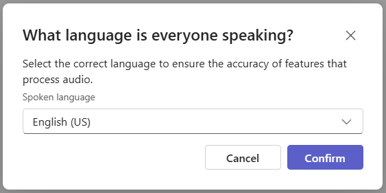
Se non riesci a trovare il messaggio, potrebbe essere dovuto a un problema di servizio durante il tentativo di avviare la registrazione o perché hai annullato o chiuso la finestra di dialogo di conferma visualizzata dopo aver selezionato Avvia registrazione. La registrazione viene avviata solo dopo aver selezionato Conferma.
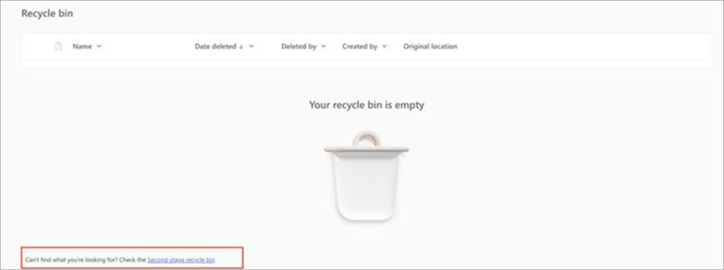
Se si sa che la registrazione è stata avviata ma non si riesce a trovarla in OneDrive, verificare se è stata eliminata, spostata in un'altra posizione o se è scaduta. Guarda nel cestino e nel cestino di seconda fase. Per altre informazioni, vedere Ripristinare file o cartelle eliminate in OneDrive .
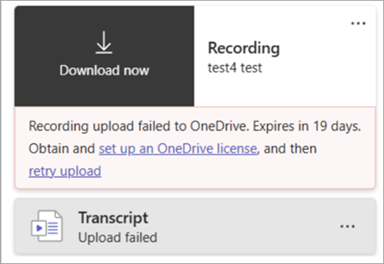
Se non riesci a trovare la registrazione in OneDrive ma vedi il messaggio sottostante con la registrazione nella cronologia chat, la registrazione non è stata caricata su OneDrive e verrà archiviata temporaneamente per 21 giorni. Puoi riprovare a caricarlo su OneDrive o scaricarlo sul tuo dispositivo locale.
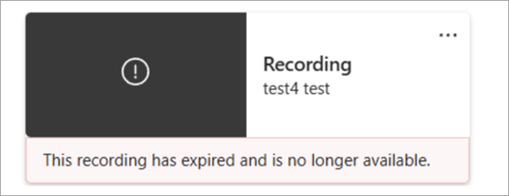
Se viene visualizzato il messaggio seguente con la registrazione nella cronologia chat, la registrazione è stata eliminata definitivamente dall'archiviazione temporanea e non può essere recuperata.