
Importante
L'esperienza dell'evento live di Teams verrà ritirata il 30 giugno 2026. Passa ai municipio di Teams per le funzionalità e l'esperienza più recenti dell'evento. Per altre informazioni, leggi questo post di blog.
I partecipanti all'evento live possono visualizzare sottotitoli e sottotitoli in tempo reale in un massimo di sei lingue oltre alla lingua parlata. Gli organizzatori di eventi possono selezionare le lingue da un elenco di oltre 50 lingue.
Contenuto dell'articolo
Nota
Le didascalie e i sottotitoli non sono ancora disponibili per alcune nuvole governative.
Configurare sottotitoli e sottotitoli in tempo reale
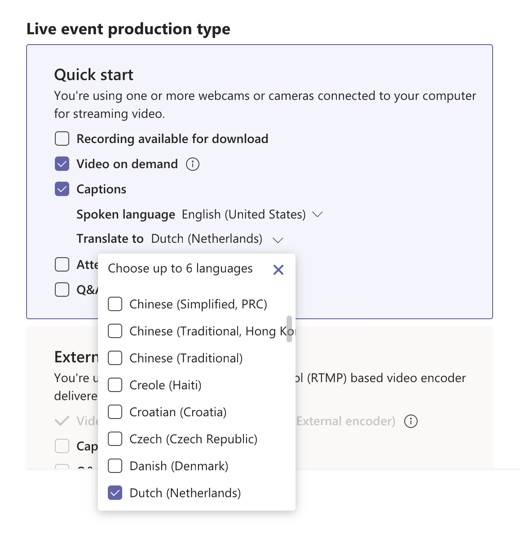
Gli organizzatori possono abilitare i sottotitoli in tempo reale per un evento e scegliere le lingue in cui saranno disponibili. Per impostare sottotitoli e sottotitoli in tempo reale per l'evento, selezionare la casella Didascalie durante la pianificazione dell'evento.
Nota
I sottotitoli e i sottotitoli in tempo reale sono disponibili solo per gli eventi live prodotti tramite Teams.
Usa il menu Traduci in per aggiungere fino a sei lingue in cui i partecipanti possono scegliere di visualizzare le didascalie e i sottotitoli, oltre alla lingua parlata. Ad esempio, se la lingua parlata è l'inglese, ma si sa che c'è un ufficio nei Paesi Bassi, selezionare Olandese (Paesi Bassi) in modo che possano ottenere i sottotitoli in olandese.
Nota
- Le lingue parlate supportate per questa funzionalità includono inglese, cinese, olandese, francese, tedesco, hindi, italiano, giapponese, coreano, portoghese, russo, spagnolo e svedese.
- Le lingue di traduzione supportate includono afrikaans, arabo, bosniaco, bulgaro, catalano, cinese (semplificato, PRC), Ceco, danese, inglese, estone, filipino, finlandese, francese, tedesco, greco, ebraico, hindi, Hmong, ungherese, indonesiano, italiano, giapponese, Klingon, coreano, lettone, lituano, malgascio, malese, malta, norvegese, persiano, polacco, portoghese, Queretaro otomi, rumeno, russo, samoano, serbo (alfabeto latino), serbo cirillico, slovacco, slovacco, spagnolo, swahili, svedese, svedese Thai, Tonga, Turco, Ucraino, Urdu, Vietnamita, Gallese e Maya Yucatec.
- Se l'opzione Didascalie non è presente, contattare l'amministratore IT per attivare questa funzionalità.
Ottenere il massimo da didascalie e sottotitoli
- Parlare chiaramente, lentamente e direttamente nel microfono.
- Evitare posizioni con rumore di fondo.
- Evitare di fare in modo che più persone parlino contemporaneamente.
- Usa l'attrezzatura con certificazione Teams di altissima qualità disponibile.
Nota
Le parole maledette saranno contrassegnate con la stella.
Scarica trascrizioni
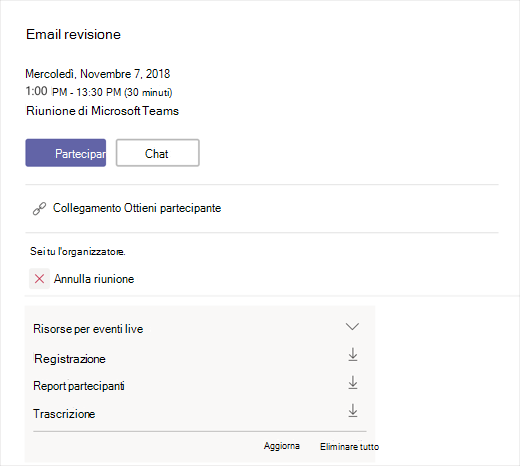
Al termine dell'evento live, fai clic sul pulsante Calendar in Teams e cerca l'evento live. In Risorse evento live sono disponibili trascrizioni. Dovrebbe essere visualizzata una trascrizione per ogni lingua selezionata per i sottotitoli e i sottotitoli. Seleziona Scarica
 per scaricarli.
Per risultati ottimali, apri i file con Microsoft Word.
Usare sottotitoli in tempo reale
Esperienza del produttore
I produttori possono controllare i propri sottotitoli e sottotitoli in tempo reale per l'evento dal  .
.
Per attivare e disattivare i sottotitoli in tempo reale, selezionare I miei sottotitoli in tempo reale.
Per abilitare o disabilitare i sottotitoli in tempo reale dei partecipanti, selezionare Sottotitoli in tempo reale dei partecipanti. I partecipanti riceveranno una notifica quando si apporta una modifica a questa impostazione.
Esperienza delle persone partecipanti
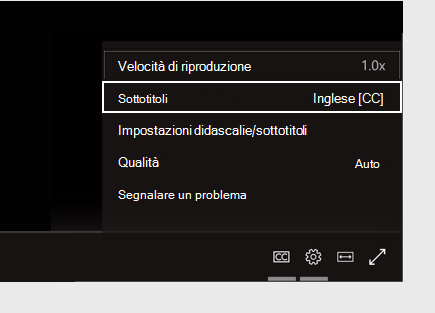
Per attivare sottotitoli e sottotitoli in tempo reale, selezionare il pulsante Sottotitoli/ su nei controlli video.
Per cambiare la lingua didascalia, seleziona >ImpostazioniImpostazioni Didascalie/Sottotitoli e scegli la lingua desiderata.
Nota
Le lingue disponibili sono impostate dall'organizzatore dell'evento live.