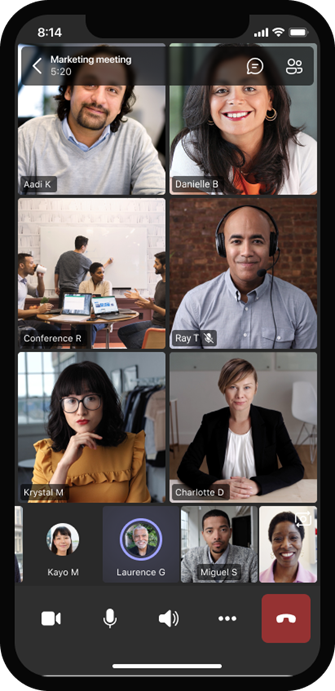
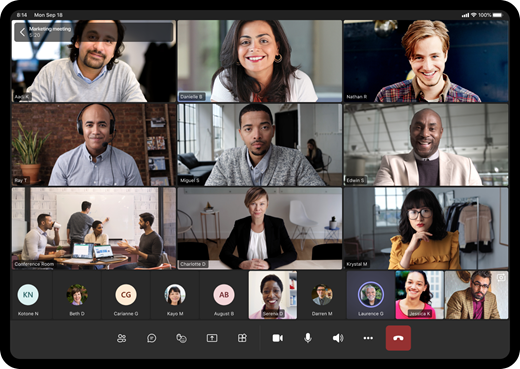
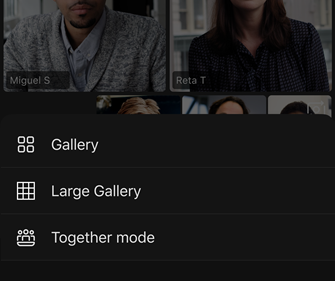
Quando si partecipa a una riunione o una chiamata di Teams, si può personalizzare l'esperienza video e il video che si condivide con gli altri in molti modi differenti.
Attivare e disattivare il video
Prima di una riunione
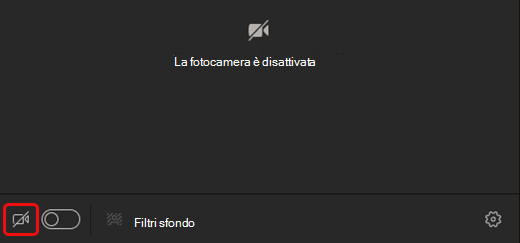
Per attivare il video prima di una riunione, attiva l'icona Fotocamera fotocamera prima di partecipare.
Durante una riunione
Per attivare e disattivare il video durante una riunione, selezionare Fotocamera nei controlli della riunione.
Nota
Per abilitare lo spegnimento della fotocamera quando lo schermo si blocca durante una riunione, vai a Impostazioni e altro > Altre opzioni di Microsoft TeamsImpostazioni impostazioni Icona
  >Privacy
 in Teams. Quindi, disattiva l'interruttore Disattiva fotocamera e microfono quando lo schermo si blocca. Riavviare Teams per attivare questa impostazione.
Applicare effetti video e filtri
Modifica lo sfondo
Prima di una riunione, seleziona Effetti e avatar per aprire le opzioni di sfondo.
Durante una riunione, seleziona la freccia a discesa accanto al della fotocamera per visualizzare gli sfondi.
Per altre informazioni, vedi Cambiare lo sfondo di una riunione di Teams.
Usa filtri video
Personalizza il feed video con filtri video come:
- Messa a fuoco morbida per creare un effetto levigante per il tuo viso rispetto al video.
- Regola la luminosità per migliorare la qualità video quando l'illuminazione è scarsa.
Per applicare un filtro video prima della riunione:
- Seleziona il
 Apri impostazioni impostazioni dispositivo Impostazioni nella schermata di pre-partecipazione.
 - In Impostazioni video, attiva l'interruttore accanto al filtro desiderato.
Per altre informazioni sui filtri video, vedere Applicare filtri video nelle riunioni di Teams.
Cambiare la visualizzazione
Raccolta
La raccolta è la visualizzazione predefinita durante una riunione di Teams. In Teams per desktop, è possibile personalizzare la modalità di visualizzazione delle persone nella riunione.
Nota
- La visualizzazione Raccolta di un massimo di 49 video dei partecipanti è supportata solo nell'app desktop di Teams.
- Se aperta in una nuova finestra, la visualizzazione Raccolta mostrerà fino a nove partecipanti video su qualsiasi dispositivo.
- Dispositivi supportati: dispositivi Windows con processore Intel di 11a generazione (o più recente) con quattro o più core e dispositivi Mac con Apple Silicon (chipset M1 e M2 o più recenti).
- Per offrire la migliore qualità audio e video possibile, potremmo ridurre il numero di video visualizzati contemporaneamente se la larghezza di banda o la memoria del dispositivo si sta esaurendo.
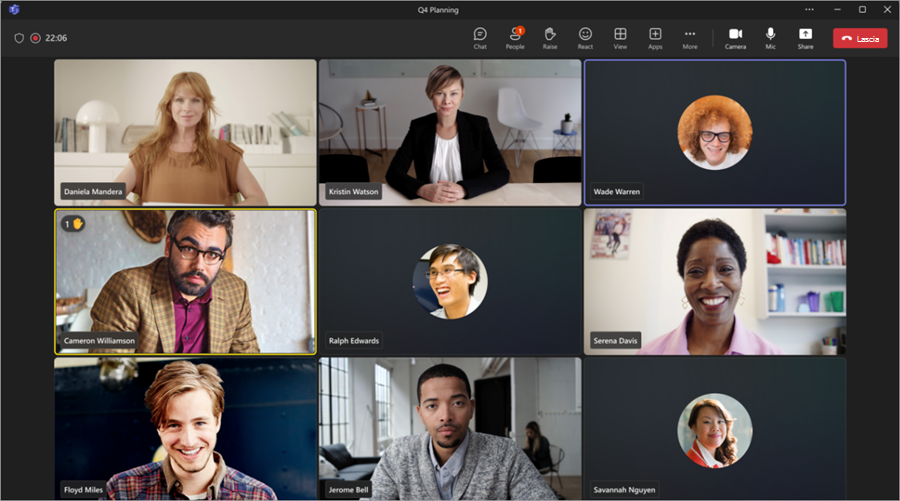
Per le persone che non hanno attivato i video, Teams mostra l'immagine del profilo (o le iniziali, se non l'hanno aggiunta).
Modificare le dimensioni della raccolta
In Teams per desktop è possibile scegliere di visualizzare 4, 9, 16 o 49 persone alla volta, a seconda del numero di persone presenti nella riunione. In Teams per il Web è possibile visualizzare 4 o 9 persone alla volta.
I dispositivi potrebbero mostrare meno video dei partecipanti in base alle funzionalità hardware.
Per modificare le dimensioni della raccolta:
- Selezionare Visualizza icona
 nella finestra della riunione.
 - Selezionare Seleziona Dimensioni massime della raccolta.
- Scegliere il numero di persone che si desidera visualizzare.
Nota
Per modificare le dimensioni della galleria, assicurarsi che Galleria sia selezionata in Visualizza .
Assegna priorità ai video
Raccolta mostrerà i partecipanti allo stesso modo nella finestra della riunione, indipendentemente dal fatto che le loro videocamere siano attivate o disattivate. Dai priorità ai video per vedere più persone che hanno le loro videocamere attivate.
Per assegnare priorità ai video:
- Selezionare Visualizza icona nella finestra della riunione.
- Seleziona Assegna priorità al video.
Nota
Per dare priorità ai video, assicurati che Gallery sia selezionata in Visualizza icona .
Riposizionare il video
È possibile visualizzare altri feed video durante la riunione riposizionando il feed video nella finestra della riunione. Puoi posizionare il video al di fuori della finestra della riunione o nasconderlo.
Per nascondere il video:
- Selezionare Visualizza nei controlli della riunione.
- Selezionare Altre opzioni>Nascondimi
 .
.
Questa opzione nasconde solo il video. Le altre persone alla riunione potranno comunque vedere il tuo video, a meno che non disattivi la videocamera.
Per mostrare il video:
- Selezionare Visualizza nei controlli della riunione.
- Selezionare Altre opzioni>Pulsante Nascondi
 .
.
Nota
Per riposizionare il video, assicurarsi che Galleria sia selezionata in Visualizza .
Galleria grande
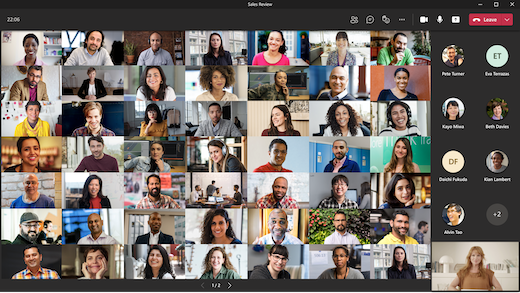
Nelle riunioni di grandi dimensioni, la visualizzazione Raccolta estesa di Teams mostra fino a 49 video dei partecipanti nella finestra della riunione contemporaneamente.

Nota
Se nessun utente sta condividendo il proprio video, la raccolta grande non sarà disponibile.
Quando più di 49 partecipanti partecipano a una riunione di Teams, selezionare i controlli < > di spostamento nella parte inferiore della raccolta per visualizzare o interagire con altri partecipanti.
Concentrati sul contenuto
Presta molta attenzione ed elimina le distrazioni mentre qualcuno sta presentando i contenuti.
Per concentrarti sul contenuto:
- Partecipa alla riunione.
- Nei controlli della riunione, selezionare l'icona>Concentrati sul contenuto.
Aggiungere un video
Aggiungi in alto il tuo video
Per aggiungere il tuo video:
- Passa il puntatore del mouse sul feed video.
- Selezionare Altre opzioni
 accanto al tuo nome.
 - Seleziona Aggiungi per me
 . Il tuo video verrà bloccato per la tua visualizzazione personale, mentre gli altri utenti non ti vedranno bloccato.
 - Per rimuovere il tuo PC, passa il puntatore del mouse sul feed video e seleziona Altre opzioni> Altre opzioniRimuovi automaticamente Chat
 .
.
Bloccare il video di una persona
Appunta il video di qualcuno per vederlo indipendentemente da chi sta parlando.
Per aggiungere il video di qualcuno:
- Passare il puntatore del mouse sul feed video.
- Selezionare Altre opzioni accanto al nome.
- Seleziona Aggiungi per me.
- Per rimuovere qualcuno, passa il mouse sul feed video e seleziona Altre opzioni> Altre opzioniRimuovi per meChat .
Mettere in evidenza un video
Mettere in evidenza il feed video di un utente per evidenziarlo per tutti i partecipanti alla riunione. Gli organizzatori e i relatori possono mettere in evidenza il feed video di chiunque, incluso il proprio.
Per mettere in evidenza un feed video:
- Passa il puntatore del mouse sul feed video e seleziona Altre opzioni .
- Seleziona Spotlight per tutti i

- Per rimuovere un feed video dall'elemento in evidenza, passaci sopra il puntatore del mouse e seleziona Altre opzioni> Altre opzioniInterrompi i riflettori
 .
.
People possono anche uscire dagli Spotlight selezionando Exit Spotlight nei controlli della riunione.
Per altre informazioni, vedere video di un utente in evidenza in una riunione di Teams.
Ritagliare un video
Teams ritaglia alcuni video per adattarli meglio alle dimensioni dello schermo. Se desideri una visualizzazione diversa di un particolare video, ad esempio se qualcuno è stato rimosso dal video o mostra solo una parte del suo volto, seleziona il Altre opzioni nel feed video, quindi Adatta a fotogrammi per vedere l'intero video.
Seleziona Riempi l'inquadratura per visualizzare un'inquadratura più ravvicinata e ritagliata.



 . Ad esempio, in una riunione di grandi dimensioni, è possibile visualizzare il maggior numero possibile di feed video contemporaneamente.