
Che si tratti di una demo di un prodotto aziendale o di un evento dal vivo, le funzioni di assemblea generale sono ottimali per la produzione di eventi su larga scala.
Per informazioni sulle procedure consigliate per la pianificazione di eventi di grandi dimensioni in Teams, vedere Suggerimenti per la configurazione di riunioni ed eventi di grandi dimensioni in Microsoft Teams.
Contenuto dell'articolo
Pianifica un’assemblea generale
Per pianificare un’assemblea generale:
Seleziona Calendario
 in Teams.
Seleziona la freccia a discesa accanto a Nuovo
 .
.Seleziona Municipio
 .
.In Dettagli immetti le informazioni di base, designa i relatori e altro ancora:
Immetti il titolo, la data di inizio e di fine dell'evento e la descrizione.
Nota
La durata massima di un’assemblea generale è di 30 ore.
Per impostazione predefinita, l'organizzatore è la persona che ha creato l'assemblea generale.
In Co-organizzatori o relatori del gruppo > di eventi dell'organizzazione, cerca e seleziona altre persone che aiuteranno a gestire l'assemblea generale. È anche possibile aggiungere relatori esterni.
Nota
I co-organizzatori avranno la maggior parte delle funzionalità dell'organizzatore, ma non potranno modificare i dettagli (data, ora, ecc.). I relatori potranno parlare e condividere contenuti durante l'evento.
Seleziona Salva e invia inviti
 le modifiche e invitare co-organizzatori e relatori all'evento.
- Gli organizzatori, i co-organizzatori, i relatori e i partecipanti invitati riceveranno inviti tramite posta elettronica con codici di accesso esterno per partecipare tramite telefono. I relatori esterni non potranno partecipare telefonicamente.
In Accesso agli eventi scegliere se l'evento sarà disponibile per l'organizzazione, per il pubblico o per People e gruppi.
Tipo di autorizzazione Descrizione L'organizzazione Tutti gli utenti dell'organizzazione possono partecipare all'assemblea generale, inclusi gli utenti guest. Pubblico Chiunque sia stato invitato o abbia un collegamento può partecipare. Utenti e gruppi È possibile specificare a persone individuali o gruppi di partecipare al municipio. È possibile specificare fino a 500 persone e fino a 20 gruppi, ad esempio gruppi di sicurezza abilitati alla posta elettronica di Microsoft 365, gruppi di Microsoft 365 e gruppi di distribuzione. Tutti i gruppi specificati devono essere nel dominio dell'organizzatore. I gruppi dinamici e federati non sono supportati. In Invita partecipanti, cerca e seleziona le persone e i gruppi da invitare.
Selezionare Salva per applicare le modifiche e continuare a personalizzare l'evento.
Seleziona
 opzioni riunione per modificare altre impostazioni.
Nota
- Alcune opzioni di riunione potrebbero essere bloccate a seconda dei criteri impostati dall'amministratore IT.
- I gruppi di sicurezza di Microsoft 365 in cui non è abilitata la posta elettronica non riceveranno inviti tramite posta elettronica.
- I gruppi dinamici non sono supportati.
Seleziona Pubblica per pianificare l'evento dell'assemblea generale e invitare le persone partecipanti.
Aggiungi relatori esterni
È possibile aggiungere facilmente fino a 20 relatori esterni all'organizzazione all’assemblea generale. I relatori esterni sono relatori anonimi, esterni all'organizzazione o che non usano Teams.
Quando aggiungi un relatore esterno, il relatore riceverà un collegamento di partecipazione univoco che consentirà di partecipare all'evento senza attendere nella sala di attesa. I relatori anonimi non dovranno accedere con un account Microsoft; possono partecipare usando il collegamento e digitarne il nome prima di accedere.
Per aggiungere un relatore esterno:
Seleziona Calendario
in Teams.Seleziona un'assemblea generale imminente.
Selezionare Visualizza evento
 >Gestisci evento
 .
.In Dettagli, selezionare Aggiungi relatori esterni.
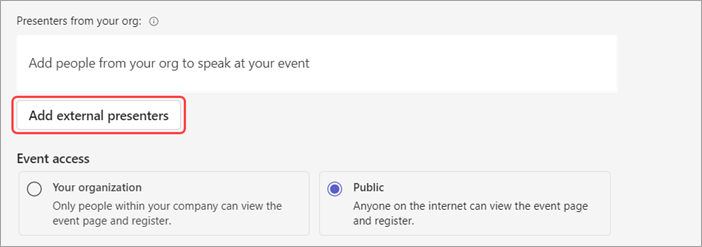
In Relatori esterni immetti gli indirizzi di posta elettronica dei relatori esterni da aggiungere.
Selezionare Salva e invia inviti
.
Per aggiungere requisiti di verifica per i relatori esterni prima che partecipino all'evento o per consentire loro di partecipare senza verifica:
- Nei dettagli dell'evento, seleziona Opzioni> riunioneAccesso alla
 riunione.
 - Nel menu a discesa Verifica relatori esterni prima di partecipare a un evento seleziona il livello di verifica preferito.
- Selezionare Applica.
Se è necessaria la verifica, chiunque partecipi da un account personale di Teams verrà inserito per primo nella sala di attesa.
Nota
- I relatori esterni non devono inoltrare i collegamenti. Possono partecipare usando lo stesso collegamento su un massimo di tre dispositivi.
- Se un guest non ha eseguito l'autenticazione durante l'evento, verrà inserito nella sala di attesa. Da qui, un organizzatore o un relatore può approvare o rifiutare la loro richiesta di partecipare all'evento.
Rigenera o copia il collegamento di partecipazione esterno
Per rigenerare o copiare il collegamento a cui partecipano i relatori esterni:
Seleziona Calendario
in Teams.Seleziona un'assemblea generale imminente.
Selezionare Visualizza evento
>Gestisci evento .Nei dettagli dell'assemblea generale seleziona Relatori esterni.
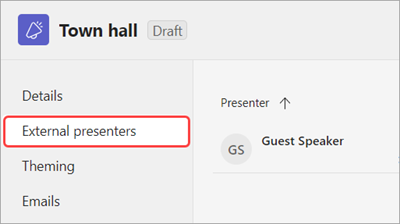
Accanto al relatore per cui vuoi creare un nuovo collegamento, seleziona Visualizza collegamento di partecipazione.
Seleziona Copia
 per copiare il collegamento negli Appunti o Ricarica
 per rigenerarne uno nuovo.
Duplicare un’assemblea generale
Duplica un’assemblea generale esistente per applicare gli stessi dettagli e impostazioni a quella nuova. Puoi duplicare le vecchie e le prossime assemblee generali che si trovano nel calendario di Teams.
Quando duplichi un’assemblea generale esistente, quella nuova avrà gli stessi elementi seguenti:
- Titolo
- Descrizione
- Relatori, co-organizzatori e partecipanti
- Tema dell'evento
- Impostazioni di registrazione
- E-mail personalizzate
- Schermata delle opzioni per la riunione
Per duplicare un'assemblea generale, selezionala nel calendario di Teams e seleziona Visualizza evento>duplicato evento nella pagina dei dettagli.
Nota
Se duplichi un evento che non è stato modificato o aggiunto negli ultimi 60 giorni, le relative opzioni di riunione non verranno trasferite. L'evento duplicato avrà opzioni di riunione predefinite.
Invita le persone partecipanti a un’assemblea generale
Dopo che avrai invitato le persone partecipanti, vedranno l'invito all’assemblea generale nel loro calendario. Se è stato attivato l'interruttore Consenti solo agli invitati di partecipare, è necessario pubblicare l'evento affinché le persone partecipanti possano partecipare.
Per invitare partecipanti a un webinar:
- Seleziona Calendario in Teams.
- Seleziona un'assemblea generale imminente.
- Selezionare Visualizza evento>Gestisci evento .
- Vai ai dettagli>Invitare i partecipanti.
- In Invita partecipanti cerca e seleziona le persone da invitare.
- Selezionare Salva .
Quando l'evento viene pubblicato, le persone partecipanti riceveranno automaticamente gli inviti tramite posta elettronica. Gli invitati senza un account Microsoft possono partecipare alla riunione in modo anonimo.
Nota
Organizza eventi completamente interattivi per un massimo di 3.000 partecipanti o eventi di sola visualizzazione per un massimo di 10.000 partecipanti. Per ospitare eventi con piena interattività per un massimo di 100.000 partecipanti, sono necessari pacchetti di capacità per i partecipanti. Per gli eventi con oltre 20.000 partecipanti, vedere Servizi eventi di Teams per indicazioni e assistenza nella pianificazione e nella produzione di eventi.
Incorporare un'assemblea generale in SharePoint
Quando si incorpora un'assemblea generale in un sito di SharePoint, le persone che hanno accesso all'evento e al sito di SharePoint possono parteciparvi.
Se hai abilitato Q&A o chat per l'evento, gli utenti di SharePoint che vi partecipano possono comunque partecipare.
Per incorporare un'assemblea generale in un sito di SharePoint:
Seleziona Calendario
in Teams.Seleziona un'assemblea generale imminente.
Selezionare Visualizza evento
>Gestisci evento .- Se stai pianificando una nuova assemblea generale, seleziona Salva Salva per salvare i dettagli dell'evento prima di procedere.
- Se stai pianificando una nuova assemblea generale, seleziona Salva
In Dettagli, seleziona Condividi evento.
In Incorpora video HTML, seleziona Copia
.Dopo aver copiato il codice HTML di incorporamento del video, aggiungerlo alla pagina di SharePoint usando la web part Incorpora.
Pubblica l'assemblea generale in Teams. Se il sito dell'evento non è pubblicato, l'assemblea generale non verrà visualizzata nel sito di SharePoint.
Quando si avvia l'evento, viene avviato automaticamente lo streaming nella pagina di SharePoint.
Reazioni live all'assemblea generale
Nota
- Le reazioni live negli eventi sono una funzionalità avanzata, disponibile negli eventi con un massimo di 3.000 partecipanti. Per usare questa funzionalità in eventi più grandi, l'organizzazione deve disporre di pacchetti di capacità dei partecipanti per abilitare istanze fino a 100.000.
- Se avevi Teams Premium prima del 1° aprile 2026, continuerai ad avere accesso a questa funzionalità negli eventi con un massimo di 100.000 partecipanti fino alla scadenza della licenza. Per altre informazioni sulle licenze di Teams per gli eventi, contattare l'amministratore IT.
Aumenta il coinvolgimento e ricevi feedback in tempo reale dal pubblico dell'assemblea generale con reazioni in tempo reale. Dopo l'avvio di un'assemblea generale, i partecipanti possono scegliere tra diverse reazioni live nei controlli della riunione. Quando ne sceglie una, verrà visualizzata momentaneamente nell'angolo inferiore della finestra della riunione.
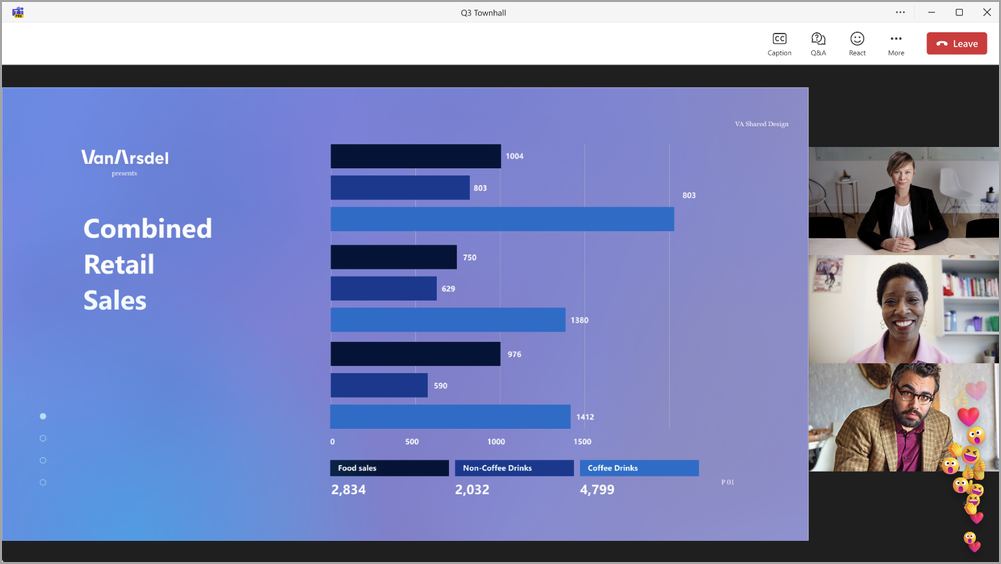
(Visualizzazione del partecipante)
Le reazioni live sono abilitate automaticamente, ma possono essere attivate o disattivate.
Per attivare o disattivare le reazioni live all'assemblea generale prima di un evento:
- Seleziona Calendario in Teams.
- Seleziona un'assemblea generale imminente.
- Selezionare Visualizza evento>Gestisci evento .
- In Dettagli, seleziona il opzioni riunione .
- In Partecipazione
 , attivare o disattivare l'interruttore Consenti reazioni .
 - Selezionare Applica>salvataggio .
Per attivare o disattivare le reazioni live durante un evento:
- Nei controlli della riunione selezionare Altre azioni Icona >
 > ImpostazioniPulsante Impostazioni Opzioni riunione Icona
 .
. - In Partecipazione , attivare o disattivare l'interruttore Consenti reazioni .
- Selezionare Applica.
Le modifiche a questa impostazione avranno effetto immediato.
Nota
- Se stai registrando l'assemblea generale, le reazioni live non appariranno nella registrazione.
- Nelle assemblee generali, i partecipanti guarderanno con un ritardo di circa 20-30 secondi. Di conseguenza, le loro reazioni possono sembrare ritardate ai relatori e agli organizzatori.
Per altre informazioni sulle reazioni live in Teams, vedere Esprimersi nelle riunioni di Microsoft Teams con le reazioni live.
E-mail dell'assemblea generale
I messaggi di posta elettronica dell'assemblea generale in Teams vengono attivati automaticamente quando si pianifica un'assemblea generale. Esistono due tipi di messaggi di posta elettronica che riceveranno le persone invitate a un'assemblea generale:
- Messaggi di posta elettronica di invito all'evento: questi messaggi di posta elettronica informano le persone che sono state invitate all'assemblea generale. Contengono dettagli importanti sull'evento, come la data, l'ora di inizio e la descrizione. Questi vengono inviati automaticamente quando l'evento viene pubblicato.
- Registrazione evento messaggi di posta elettronica disponibili : dopo un'assemblea generale, questi messaggi di posta elettronica consentono ai partecipanti di sapere quando la registrazione dell'evento è disponibile per la visualizzazione. Questi messaggi di posta elettronica vengono inviati automaticamente quando viene pubblicata la registrazione dell'evento.
I messaggi di posta elettronica dell'assemblea generale vengono creati da un modello di Teams che compila automaticamente i dettagli dell'evento. È possibile modificare i messaggi di posta elettronica o disattivarli completamente prima di pubblicare l'evento.
Per altre informazioni, vedi Gestire i messaggi di posta elettronica di un'assemblea generale in Microsoft Teams.
Pubblica un’assemblea generale
Dopo aver definito i dettagli dell’assemblea generale e il modello di invito via posta elettronica, pubblica l’assemblea generale per invitare automaticamente le persone partecipanti.
Per pubblicare un’assemblea generale:
- Seleziona Calendario in Teams.
- Seleziona un'assemblea generale imminente.
- Selezionare Visualizza evento>Gestisci evento .
- Finalizza i dettagli importanti e personalizza il tema.
- Selezionare Salva applicare le modifiche.
- Seleziona Pubblica e conferma.
Dopo la pubblicazione dell’assemblea generale, le persone partecipanti riceveranno automaticamente l'invito tramite posta elettronica e gli aggiornamenti relativi alle modifiche apportate all'evento.
Risoluzione dei problemi
Cosa devo fare se ho problemi a partecipare a una riunione?
Assicurati di partecipare alla riunione con lo stesso account a cui hai ricevuto l'invito o il collegamento per partecipare alla riunione.
Sono stato invitato come relatore esterno, ma il collegamento per partecipare non funziona.
Il collegamento univoco per partecipare come relatore funzionerà solo se hai eseguito l'accesso a Teams con lo stesso indirizzo e-mail a cui hai ricevuto il collegamento per partecipare. Non puoi accedere con un account diverso e usare il collegamento e non è possibile partecipare in modo anonimo usando il collegamento.