

Contenuto dell'articolo
Registra un’assemblea generale
Le assemblee generali registreranno automaticamente quando inizia l'evento. Per altre informazioni, vedi Ospitare un'assemblea generale in Microsoft Teams.
Disattivare la registrazione automatica
Se vuoi registrare un'assemblea generale manualmente o se non vuoi registrarla affatto, disattiva la registrazione automatica nelle impostazioni dell'assemblea generale prima dell'inizio dell'evento.
Per disattivare la registrazione automatica:
- Seleziona Calendario
 in Teams.
- Seleziona un'assemblea generale imminente.
- Selezionare Visualizza evento
 >Gestisci evento
 .
- Selezionare Opzioni riunione
 > ImpostazioniRegistrazione e trascrizione
 .
- Disattiva automaticamente Registra e trascrivi.
- Selezionare Applica>salvataggio
 .
Nota
Se disattivi la registrazione automatica, puoi gestire chi può avviare una registrazione. Apri i dettagli dell'evento nel calendario di Teams. Vai a Dettagli>Opzioni riunione> ImpostazioniRegistrazione e trascrizione . I ruoli delle riunioni, la licenza dell'organizzazione e i criteri amministrativi determinano anche chi può registrare e trascrivere.
Registra manualmente un'assemblea generale
Se vuoi registrare manualmente un'assemblea generale, prima disattiva la registrazione automatica. Poi:
Selezionare Altre azioni
 nei controlli della riunione.
Seleziona Icona Registra
> Registra e trascriviAvvia registrazione .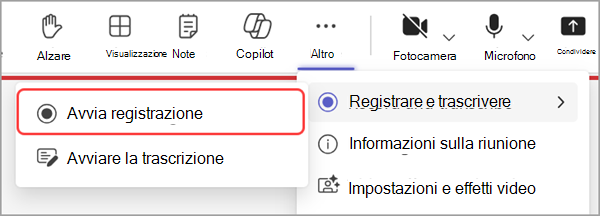
Quando selezioni
, la trascrizione della riunione verrà avviata automaticamente.
Interrompere la registrazione di un’assemblea generale
Per interrompere la registrazione durante un'assemblea generale:
Selezionare Altre azioni
nei controlli della riunione.Seleziona Registra e trascrivi Icona >
Interrompi registrazione .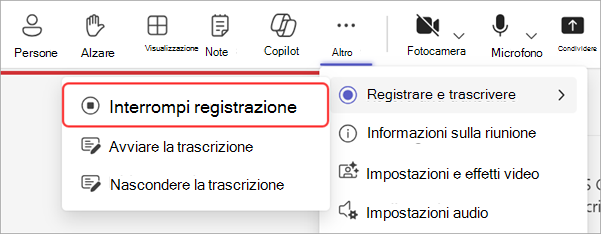
Seleziona Arresta.
Quando si interrompe la registrazione, viene interrotta anche la trascrizione della riunione.
Scaricare una registrazione dell’assemblea generale
Gli organizzatori possono scaricare una registrazione dell'assemblea generale da Teams mentre non è pubblicata. In questo modo, puoi modificare la registrazione e pubblicarla da OneDrive.
Per scaricare un'assemblea generale:
- Seleziona Calendario in Teams.
- Selezionare un'ultima sala della città.
- Selezionare Visualizza evento>Gestisci evento .
- In Registrazioni trovare la registrazione che si desidera scaricare.
- Selezionare il pulsante Scarica
 .
Scarica le trascrizioni dell'assemblea generale
Al termine di un'assemblea generale, scarica le trascrizioni per salvarle e rivederle in un secondo momento. Se hai interrotto e riavviato la trascrizione durante l'evento, ci saranno più trascrizioni.
Per scaricare le trascrizioni dell'assemblea generale:
- Seleziona Calendario in Teams.
- Selezionare un'ultima sala della città.
- Selezionare Visualizza evento>Gestisci evento .
- Seleziona Registrazioni.
- Seleziona Scarica trascrizioni

Le trascrizioni verranno scaricate in entrambi i tipi di file .docx e .vtt. Se sono presenti più trascrizioni, verranno scaricate come file separati.
Scarica le trascrizioni tradotte dell'assemblea generale
Dopo un'assemblea generale, traduci e scarica la trascrizione dell'assemblea generale in una delle oltre 100 lingue supportate. Per altre informazioni sulla configurazione della traduzione delle trascrizioni post-evento tramite Microsoft Syntex, vedere Traduzioni di trascrizioni con pagamento in base al consumo per video in Microsoft 365.
Nota
In caso di problemi durante la traduzione o il download delle trascrizioni dell'assemblea generale, contatta l'amministratore IT.
Per tradurre una trascrizione dell'assemblea generale:
Seleziona Calendario
in Teams.Selezionare un'ultima sala della città.
Selezionare Visualizza evento
>Gestisci evento .Seleziona le registrazioni>Scarica trascrizioni
.- Se sono presenti più trascrizioni, verranno scaricate come file separati.
Seleziona Riepilogo.
Seleziona Apri in ClipchampVisualizza
 .
In Clipchamp, selezionare Impostazioni videoPulsante
 .
Selezionare Trascrizione e sottotitoli Pulsante>
 Traduci.
Seleziona la lingua in cui vuoi tradurre la trascrizione.
Selezionare Traduci.
La trascrizione tradotta apparirà nel menu del e sottotitoli.
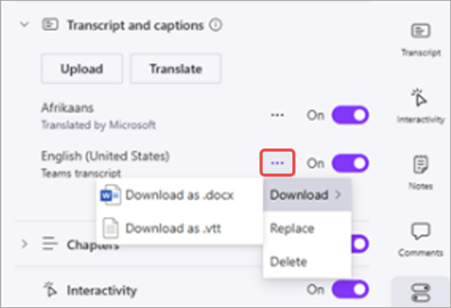
Per scaricare una trascrizione tradotta, selezionare Opzioni> Altre opzioni di Microsoft TeamsScarica accanto alla trascrizione e scegliere il tipo di file in cui si desidera eseguire il download.
Pubblica una registrazione dell’assemblea generale
Dopo aver registrato un'assemblea generale, pubblica la registrazione per renderla disponibile alle persone partecipanti.
Per pubblicare una registrazione dell’assemblea generale:
Seleziona Calendario
in Teams.Selezionare un'ultima sala della città.
Selezionare Visualizza evento
>Gestisci evento .Seleziona Registrazioni e scegli la registrazione che vuoi pubblicare.
Scegliere Pubblica.
- Se la registrazione viene salvata in OneDrive, seleziona Pubblica da OneDrive.
È possibile pubblicare una sola registrazione per volta. Dopo la pubblicazione di una registrazione, i partecipanti riceveranno una notifica tramite posta elettronica. I relatori esterni non riceveranno una notifica tramite posta elettronica.
Estendi l'accesso alla registrazione dell'assemblea generale
Le registrazioni pubblicate dell'assemblea generale scadono, ma puoi prolungare la loro disponibilità. Per estendere una registrazione dell'assemblea generale:
- Seleziona Calendario in Teams.
- Selezionare un'ultima sala della città.
- Selezionare Visualizza evento>Gestisci evento .
- Seleziona Registrazioni.
- Accanto alla registrazione pubblicata, selezionare Estendi per 60 giorni>Estendi.
Se una registrazione scade dopo l'estensione, ripubblicarla per renderla nuovamente disponibile per i partecipanti.
Visualizzare una registrazione dell'assemblea generale
Per visualizzare una registrazione dell'assemblea generale:
- Seleziona Calendario in Teams.
- Selezionare un'ultima sala della città.
- Selezionare Visualizza evento>Gestisci evento .
- In Registrazioni selezionare la registrazione che si vuole visualizzare.
I partecipanti possono visualizzare una registrazione dell'assemblea generale dopo che l'hai pubblicata. Una volta pubblicata, riceveranno un messaggio di posta elettronica con un collegamento alla registrazione.
Puoi anche trovare le registrazioni e le trascrizioni delle assemblee generali selezionando l'ultima assemblea generale nel calendario di Teams e selezionando la scheda Riepilogo . Da qui è possibile guardare la registrazione, cercare la trascrizione e altro ancora. Per altre informazioni, vedi Riepilogo in Microsoft Teams.
Condividi una registrazione dell’assemblea generale
Per condividere una registrazione dell'assemblea generale:
- Seleziona Calendario in Teams.
- Selezionare un'ultima sala della città.
- Selezionare Visualizza evento>Gestisci evento .
- In Registrazioni trovare la registrazione che si vuole condividere.
- Seleziona Copia collegamento.
- Condividi il collegamento in una chat o in un post.
Chiunque abbia accesso agli eventi può visualizzare la registrazione condivisa. Per altre informazioni sull'accesso agli eventi, vedi Pianificare un'assemblea generale in Microsoft Teams.
Rimuovi una registrazione dell'assemblea generale
Rimuovere una registrazione pubblicata per impedire ai partecipanti di visualizzarla. È possibile ripubblicare le registrazioni dopo averle rimosse.
Per rimuovere una registrazione dell'assemblea generale:
- Seleziona Calendario in Teams.
- Selezionare un'ultima sala della città.
- Selezionare Visualizza evento>Gestisci evento .
- In Registrazioni scegliere la registrazione da rimuovere.
- Selezionare Rimuovi.