
Importante
L'esperienza degli eventi live di Teams verrà ritirata il 30 giugno 2026. Passa alle assemblee generali di Teams per scoprire le funzionalità e l'esperienza più recenti per gli eventi. Per ulteriori informazioni, leggere questo post del blog.
Gli organizzatori di eventi live possono concedere ai partecipanti anonimi l'autorizzazione a presentare contenuti. I relatori anonimi devono partecipare alla riunione usando Teams per desktop o Teams per dispositivi mobili su un iPad.
Consenti presentazioni anonime
Importante
La pianificazione di un evento live è disponibile solo nel calendario classico. Per altre informazioni, vedi Introduzione al nuovo calendario in Microsoft Teams.
Per pianificare un evento live che consenta relatori anonimi:
Selezionare
 in Teams.
Seleziona la freccia a discesa accanto a Nuova riunione
 .
. Seleziona Evento live.
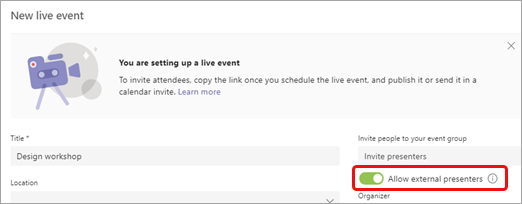
Attiva l'interruttore Consenti relatori esterni .
Nota
Una volta pianificato l'evento, è possibile attivare questa opzione facendo doppio clic sull'evento nel calendario e selezionando Modifica.
Invita i relatori anonimi alla riunione tramite l'invito o invia loro le informazioni di partecipazione del relatore dopo aver inviato l'invito. Per ottenere le informazioni di partecipazione del relatore, apri l'evento nel calendario, scorri fino alla fine della pagina e copia le informazioni in Microsoft Teams.
All'inizio della riunione, i relatori anonimi che non hanno un'identità di Azure Active Directory (Azure AD) entreranno nella sala di attesa della riunione quando selezioneranno il collegamento Partecipa. Devi farli entrare nella riunione.
Nota
- Un'identità di Azure AD è un indirizzo di posta elettronica Microsoft fornito a un utente dall'azienda o un account aziendale Microsoft personale.
- I partecipanti che hanno un'identità di Azure AD ma non fanno parte del tenant entreranno direttamente nella riunione se invitati, ma devono comunque ricevere il ruolo di relatore per parlare e condividere contenuto.
- I partecipanti interni che usano il collegamento di partecipazione del relatore, ma che non sono stati aggiunti esplicitamente come relatori, entreranno nella sala di attesa e diventeranno automaticamente relatori quando saranno ammessi alla riunione.
- Non condividere il collegamento interno con altri utenti che non siano relatori esterni. I relatori esterni sono partecipanti che non hanno un'identità nel tenant, ad esempio un account di posta elettronica @microsoft.com .
- Non ammettere partecipanti dalla sala di attesa a meno che non confermi che sono i relatori esterni.
- Se il collegamento al partecipante non è valido o non include i parametri corretti, i partecipanti finiranno nella sala di attesa dell'evento live.
Per modificare manualmente il ruolo dei relatori anonimi durante l'evento:
- Seleziona il pulsante People
 nei controlli della riunione.
 - Passare il puntatore del mouse sul nome della persona di cui si vuole modificare il ruolo e selezionare Altre opzioni
 > Altre opzioni di Microsoft TeamsCrea un relatore
 .
.
Una volta promossi a relatore, i relatori anonimi possono:
- Condividere l'audio e il video.
- Condividere contenuto.
- Visualizzare la chat di gruppo del relatore.
Non possono:
- Accedi alla riunione D&R.
- Rimuovere altri utenti dalla riunione.
Nota
Quando l'opzione Consenti relatori esterni è attivata, le persone che chiamano l'evento possono ascoltare ma non parlare.
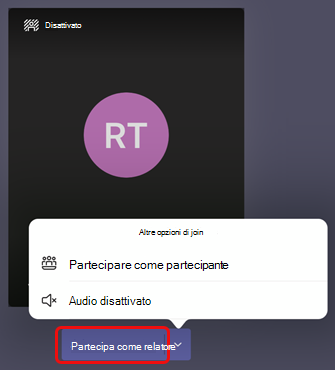
Per i relatori anonimi su un iPad
Dopo aver selezionato il collegamento Partecipa , seleziona Partecipa come relatore.
Hai bisogno di assistenza per i tuoi eventi?
Con il programma Microsoft 365 Live Event Assistance Program (LEAP), è possibile acquisire maggiore familiarità con la configurazione e la gestione di un evento, un webinar o una riunione di grandi dimensioni ed essere disponibili durante l'evento in caso di domande o problemi.
Durante l'anteprima, il programma di assistenza è gratuito per i clienti che usano Teams o Yammer per gestire i propri eventi. Iscriviti ora per iniziare.