

Personalizza i riepiloghi per decidere esattamente cosa includere nei riepiloghi. Scegli un modello pronto all'uso o creane uno tuo fornendo istruzioni chiare all'IA o condividendo un esempio che funzionava bene prima. Lascia che l'intelligenza artificiale si occupi del lavoro più gravoso, in modo che ogni riepilogo si adatti al tuo stile e al tuo flusso di lavoro.
Crea un riepilogo personalizzato
Per creare un riepilogo del riepilogo personalizzato:
Apri una chat della riunione in Teams.
Seleziona Riepilogo.
Selezionare Riepilogo personalizzato.
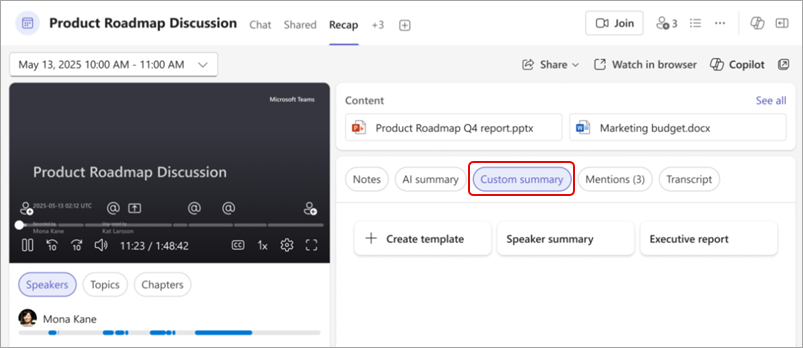
Scegliere tra i modelli esistenti o crearne uno nuovo.
Nota
I riepiloghi basati sull'intelligenza artificiale sono disponibili solo per le riunioni trascritte. Per altre informazioni, vedi Visualizzare la trascrizione in tempo reale nelle riunioni di Microsoft Teams.
Modelli di riepilogo personalizzati
Sia che tu voglia qualcosa di veloce e pronto o che preferisca crearne uno tuo da zero, i modelli di riepilogo personalizzati ti offrono la flessibilità di scegliere.
Scegliere tra modelli pronti
Vuoi una guida introduttiva? Selezionare una di queste opzioni predefinite:
- Riepilogo del relatore: organizza il contenuto di una riunione in base a chi ha detto cosa.
- Report esecutivo: ottieni spunti di alto livello che catturano le discussioni chiave.
Creazione di modelli
Crea e salva modelli di riepilogo personalizzati per riformattare facilmente i riepiloghi in base alle tue preferenze. Rimuovi sezioni specifiche, regola il tono e altro ancora.
Per personalizzare un modello di riepilogo riepilogo:
Apri una chat della riunione in Teams.
Seleziona Riepilogo.
Selezionare Riepilogo personalizzato.
Selezionare Crea modello
 .
.Descrivi il formato del riepilogo nella casella di testo o scegli una richiesta in Suggerimenti
 .
.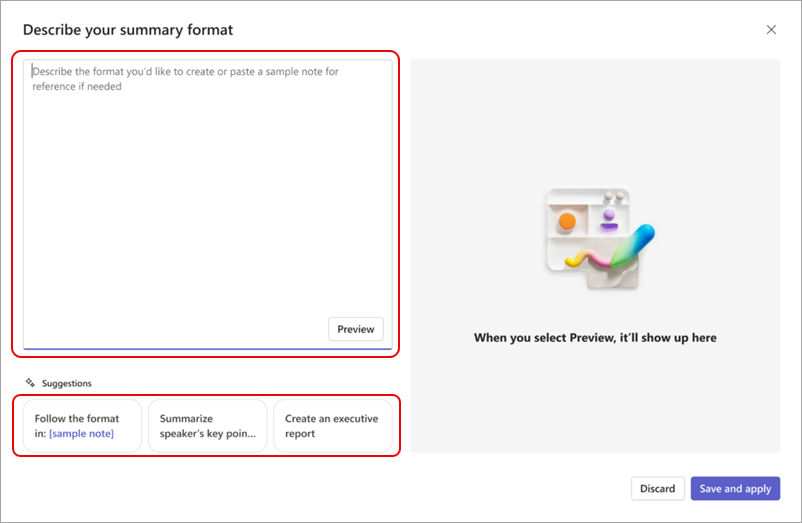
Seleziona Anteprima per vedere come sarà il riepilogo del riepilogo personalizzato con il formato applicato. Per cancellare il contenuto generato e provare un nuovo modello o formato, seleziona Rimuovi.
Per mantenere il formato e salvarlo per usarlo in seguito, selezionare Salva e applica.
Assegna un nome al modello e seleziona Salva.
Se una riunione fa parte di una serie, il modello di riepilogo verrà ricordato per le occorrenze future e i riepiloghi verranno automaticamente visualizzati in questo formato.
I modelli salvati verranno visualizzati sopra i riepiloghi personalizzati del riepilogo, ad esempio "Sincronizzazione giornaliera" di seguito.
Suggerimento
Nella casella di testo del formato di riepilogo incolla un esempio del tuo formato preferito per generare riepiloghi esattamente come questo.
Modificare o eliminare un modello
Per modificare o eliminare un modello di riepilogo del riepilogo:
Apri una chat della riunione in Teams.
Seleziona Riepilogo.
Selezionare Riepilogo personalizzato.
Passa il puntatore del mouse sul modello da modificare o eliminare e seleziona Altre opzioni
 .
.Selezionare Modifica
 per aprire e apportare modifiche al formato di riepilogo. Selezionare:
- Visualizza l'anteprima per testare le istruzioni aggiornate.
- Ignora per cancellare le modifiche.
- Salva e applica per salvare le modifiche e aggiornare il nome del modello, se necessario.
Selezionare Elimina
 per eliminare il modello. Questa azione non può essere annullata.
 .
.