
Nota
I temi riunione sono disponibili come parte di Teams Premium, una licenza aggiuntiva che offre funzionalità aggiuntive per rendere le riunioni e gli eventi di Teams più personalizzati, intelligenti e sicuri. Per accedere a Teams Premium, contatta l'amministratore IT.
I temi delle riunioni consentono di promuovere un'esperienza di marchio nelle riunioni e negli eventi, incorporando risorse visive (ad esempio, il logo, l'immagine del marchio e il tema dei colori di un'organizzazione) nelle schermate e nelle superfici delle riunioni. Le esperienze di marca non sono attualmente supportate in Microsoft Teams Rooms.
Importante
Microsoft non convalida la proprietà dei loghi o delle immagini del marchio associati ai temi delle riunioni. Quando partecipi a riunioni o eventi con altre organizzazioni, verifica sempre l'autenticità dell'organizzazione con cui stai partecipando.
Schermi e superfici a tema
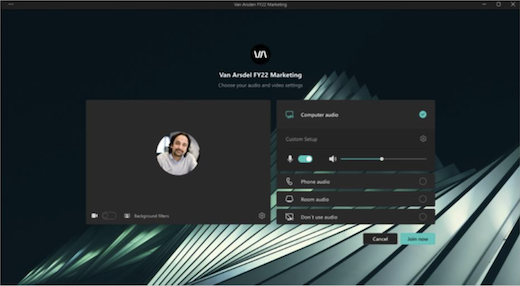
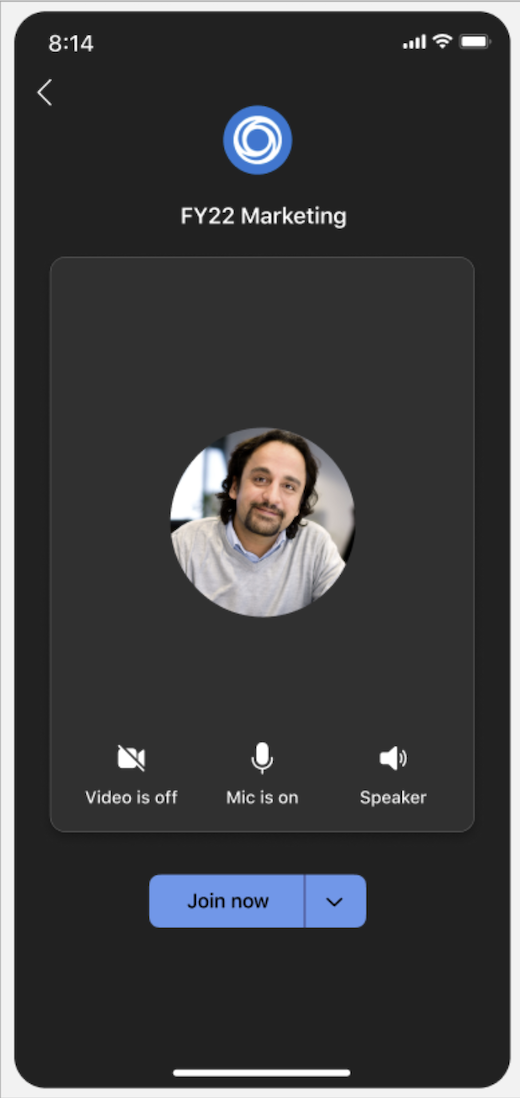
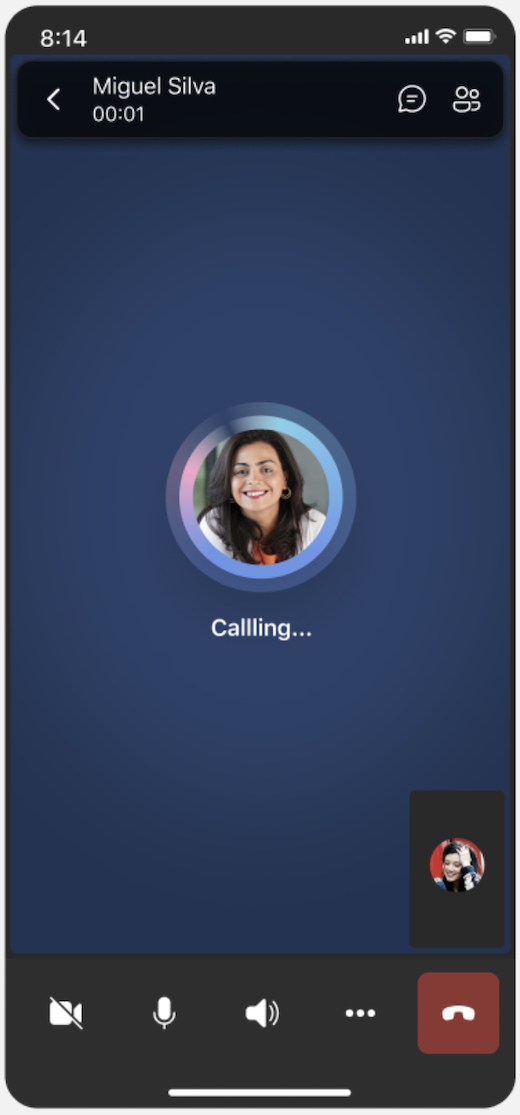
Sviluppa la consapevolezza del marchio e la cultura aziendale con schermi ed superfici a tema per riunioni ed eventi. Vedere i colori e le immagini aziendali applicati alle schermate di pre-partecipazione e della sala di attesa, ai controlli delle riunioni e altro ancora.
Nota
I partecipanti che hanno attivato la visualizzazione a contrasto elevato nelle riunioni e negli eventi di Teams non vedranno i contenuti brandizzati.
Sfondi personalizzati
Applica sfondi definiti dall'organizzazione durante la riunione o l'evento per visualizzare il logo o l'immagine del marchio della tua azienda sullo sfondo del feed video.

Scopri di più su come cambiare lo sfondo durante una riunione di Teams.
Nota
Gli sfondi definiti dall'organizzazione sono disponibili solo per i partecipanti con licenze di Teams Premium. I partecipanti guest e anonimi non vedranno questi sfondi nelle loro impostazioni.
Reazioni personalizzate
Aggiungi un tocco di stile alle riunioni con reazioni brandizzate, personalizzate dalla tua organizzazione per riflettere elementi del marchio o temi di eventi. Una volta che sei alla riunione, seleziona React nei controlli della riunione per aprire le reazioni brandizzate insieme alle normali reazioni di Teams.
Se l'amministratore IT ha caricato reazioni personalizzate, saranno disponibili per l'uso automatico.
Attivare i temi riunione
Per applicare un tema alla riunione:
- Seleziona Calendario in Teams.
- Seleziona una riunione o un evento.
- Seleziona Visualizza evento.
- Selezionare Opzioni.
- In Strumenti di produzione attivare l'interruttore Tema riunione .
- In Tema riunione applicato selezionare il tema che si desidera applicare.
- Selezionare Applica.
Per disattivare i temi della riunione, tornare alle opzioni della riunione e disattivare l'interruttore Tema riunione.
Nota
La disattivazione dei temi delle riunioni si applica solo alla riunione o all'evento specifico in cui vengono modificati. Gli altri rimarranno a tema per impostazione predefinita.
Se questa opzione della riunione non è visualizzata, i temi della riunione potrebbero non essere disponibili nell'organizzazione. Per altre informazioni, contatta l'amministratore IT.


Nota
I partecipanti che hanno abilitato la visualizzazione a contrasto elevato nelle riunioni e negli eventi di Teams non vedranno i contenuti brandizzati.