
La maggior parte delle riunioni di Teams include una chat in cui i partecipanti possono condividere informazioni senza interrompere il flusso della riunione.
Nota
Se la chat non è presente nella riunione di Teams, contatta l'amministratore IT.
Contenuto dell'articolo
Partecipare alla chat della riunione
Visualizzare e inviare messaggi in una chat della riunione prima, durante e dopo una riunione. Quando qualcuno invia un nuovo messaggio, viene visualizzato un punto rosso sull'icona della nei controlli della riunione o sulla barra degli strumenti del relatore se si stanno presentando i contenuti. Per altre informazioni, vedi Presentare contenuti nelle riunioni di Microsoft Teams.

Nota
L'accesso alla chat prima, durante e dopo una riunione potrebbe essere limitato a seconda delle impostazioni dell'organizzatore o dei criteri di amministrazione IT.
Prima di una riunione
Le People invitate a una riunione possono iniziare a chattare tra loro prima che inizi.
Per chattare prima di una riunione:
- Selezionare l'icona della
 in Teams.
 - Fai clic con il pulsante destro del mouse sulla riunione in cui vuoi chattare.
- Seleziona Chatta con i partecipanti.
- Comporre il messaggio e inviarlo.
I messaggi inviati in chat prima di una riunione saranno visibili a tutti durante e dopo la riunione.
Durante una riunione
Per chattare durante una riunione:
Selezionare l'icona della
nei controlli della riunione.Nel riquadro della chat della riunione , visualizza i messaggi inviati e chi sta scrivendo in tempo reale.
- Seleziona Apri in una nuova finestra
 multitasking durante la riunione.
- Seleziona Apri in una nuova finestra
Digitare il messaggio nella casella di composizione.
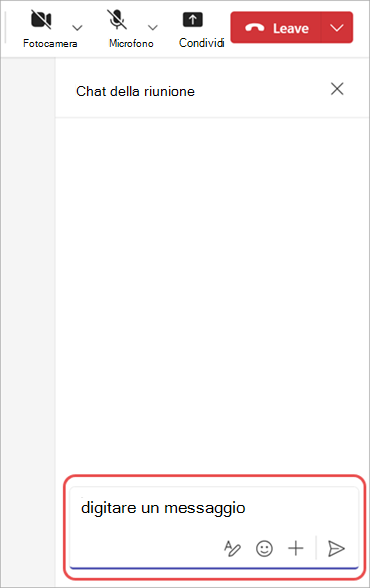
- Selezionare Mostra opzioni di formattazione
 inserire un collegamento, aggiungere punti elenco e altro ancora nel messaggio. Per altre informazioni, vedere Formattare un messaggio.
 - Selezionare emoji, GIF e adesivi
 per inviare qualcosa di divertente. Per ulteriori informazioni, vedi Inviare un'emoji, una GIF o un adesivo.
 - Selezionare Azione e app
 per allegare un file, pianificare un messaggio e altro ancora.
- Selezionare Mostra opzioni di formattazione
Selezionare
 per inviare il messaggio nella chat.
Se selezioni Invita qualcuno o componi un numero nel riquadro del pulsante People durante una riunione, le persone invitate possono vedere la chat dal momento in cui sono state invitate fino al termine della riunione.
Suggerimento
Si vogliono apportare modifiche al messaggio dopo averlo inviato? Passare il puntatore del mouse su un messaggio inviato e selezionare Modifica . Modifica il messaggio e seleziona l'icona Fine
 per aggiornare il messaggio nella chat.
Dopo una riunione
Al termine di una riunione, tornare alla relativa chat per fare riferimento o continuare la conversazione.
Per visualizzare la chat di una riunione dopo una riunione:
Selezionare l'icona Chat
Teams.Seleziona la chat di una riunione. Nell'elenco delle chat, le chat delle riunioni sono precedute dall'icona
di Calendar Teams e hanno lo stesso titolo della riunione.
Per visualizzare tutte le chat delle riunioni in un'unica posizione, seleziona Chat delle riunioni nella parte superiore dell'elenco delle chat. Per attivare o disattivare la sezione della chat della riunione, selezionare Altre opzioni dell'elenco >Personalizza
 di visualizzazione nell'elenco chat. Quindi, in Chat e canali , attivare o disattivare l'interruttore Mostra le chat delle riunioni nella propria sezione.
Accesso alla chat dopo una riunione
I partecipanti alla riunione che possono accedere alla chat dopo una riunione includono:
- Tutti i partecipanti alle riunioni pianificate a istanza singola.
- Tutti i partecipanti alle riunioni ricorrenti pianificate incluse nell'invito alla riunione.
I partecipanti alla riunione che non possono accedere alla chat dopo una riunione includono:
- Partecipanti esterni o anonimi non gestiti da un'organizzazione.
- Partecipanti a cui è stata inoltrata l'occorrenza o la serie di riunioni.
- Partecipanti che sono stati invitati a partecipare alla riunione.
- Partecipanti rimossi manualmente dalla chat della riunione o che hanno scelto di uscire. Per altre informazioni, vedi Lasciare o rimuovere un utente da una chat di gruppo in Microsoft Teams.
Le people esterne che non sono invitate a una riunione non possono essere aggiunte direttamente alla chat della riunione prima, durante o dopo la riunione. Se si aggiungono persone esterne direttamente alla chat di una riunione, verrà creata una nuova chat di gruppo.
React to a un messaggio
Dì di più con meno inviando reazioni rapide nella chat. Passare il puntatore del mouse su un messaggio e selezionare la reazione da inviare. Seleziona Altre reazioni per scegliere da un elenco completo di reazioni.
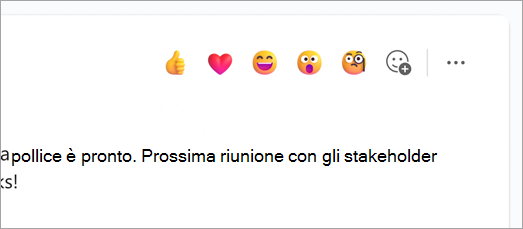
La reazione scelta verrà visualizzata nell'angolo inferiore sinistro del messaggio. È anche possibile selezionare una reazione già presente in un messaggio per reagire con la stessa emoji.
Per altre informazioni, vedi Aggiungere Mi piace o rispondere ai messaggi in Microsoft Teams.
Nascondi fumetti di chat
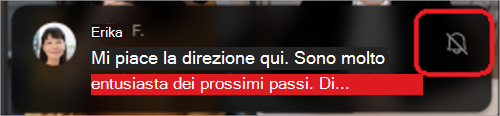
Riduci al minimo le distrazioni durante la riunione nascondendo i fumetti di chat visualizzati nella finestra principale della riunione.
Per nascondere i fumetti della chat:
- Selezionare Altre azioni
 > Altre opzioniPulsante Impostazioni controlli della riunione.
 - Selezionare Non mostrare fumetti di chat
 .
. - Per nascondere temporaneamente i fumetti della chat, seleziona Disattiva
 nel fumetto della chat.
Chat in riunioni ricorrenti
Per le riunioni ricorrenti, la chat continua da una riunione all'altra. Quando i partecipanti aprono la finestra della chat, avranno accesso ai messaggi scambiati nelle riunioni precedenti.
Nota
Se un partecipante viene rimosso da una serie di riunioni ricorrenti, perderà l'accesso alla chat.
Invitare qualcuno a una singola occorrenza
People invitati a una singola riunione in una serie di riunioni ricorrenti possono partecipare alla chat con altri partecipanti. Non vedranno la cronologia delle chat delle riunioni precedenti della serie, ma potranno visualizzare e inviare messaggi durante la riunione a cui stanno partecipando.
Per invitare qualcuno a una delle riunioni ricorrenti ma non le altre, assicurati di inoltrare l'invito per la singola istanza e non per l'intera serie di riunioni per garantire la privacy della chat.
Suggerimento
Se è stato invitato un partecipante esterno come relatore ospite e si vuole limitare ulteriormente il suo accesso alla chat della riunione, è possibile programmare la presentazione come ultima sessione della riunione. L'organizzatore o il moderatore della riunione può quindi monitorare l'elenco dei partecipanti durante la riunione e, se l'oratore si unisce al di fuori del tempo assegnato, può rimuoverlo manualmente.
Chat nelle riunioni del canale
Nota
Alcune di queste esperienze sono disponibili solo nel layout dei thread nei canali di Teams.
Nelle riunioni del canale, tutti i membri del canale possono visualizzare e aggiungere alla conversazione in chat, indipendentemente dal fatto che partecipino o meno alla riunione. Le People che non fanno parte di un canale ma sono invitate a una riunione non potranno usare la chat.
Le conversazioni delle riunioni del canale verranno visualizzate come thread nel feed Post o Conversazioni del canale. Per altre informazioni, vedi Riunioni del canale in Microsoft Teams.
Notifiche della chat delle riunioni
Rimani aggiornato sulle conversazioni che si verificano prima, durante e dopo una riunione con le notifiche della chat della riunione. Le notifiche della chat della riunione possono cambiare a seconda dello stato di conferma di partecipazione.
Per le riunioni a istanza singola, se confermi conferma di partecipazione:
- Accettare, l'audio della chat della riunione verrà riattivato.
- Provvisorio, Segui o non confermare affatto, l'audio della chat della riunione verrà disattivato a meno che non si invii un messaggio o non si partecipi alla chiamata.
- Rifiuta, l'audio della chat verrà disattivato e nascosto nell'elenco delle chat, a meno che non si invii un messaggio, non si partecipi alla riunione o non si sia direttamente @mentioned da qualcuno.
Nelle riunioni ricorrenti, rifiutare l'intera serie per nascondere la chat della riunione. Se si rifiuta una singola istanza di una serie, l'audio della chat verrà disattivato a meno che non si invii un messaggio o non si partecipi alla riunione.
Nota
- Per trovare una chat della riunione nascosta, cercare il titolo della riunione o trovarlo nel calendario attivando Mostra eventi rifiutati. Potrai visualizzare solo gli eventi che hai rifiutato dopo aver attivato l'impostazione.
- Se si modifica lo stato di conferma di partecipazione, le impostazioni di notifica della chat della riunione verranno aggiornate per riflettere lo stato più recente.
Impostazioni di notifica della chat della riunione
Modifica le tue preferenze per le notifiche della chat delle riunioni in base allo stato RSVP per visualizzare solo le chat rilevanti per te.
Per modificare le impostazioni di notifica della chat della riunione:
Seleziona Impostazioni e altro
>Icona in Teams.
Seleziona Notifiche e attività
 .
.In Riunioni
:- Selezionare la preferenza nel menu a discesa Notifiche della chat delle riunioni per le riunioni accettate .
- Selezionare la preferenza nel menu a discesa della chat della riunione per le riunioni contrassegnate come provvisorie o senza risposta .
Le modifiche alle impostazioni avranno effetto immediato.
Attiva e disattiva l'audio delle chat delle riunioni
Disattivare e riattivare l'audio delle chat di singole riunioni dall'elenco chat. Quando disattivi l'audio di una conversazione, non riceverai più le notifiche quando qualcuno invia un nuovo messaggio. È sempre possibile riattivare l'audio in un secondo momento.
Per disattivare o riattivare l'audio della chat di una riunione specifica:
- Seleziona in Teams.
- Passare il puntatore del mouse su una chat della riunione nell'elenco chat.
- Selezionare Altre opzioni .
- Seleziona Disattiva audio o Riattiva audio .
Accesso alla chat
L'accesso dei partecipanti alla chat della riunione varia a seconda del tipo di riunione, del rapporto di ogni partecipante con l'organizzazione dell'organizzatore e del modo in cui è stato invitato. La capacità della chat delle riunioni influisce anche sull'accesso alla chat prima, durante e dopo una riunione. Per altre informazioni, vedi Accedere alla chat della riunione in Microsoft Teams.
Gli organizzatori delle riunioni possono anche limitare l'accesso alla chat della riunione o disattivarlo del tutto modificando le opzioni della riunione.
Elenchi contatti
Se inviti un elenco di contatti di più di 150 membri a una riunione, potranno accedere alla chat solo durante la riunione. Per consentire a tutti di accedere alla chat prima e dopo la riunione, espandi l'elenco dei contatti prima di inviare l'invito.
Se alcune persone nell'elenco contatti sono partecipanti obbligatori e le altre sono facoltative, aggiungerle al campo partecipanti obbligatori nell'invito alla riunione. Quindi, selezionare + Facoltativo e aggiungere l'intero elenco contatti.
Se l'aggiunta di un elenco di contatti farà sì che la chat superi le 1.000 persone, non sarà possibile aggiungere l'elenco.
Per altre informazioni sugli elenchi di contatti, vedere Creare, modificare o eliminare un elenco di contatti. Per altre informazioni sull'accesso alla chat della riunione per gli elenchi di contatti, vedere Accedere alla chat delle riunioni in Microsoft Teams.