
Fai in modo che le riunioni e gli eventi si svolgano senza interruzioni gestendo ciò che vedono i partecipanti. Concentrarsi su determinate persone mostrandole dentro e fuori dallo schermo, nascondendo le altre persone e altro ancora.
Contenuto dell'articolo
Gestisci la visualizzazione dei partecipanti
Specifica i relatori e attiva Gestisci ciò che vedono i partecipanti per mostrare solo i contenuti condivisi e le persone che porti sullo schermo.
In riunione
Pianificare una riunione in Teams.
Nel campo
 partecipanti di invito aggiungere persone alla riunione.
Nella descrizione della riunione, tieni premuto CTRL e seleziona Opzioni riunione.
- Se sei nel nuovo calendario di Teams, seleziona
 delle opzioni riunione .
- Se sei nel nuovo calendario di Teams, seleziona
Nel pulsante Ruoli
 :
:- Impostare Chi può presentare a persone specifiche.
- In Cerca partecipanti cercare e selezionare i relatori.
In Strumenti di produzione
 , attiva l'interruttore Gestisci ciò che vedono i partecipanti .
Selezionare Salva.
Quando si applica questa impostazione, i partecipanti non avranno accesso alla fotocamera e al microfono.
Suggerimento
Queste impostazioni possono essere configurate nell'app per dispositivi mobili Teams.
In un webinar
Pianificare un webinar in Teams.
In Co-organizzatori e relatori dell'organizzazioneaggiungere co-organizzatori dell'evento e relatori.
Selezionare il
 opzioni riunione .
In Interazione, attiva l'interruttore Gestisci ciò che vedono i partecipanti .
Per impostazione predefinita, i partecipanti non avranno accesso ai propri microfoni e fotocamere quando si applica questa impostazione. In Audio & video, le autorizzazioni per microfono e fotocamera saranno bloccate.
Suggerimento
Queste impostazioni possono essere configurate nell'app per dispositivi mobili Teams.
In un'assemblea generale
Per impostazione predefinita, le impostazioni dell'assemblea generale gestiscono automaticamente ciò che vedono i partecipanti. Per accedere a queste impostazioni:
Pianifica un'assemblea generale in Teams.
In Co-organizzatori e relatori dell'organizzazione, aggiungere co-organizzatori dell'evento e relatori.
Selezionare il
opzioni riunione .In Strumenti di produzione
>Gestisci ciò che vedono i partecipanti, scegli:- Off per disattivare completamente questa impostazione.
- On (impostazione predefinita) per attivare e disattivare i relatori durante l'evento. I partecipanti vedranno le modifiche apportate nel riquadro Gestisci schermo in tempo reale.
- Attiva l'anteprima per mettere in coda i relatori per attivarsi e disattivare lo schermo, prima che i partecipanti vedano le modifiche in tempo reale. Solo le persone che controllano gli strumenti di produzione possono gestire ciò che i partecipanti vedono con l'anteprima. Per altre informazioni, vedi Gestire la visualizzazione dei partecipanti con l'anteprima.
Selezionare Applica.
Per impostazione predefinita, i partecipanti non avranno accesso ai propri microfoni e videocamere. In Audio & video, le autorizzazioni per microfono e fotocamera saranno bloccate.
Suggerimento
Queste impostazioni possono essere configurate nell'app per dispositivi mobili Teams.
Gestire la visualizzazione dei partecipanti con l'anteprima
In un'assemblea generale di Teams, le persone che possono controllare gli strumenti di produzione avranno la possibilità di visualizzare in anteprima le modifiche prima di applicarle. Ciò consente transizioni più fluide e perfezionate nella visualizzazione del partecipante, senza mostrare tutte le regolazioni apportate durante la gestione dello schermo.
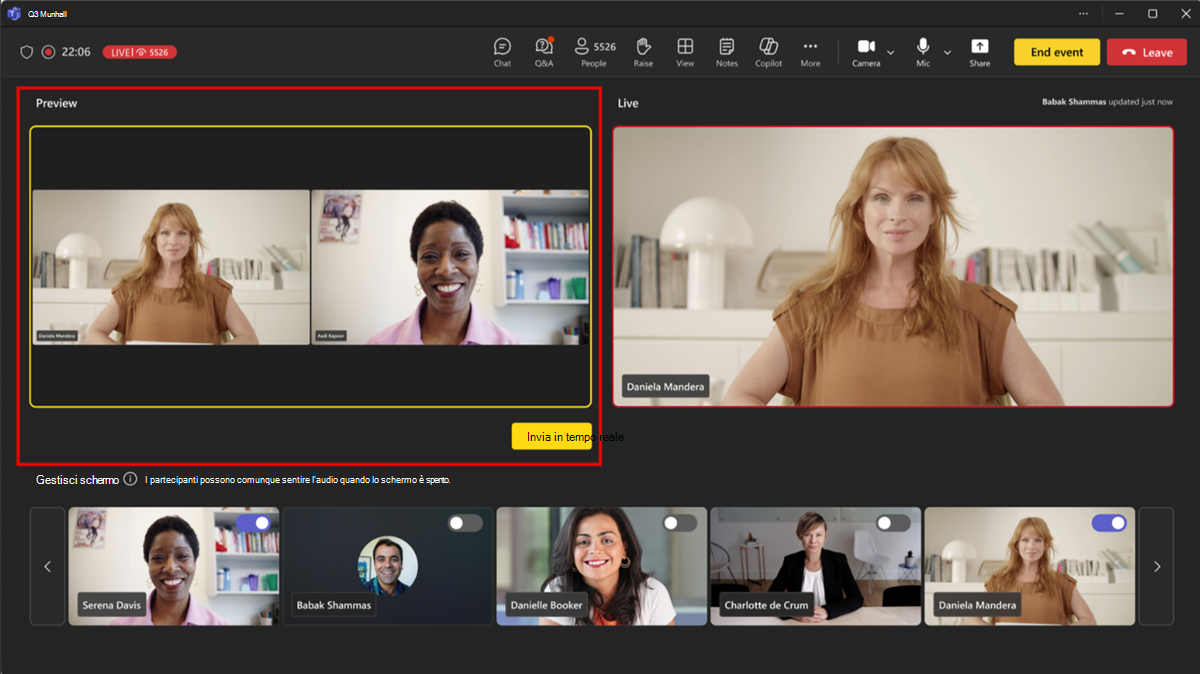
Per gestire ciò che i partecipanti vedono con l'anteprima:
- Attiva e disattiva i video del relatore e i contenuti condivisi in Gestisci schermo per metterli in coda per il feed live.
- Visualizzare in anteprima i relatori in coda e il contenuto nel feed di anteprima prima di inviarli in tempo reale. L'audio dei relatori non audio in Anteprima può essere ascoltato quando sono fuori dallo schermo.
- Quando si è pronti per spostare i relatori e il contenuto dal feed Anteprima al feed Live , selezionare Invia in tempo reale.
- Il feed live mostrerà ciò che i partecipanti vedono durante l'evento.
Nota
People che controllano gli strumenti di produzione non vedranno gli altri utenti in coda nel feed di anteprima. Comunica su chi sta organizzando le scene per far sì che l'evento si svolga senza intoppi.
Spostare un relatore nello schermo
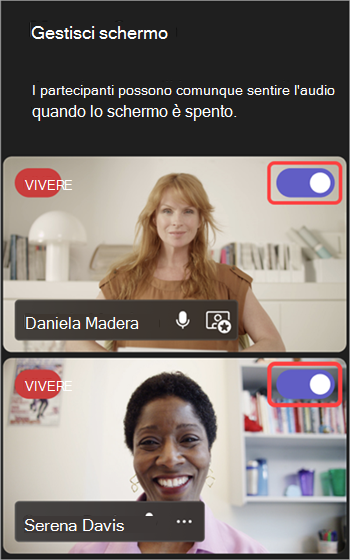
Relatori, organizzatori e co-organizzatori verranno visualizzati nel riquadro sinistro in Gestisci schermo. Quando si porta qualcuno sullo schermo, il suo feed video verrà visualizzato contemporaneamente nel riquadro Gestisci schermo e al centro della finestra della riunione. Ciò supporta una visualizzazione coerente e consente agli organizzatori di eventi di vedere cosa viene mostrato ai partecipanti.
Per spostare qualcuno nello schermo:
Nel riquadro Gestisci schermo individuare il relatore da visualizzare sullo schermo.
Attivare l'interruttore Porta un partecipante sullo schermo che compare sul feed video o sull'immagine del profilo.
Suggerimento
Quando l'indicatore LIVE appare nel feed video o nell'immagine del profilo di una persona, si trova attualmente sullo schermo della riunione e può essere visualizzata dai partecipanti. L'indicatore LIVE è visibile solo nel riquadro Gestisci dello schermo e non può essere visto dai partecipanti.
È anche possibile spostare un relatore sullo schermo passando il puntatore del mouse sul video o sull'immagine del profilo e selezionando Altre opzioni > Altre opzionidi Microsoft Teams Portare sullo schermo
 .
.
Nota
- La visualizzazione Relatore è attualmente supportata solo in Teams per desktop e Web.
- Firefox e Safari non sono attualmente supportati. I partecipanti che si collegano da questi browser possono solo visualizzare l'esperienza standard delle riunioni di Teams.
Allontanare un relatore dallo schermo
È possibile rimuovere facilmente i relatori dallo schermo se hanno finito di parlare o condividere contenuti o se hanno difficoltà tecniche.
Per rimuovere un relatore dallo schermo:
Nel riquadro Gestisci schermo individuare il relatore da portare fuori dallo schermo.
Disattivare l'interruttore Porta partecipante sullo schermo che compare sul feed video o sull'immagine del profilo.
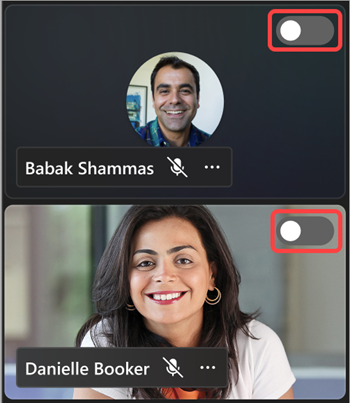
È anche possibile rimuovere un relatore dallo schermo passando il puntatore del mouse sul video o sull'avatar e selezionando Altre opzioni> Altre opzioni di Microsoft TeamsRimuovi dallo schermo .
.
Quando un relatore viene portato fuori dallo schermo, l'indicatore LIVE sul feed video o sull'immagine del profilo scomparirà.
Importante
Quando si allontanano i relatori dallo schermo, i loro microfoni non verranno disattivati automaticamente. I partecipanti potranno comunque sentirli finché non disattivano manualmente l'audio.
Aggiungere un relatore
Preparati a portare uno specifico relatore sullo schermo aggiungendolo nel riquadro Gestisci schermo . Nelle riunioni o negli eventi con molti relatori, aggiungere qualcuno lo rende facile da trovare.
Per aggiungere un relatore:
Trovare il relatore nel riquadro Gestisci schermo .
Suggerimento
Selezionare le frecce nella parte inferiore del riquadro dello schermo Gestisci per visualizzare più persone e trovare quelle che si stanno cercando.

Passare il puntatore del mouse sul video o sull'immagine del profilo del relatore che si desidera aggiungere.
Selezionare Altre opzioni
> Altre opzioni di Microsoft TeamsAggiungi per me .
.
Nota
Quando aggiungi i relatori, solo tu puoi vederli aggiunti in alto nel riquadro Gestisci schermo .
Quando aggiungi un relatore, questo verrà visualizzato sotto il video personale nel riquadro Gestisci schermo , a meno che non venga rimosso.
Per rimuovere un relatore:
- Trovare il relatore nel riquadro Gestisci schermo .
- Passare il puntatore del mouse sul video o sull'immagine del profilo del relatore da rimuovere.
- Selezionare Altre opzioni> Altre opzioni di Microsoft TeamsRimuovi automaticamente Chat
 .
.
Portare il contenuto condiviso sullo schermo
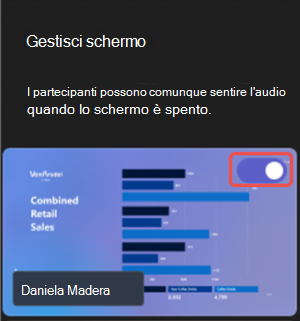
Quando si inizia a condividere lo schermo o altri contenuti durante la presentazione, il contenuto condiviso verrà visualizzato per la prima volta nel riquadro Gestisci schermo , dove è possibile portarlo manualmente sullo schermo affinché tutti possano vederlo.
Per spostare il contenuto condiviso nello schermo:
Seleziona Condividi
 nei controlli della riunione.
Selezionare il contenuto che si desidera presentare.
Nella schermata Gestisci verrà visualizzata un'anteprima del contenuto condiviso.
Attiva l'interruttore nell'anteprima del contenuto condiviso per inserirlo nel feed degli eventi live. Disattiva l'interruttore o seleziona Interrompi condivisione nei controlli della riunione per interrompere la presentazione del contenuto.
Nota
- Se qualcuno condivide lo schermo mentre un'altra persona sta presentando in diretta, il contenuto del relatore dal vivo verrà rimosso dallo schermo e il contenuto appena condiviso sostituirà il contenuto del relatore precedente nel riquadro dello schermo Gestisci . Solo i partecipanti con il controllo degli strumenti di produzione possono spostare la finestra condivisa sullo schermo in un secondo momento
- Se si avvia una sessione di PowerPoint Live, il PowerPoint sarà immediatamente visibile a tutti. Per altre informazioni, vedere Presentare da PowerPoint Live in Microsoft Teams.
Spostare un partecipante nello schermo
In genere, i partecipanti assumono un ruolo di gruppo di destinatari in questo stile di riunione o evento e non avranno accesso ai microfoni o alle telecamere. Tuttavia, gli organizzatori possono portare un partecipante sullo schermo manualmente.
Per spostare un partecipante nello schermo:
- Seleziona il pulsante People dai controlli della riunione.
- Passare il puntatore del mouse sulla persona da visualizzare sullo schermo.
- Selezionare Altre opzioni> Altre opzionidi Microsoft Teams Porta sullo schermo .
Allontanare un partecipante dallo schermo
Quando si allontana un partecipante dallo schermo, i microfoni e le fotocamere verranno disattivati automaticamente.
Per rimuovere un partecipante dallo schermo:
- Seleziona il pulsante People dai controlli della riunione.
- Passare il puntatore del mouse sulla persona da rimuovere dallo schermo.
- Selezionare Altre opzioni> Altre opzioni di Microsoft TeamsRimuovi dallo schermo .
Personalizzare la schermata dell'evento
Rendi l'assemblea generale più accattivante durante l'evento personalizzando la schermata dell'evento, disponibile per gli utenti che hanno il controllo degli strumenti di produzione.
Scegli tra diversi layout per migliorare l'esperienza dei partecipanti, seleziona un colore per la targhetta con il nome dei partecipanti e scegli uno sfondo per far risaltare le presentazioni.
Per personalizzare la schermata dell'assemblea generale, seleziona Personalizza lo schermo nella finestra dell'evento. Quando si seleziona una personalizzazione, le modifiche verranno applicate automaticamente.