

È possibile organizzare e pianificare la programmazione del lavoro in modo efficace gestendo il calendario di Teams. Rimani aggiornato rispondendo a riunioni ed eventi e scegliendo la visualizzazione del calendario più adatta alle tue esigenze.
Conferma di partecipazione a una riunione
Comunica agli organizzatori delle riunioni se parteciperai o meno rispondendo in anticipo alle loro riunioni.
Per confermare la partecipazione a una riunione:
Selezionare l'icona della
 in Teams.
Selezionare la riunione alla quale si vuole dare la propria partecipazione.
Selezionare conferma di partecipazione.
Seleziona Accetta o rifiuta, Segui o Provvisorio.
- Se la riunione fa parte di una serie, passare il puntatore del mouse sulla risposta di partecipazione e selezionare Questo evento per rispondere solo a tale occorrenza o Tutti gli eventi della serie per rispondere a tutte le riunioni della serie.
Aggiungi una nota alla conferma di partecipazione
Quando confermi la tua risposta, l'organizzatore riceverà una notifica della risposta tramite posta elettronica.
Per aggiungere una nota alla tua risposta RSVP:
Selezionare l'icona della
in Teams.Selezionare la riunione alla quale si vuole dare la propria partecipazione.
Seleziona Visualizza evento
 .
.Selezionare RSVP con nota
 .
.Aggiungi una nota.
- Se non hai scelto una risposta RSVP, scegline una dal menu a discesa.
Seleziona Conferma.
Modificare la visualizzazione del calendario
Per impostazione predefinita, il calendario di Teams visualizzerà la settimana lavorativa.
Selezionare Settimana lavorativa nella parte superiore del calendario per visualizzare il menu a discesa delle diverse visualizzazioni.
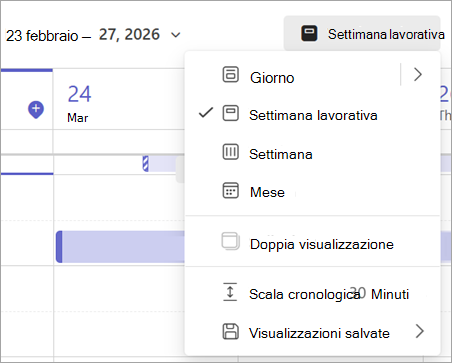
Giorno è una visualizzazione Agenda focalizzata su un giorno alla volta.
- Seleziona la freccia accanto a Giorno per personalizzare il numero di giorni visualizzati alla volta.
Settimana lavorativa mostra i giorni da lunedì a venerdì.
Settimana mostra la settimana intera.
Mese mostra l'intero mese.
Visualizza date diverse
Nell'angolo in alto a sinistra sono disponibili il mese e l'anno.
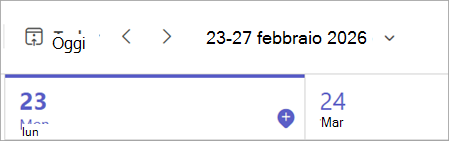
- Per modificare la visualizzazione del calendario su qualsiasi data, passata o futura, selezionare il mese.
- Per scorrere in base al giorno o alla settimana (a seconda della visualizzazione calendario), selezionare le frecce a destra e a sinistra accanto al mese.
- Selezionare Oggi
 per tornare alla data corrente.
Nota
Il calendario mostra tutti gli elementi pianificati in Teams, Exchange e Outlook.