
Ottieni informazioni dettagliate sulle assemblee generali e sui loro destinatari con report e analisi in Microsoft Teams. Visualizza ed esporta i dati da un'assemblea generale, tra cui il numero di visualizzatori, le metriche sulle prestazioni del relatore e altro ancora.
Visualizzazione eventi e visualizzazione relatori condividere informazioni dettagliate su diversi gruppi durante l'evento: la visualizzazione eventi mostra i dati relativi al pubblico, mentre la visualizzazione Relatore mostra i dati relativi ai flussi di relatori.
Contenuto dell'articolo
Analisi in tempo reale per gli organizzatori
Visualizzare e scaricare i report
Analisi in tempo reale per gli organizzatori
[! APPUNTI]
- L'analisi in tempo reale per gli organizzatori è una funzionalità avanzata disponibile negli eventi con un massimo di 3.000 partecipanti. Per usare questa funzionalità in eventi più grandi, contattare l'amministratore IT.
- Se avevi Teams Premium prima del 1° aprile 2026, continuerai ad avere accesso a questa funzionalità negli eventi con un massimo di 100.000 partecipanti fino alla scadenza della licenza. Per altre informazioni sulle licenze di Teams per gli eventi, contattare l'amministratore IT.
Durante un’assemblea generale, gli organizzatori e i co-organizzatori possono visualizzare l'analisi dell’evento in tempo reale, come il numero di visualizzatori, il paese o l'area geografica delle persone partecipanti e altro ancora.
Visualizzazione eventi
La visualizzazione eventi include diversi widget di dati: riquadri di riepilogo, grafici e diagrammi, una tabella delle suddivisioni e una cronologia dell'esperienza di visualizzazione.
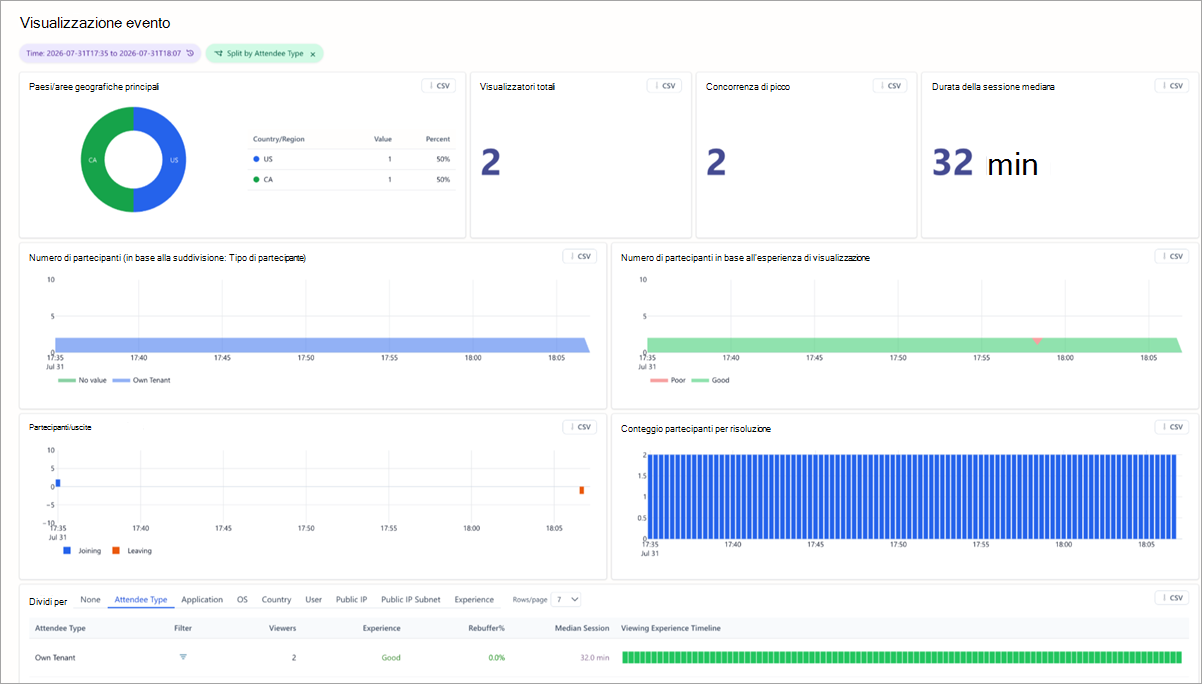
Visualizzare i report relativi all'intero evento o a segmenti specifici di un evento. Per restringere l'intervallo di tempo del report, seleziona Tempo nella parte superiore della pagina e specifica un intervallo di tempo.
Riquadri di riepilogo
Per un riepilogo rapido dell'evento, visualizzare i riquadri nella parte superiore della visualizzazione evento .
- Il riquadro Paesi/aree geografiche principali mostra una suddivisione dei paesi da cui il pubblico ha visualizzato l'assemblea generale.
- Il riquadro Visualizzatori totali mostra il numero di persone che hanno guardato l'assemblea generale.
- Il riquadro Concorrenza massima mostra il numero più elevato di visualizzatori connessi contemporaneamente.
- Il riquadro Durata sessione mediana mostra la durata mediana del tempo trascorso dai visualizzatori connessi all'evento.
Grafici e diagrammi
Cinque grafici di panoramica mostrano le metriche principali di un'assemblea generale.
- Il numero di partecipanti mostra il numero di spettatori connessi all'evento nel tempo. Il grafico segue la selezione Dividi per e mostra i visualizzatori inclusi in una specifica suddivisione, ad esempio il tipo di partecipante.
- Paesi/aree geografiche principali mostra la distribuzione dei visualizzatori per paese o area geografica, con il numero di visualizzatori e la percentuale di ciascuno.
- Entrare/uscire dai partecipanti mostra se i partecipanti accedono, aggiornano o abbandonano l'organizzazione in determinati momenti durante l'evento.
- Numero di partecipanti in base all'esperienza di visualizzazione : mostra se gli spettatori stanno vivendo un'esperienza buona (verde) o scadente (arancione).
- Conteggio partecipanti per risoluzione mostra il numero di spettatori che hanno guardato video con diversi livelli di risoluzione nel corso dell'evento.
Tabelle di suddivisione
La tabella delle suddivisioni fornisce una suddivisione dettagliata per dimensione, inclusi il numero di visualizzatori, l'esperienza, la percentuale di buffering e la lunghezza mediana della sessione.
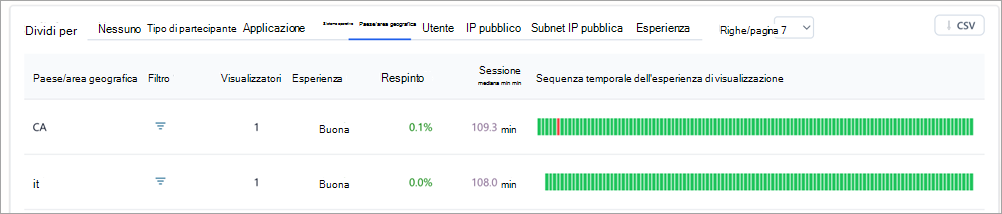
Scegli una dimensione con il controllo Dividi per sopra la tabella, filtra in base a un valore specifico con la riga Filtro e usa Righe/pagina per controllare quante righe vengono visualizzate per pagina della tabella.
Le opzioni di Dividi per includono:
- Nessuno: mostra tutti i visualizzatori.
- Tipo di partecipante: raggruppa gli visualizzatori in base all'organizzazione (stessa organizzazione, utente guest e così via).
- Applicazione: raggruppa i visualizzatori in base all'applicazione che stanno usando (ad esempio, Microsoft Edge, Teams per desktop e così via).
- Sistema operativo: raggruppa i visualizzatori in base ai sistemi operativi.
- Paese/area geografica: mostra i visualizzatori in base alle aree geografiche.
- Utente: elenca i visualizzatori singolarmente in base all'ID oggetto di Azure Active Directory (AAD).
- IP pubblico: raggruppa i visualizzatori in base al loro indirizzo IP pubblico.
- Subnet IP pubblica: raggruppa i visualizzatori in base ai primi tre ottetti del loro indirizzo IP pubblico.
- Esperienza di visualizzazione: raggruppa i visualizzatori in base alla loro esperienza (buona o scarsa).
Quando dividi per tipo di partecipante, i gruppi sono:
- Tenant personale: partecipanti dell'organizzazione.
- Tra tenant: partecipanti esterni all'organizzazione autenticati (che hanno eseguito l'accesso a un account prima di partecipare all'assemblea generale).
- Guest: partecipanti esterni all'organizzazione anonimi o non autenticati (che non hanno eseguito l'accesso a un account prima di partecipare all'assemblea generale).
Sequenza temporale dell'esperienza di visualizzazione
La sequenza temporale dell'esperienza di visualizzazione mostra quando le persone partecipanti hanno avuto un'esperienza di visualizzazione buona o scadente durante un’assemblea generale. Questo viene generato a seconda che le persone partecipanti abbiano sperimentato un rebuffering o che i fotogrammi del video siano fermi.
| % di rebuffering | Codice colore | Determinazione |
|---|---|---|
| Meno del 2,5% | Verde | Un'esperienza è considerata buona quando il rebuffering è inferiore al 2,5% durante l'evento. |
| Più del 2,5% | Arancia | Un'esperienza è considerata scadente quando il rebuffering supera il 2,5% ed è rappresentata una base di utenti consistente. |
È possibile visualizzare i dati della sequenza temporale in base a dimensioni diverse.
Per visualizzare dati più dettagliati, evidenzia una parte del grafico cliccando e trascinando il cursore sulla sezione che vuoi approfondire. Quando rilasci, i dati si aggiorneranno per riflettere solo l'intervallo di tempo evidenziato.
Accedi ed esporta analisi
Per accedere all'analisi in tempo reale:
- Seleziona Calendario
 in Teams.
 - Apri un’assemblea generale.
- Seleziona Gestisci evento
 .
. - Passa a Report e seleziona Visualizza dati analitici evento
 .
.
I dati saranno disponibili una volta che l'assemblea generale sara iniziata e saranno accessibili per un massimo di 28 giorni.
Per esportare i dati di analisi del visualizzatore:
- Impostare l'intervallo di tempo e Dividi per selezione da cui si vogliono esportare i dati.
- Seleziona CSV nell'intestazione del widget che desideri esportare. I dati alla base di quel widget verranno scaricati come file .csv.
Visualizza e scarica i report dell’assemblea generale
Al termine di un'assemblea generale, consulta i report per vedere quante persone partecipanti erano presenti all’evento, la durata l'evento e il tempo medio di partecipazione. Visualizza i ruoli delle persone partecipanti, gli orari di partecipazione e uscita e per quanto tempo hanno partecipato.
Per visualizzare un report sull’assemblea generale:
- Seleziona Calendario in Teams.
- Apri i dettagli di un'assemblea generale passata.
- Seleziona Report.
- Per visualizzare altri report sull’assemblea generale, seleziona la data e l'ora. Quindi, scegli la data del report da visualizzare.
- Seleziona Scarica
 per salvare e scaricare il report nel dispositivo.
Analisi dei relatori
Analisi dei relatori consente agli organizzatori di monitorare lo stato dei flussi dei relatori in tempo reale, assicurando che i contenuti distribuiti ai partecipanti siano della massima qualità. Per visualizzare l'analisi dei relatori, seleziona Visualizzazione relatori nella parte superiore sinistra del dashboard di analisi.
Tre controlli nella parte superiore della visualizzazione Relatore modellano ciò che vedi:
- Intervallo di tempo imposta l'intervallo di tempo di visualizzazione dei report.
- Aggiorna ogni imposta la frequenza con cui la visualizzazione estrae nuovi dati durante un evento live.
- I relatori attivi restringono la visualizzazione ai relatori che stavano parlando, il che è utile quando sono connessi più relatori ma solo uno è in diretta davanti al pubblico.
Risoluzione della fotocamera
Mostra la risoluzione mediana della fotocamera della webcam dei presentatori.
Risoluzione della condivisione delle app
Mostra la risoluzione mediana di condivisione dello schermo.
I relatori trasmettono qualità nel tempo
In questo modo vengono visualizzati tutti i relatori e la loro qualità di trasmissione nel tempo. La valutazione della qualità si basa sui problemi riscontrati dai relatori durante l'evento evidenziato nella tabella Problemi multimediali del relatore .
- Verde: Eccellente
- Giallo: buono
- Rosso: Scarso
Qualità della trasmissione nel tempo
Mostra la qualità di trasmissione dell'opzione Diviso per selezione corrente, in modo da poter confrontare un singolo relatore o una singola origine rispetto all'evento nel suo complesso.
Problemi multimediali del relatore
Elenca tutti i problemi riscontrati dai relatori, ad esempio una frequenza dei fotogrammi errata, in base alla telemetria in tempo reale di Teams, nonché quando ogni problema si è verificato durante l'evento.
Tabella delle suddivisioni
Usare Dividi per per raggruppare la tabella per Nessuno, Origine, Relatoreo Relatore nell'origine. La tabella elenca il numero di campioni raccolti per ogni riga, quanti di questi campioni erano scarsi, la percentuale scadente risultante e quanti relatori sono rappresentati nella riga.
Selezionare Righe/pagina per specificare il numero di righe da visualizzare in ogni pagina. Seleziona CSV per scaricarlo.
Access
Anche gli amministratori IT possono accedere alle informazioni dettagliate sulle assemblee generali. L'organizzatore dell'assemblea generale può condividere l'URL di informazioni dettagliate sull'assemblea generale con gli amministratori IT che hanno i ruoli seguenti:
| Ruolo | Visualizzare i report di analisi & | Configurazione dell'account | Tester silenzioso |
|---|---|---|---|
| Amministratore globale | Sì | Modifica | Modifica |
| Amministratore di Teams | Sì | Modifica | Modifica |
| Amministratore comunicazioni di Teams | Sì | Modifica | Modifica |
| Tecnico supporto comunicazioni Teams | Sì | Lettura | Lettura |
| Specialista supporto comunicazioni Teams | Sì | Lettura | Lettura |
| Lettore globale | Sì | Lettura | Lettura |
| Lettore di report | Sì | Nessuno | Lettura |