
PowerPoint Live in Teams consente ai relatori di offrire al pubblico un'esperienza inclusiva e coinvolgente. Combina le parti migliori della presentazione in PowerPoint con la collaborazione di una riunione di Microsoft Teams. La condivisione di una presentazione con PowerPoint Live usa una larghezza di banda di rete notevolmente inferiore rispetto alla condivisione tipica, risultando un'ottima opzione se la connettività di rete è bassa.
Nota
- PowerPoint Live non è supportato negli eventi live di Teams o nei dispositivi CVI.
- I partecipanti anonimi non possono presentare in PowerPoint Live.
- Se si usa Teams per il Web, è necessario Microsoft Edge 18 o versione successiva oppure Google Chrome 65 o versione successiva per visualizzare la visualizzazione relatore.
- I tipi di file supportati per PowerPoint Live sono *.pptx e *.ppsx. I file PPT binari (*.ppt, *.pps, *.odp, *.pot) non sono supportati.
Visualizzazione relatore
I relatori hanno una visualizzazione unica che consente loro di controllare la presentazione mantenendo l'interazione con il pubblico. Durante la presentazione, è possibile vedere i video, le mani alzate, le reazioni delle persone e altro ancora.
Se consentito dal relatore, i membri del pubblico possono esaminare le diapositive da soli senza influire sulla presentazione dal vivo. Possono anche personalizzare le esperienze di visualizzazione con sottotitoli, diapositive a contrasto elevato e diapositive tradotte.
Per disattivare la navigazione dei partecipanti durante una presentazione, selezionare Disattiva la navigazione dei partecipanti nei controlli diapositiva.
Nota
I tipi di file supportati per PowerPoint Live sono *.pptx e *.ppsx. I file PPT binari (*.ppt, *.pps, *.odp, *.pot) non sono supportati.
Per disattivare lo spostamento dei partecipanti durante una presentazione, selezionare Disattiva spostamento partecipanti nei controlli diapositiva.
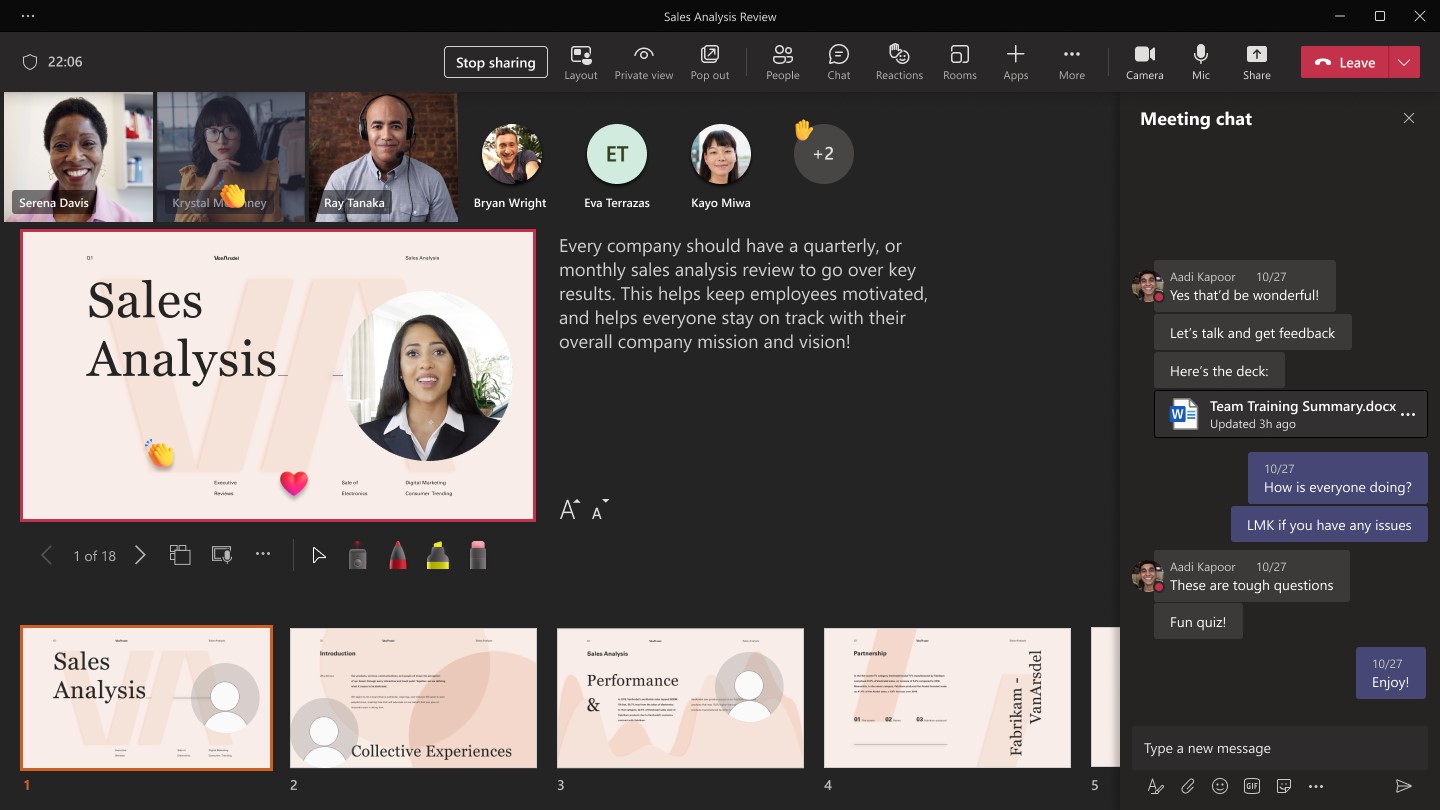
La visualizzazione Relatore è nascosta per impostazione predefinita per i dispositivi a schermo piccolo. È possibile attivarla selezionando Altre opzioni > Altre opzioni di Microsoft TeamsMostra la visualizzazione Relatore sotto la diapositiva corrente o selezionando la finestra di condivisione e premendo CTRL+MAIUSC+X.
Presentare le diapositive
Quando si presentano contenuti in Teams, la sezione PowerPoint Live elenca i file più recenti aperti o modificati nel sito di SharePoint del team o in OneDrive. Se si seleziona uno di questi file da visualizzare, tutti i partecipanti potranno visualizzare le diapositive durante la riunione. Le autorizzazioni di accesso ai file al di fuori della riunione non verranno modificate.
Per presentare diapositive in una riunione di Teams:
- Seleziona l'icona Condividi condivisione
 nei controlli della riunione.
 - Nella sezione PowerPoint Live selezionare il file di PowerPoint da presentare.
- Se il file non è presente nell'elenco, selezionare Sfoglia OneDrive o Sfoglia il computer.
Le diapositive verranno visualizzate nella riunione di Teams con accanto le note.
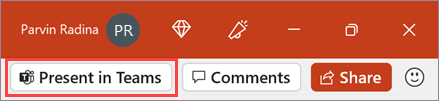
È anche possibile avviare la presentazione direttamente dall'app desktop PowerPoint selezionando Presenta in Teams nella parte superiore del file.
Selezionare Presenta la versione più recente per sincronizzare eventuali aggiornamenti apportati al PowerPoint.
Nota
- Se si seleziona Sfoglia e si sceglie di visualizzare un file di PowerPoint che non è stato caricato in Teams prima, verrà caricato come parte della riunione.
- Se stai presentando in una riunione del canale, il file verrà caricato nella scheda Files nel canale, dove tutti i membri del team avranno accesso al file.
- Se si sta presentando in una riunione privata, il file verrà caricato su OneDrive, dove solo i partecipanti alla riunione avranno accesso.
Spostarsi tra le diapositive
Durante la presentazione delle diapositive sono disponibili diversi strumenti:
- Usa le frecce di navigazione per andare avanti e indietro.
- Usa la striscia di miniature per saltare avanti o indietro.
- Selezionare la visualizzazione Griglia
 per visualizzare una visualizzazione griglia di tutte le diapositive della presentazione. Selezionane uno per passare direttamente ad esso.
Rimanere in contatto con il proprio gruppo di destinatari
Quando presenti in PowerPoint Live, hai accesso rapido alle funzionalità delle riunioni. Visualizza il tuo pubblico, leggi i messaggi in chat e altro ancora. Ciò è particolarmente utile se si esegue la presentazione da una singola schermata.
- Seleziona
 nei controlli della riunione per visualizzare ciò che dice il pubblico.
 - Visualizza le reazioni del pubblico e le mani alzate in tempo reale.
- Selezionare Layout
 nella riunione controlli per modificare ciò che vede il pubblico.
 - Usare il puntatore laser, la penna, l'evidenziatore o la gomma per fare riferimento chiaramente agli elementi nelle diapositive.
Le registrazioni delle riunioni non acquisiscono video, animazioni o annotazioni dalla sessione di PowerPoint Live.
Visualizzazione gruppo di destinatari
Se consentito dal relatore, i membri del pubblico possono esaminare le diapositive da soli senza influire sulla presentazione dal vivo. Possono anche personalizzare le esperienze di visualizzazione con sottotitoli, diapositive a contrasto elevato e diapositive tradotte.
I partecipanti possono usare le frecce di spostamento per spostarsi tra diapositive diverse. Possono tornare alle informazioni che hanno perso o andare avanti per vedere le prossime diapositive. Per tornare alla posizione in cui si trova il relatore, può selezionare Sincronizza con il relatore.

Nota
Se non si vuole consentire agli utenti di spostarsi autonomamente all'interno di un file di PowerPoint condiviso, selezionare Pulsante Nascondi nella visualizzazione privata nei controlli della riunione.
I partecipanti possono anche:
- Selezionare i collegamenti ipertestuali nelle diapositive per ottenere subito più contesto.
- Interagisci con i video sulle diapositive per regolare il volume o passare a un timestamp e consumarlo al proprio ritmo.
- Passare a una visualizzazione a contrasto elevato per semplificare la visualizzazione delle diapositive selezionando Cambia visualizzazione
 nella presentazione e attivando l'interruttore Visualizza diapositive a contrasto elevato .
Ingrandimento e panoramica indipendenti
I partecipanti possono ingrandire e fare una panoramica su una diapositiva della presentazione senza influire sulla visualizzazione degli altri utenti.
Per fare zoom avanti o indietro in una diapositiva:
- Passa il puntatore sulla presentazione e avvicina le dita o allunga sul trackpad.
- Avvicinare le dita o usare il gesto di allungamento tocco (nei dispositivi con touchscreen).
- Premere i tasti + o - .
- Passare il puntatore del mouse sulla diapositiva, tenere premuto CTRL e scorrere.
Per eseguire la panoramica di una diapositiva:
- Premere i tasti di direzione.
- Fare clic e trascinare con il mouse.
- Fare clic e trascinare su un trackpad.
- Usa un dito per toccare e trascinare (nei dispositivi abilitati per il tocco).
Al termine dello zoom e della panoramica, premere ESC per reimpostare la schermata.
Importante
- I video di Microsoft Stream incorporati nella presentazione di PowerPoint rispetteranno i limiti di limitazione simultanei di SharePoint Online.