
Coordinati con le persone dell'organizzazione da remoto e di persona aggiungendo e visualizzando i piani di lavoro. Aggiungi e aggiorna il tuo piano di lavoro nel calendario di Microsoft Teams con i dettagli sulle ore lavorative e le sedi.
Impostare e modificare il piano di lavoro ricorrente
Sia che si lavori in luoghi diversi o durante finestre temporali flessibili, personalizzare il piano di lavoro ricorrente in modo che rifletta la programmazione settimanale tipica.
Per impostare e modificare il piano di lavoro ricorrente in Teams:
Selezionare l'icona della
 in Teams.
Selezionare Altre opzioni
 >
> del calendario .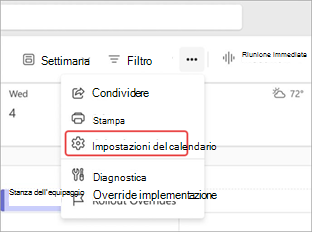
Selezionare Orario e luogo di lavoro.
- Selezionare i giorni lavorativi e le ore settimanali. Accanto a ogni giorno lavorativo, scegli l'orario di lavoro e il luogo per quel giorno dai menu a discesa.
- Selezionare Aggiungi ore
 accanto a un giorno lavorativo per aggiungere un altro intervallo di ore lavorative per quel giorno.
 - In Condividi la tua posizione>People nell'organizzazione, scegli i dettagli del piano di lavoro da condividere dal menu a discesa.
Selezionare Salva.
Aggiornare la propria posizione di lavoro
Per impostare la posizione di lavoro:
- Selezionare in Teams.
- Accanto alla data corrente, selezionare Aggiungi sede di lavoro
 .
. - Seleziona i giorni in cui lavori di persona o seleziona Lavoro completamente in remoto.
- Selezionare Imposta piano.
Aggiornare la posizione di lavoro per la giornata
Decidi di lavorare da casa o di fare un viaggio in ufficio all'ultimo minuto? Aggiorna la tua posizione di lavoro per la giornata per informare gli altri.
Per modificare la posizione di lavoro per la giornata:
Selezionare l'icona della
in Teams.Nella parte superiore del giorno corrente selezionare l'icona della posizione di lavoro.
Seleziona la tua posizione attuale e scegli dove lavorerai dal menu a discesa.
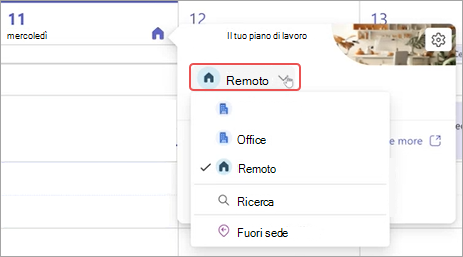
La posizione di lavoro per la giornata verrà aggiornata automaticamente.
Visualizzare i piani di lavoro di altre persone
Vedere i piani di lavoro di altre persone per sapere quando sono in ufficio o lavorano da remoto.
Per una rapida visualizzazione, passare all'icona della in Teams e selezionare l'icona della posizione di un giorno. Sarà possibile visualizzare i piani di lavoro propri e di altri per quel giorno.