
Pianifica facilmente eventi coinvolgenti e coinvolgenti per aziende, conferenze, e altro ancora. Aggiungi e modifica le informazioni sull'evento, aggiungi i destinatari e personalizza l'esperienza dell'evento direttamente nel modulo di pianificazione eventi immersiva nel calendario di Teams o Outlook.
Creare un evento immersivo
Crea un evento immersivo in Teams per dispositivi desktop su PC e Mac. Quindi, partecipa a un evento immersivo di Teams immersivo da PC, Mac o dispositivi Meta Quest. Una licenza di Teams Premium è necessaria per pianificare eventi immersivi, ma non per parteciparvi. A un evento immersivo possono partecipare fino a 300 partecipanti.
Per creare un evento immersivo:
Selezionare
 in Teams.
Seleziona la freccia a discesa accanto a Nuovo
 .
.Selezionare Evento immersivo
 .
.Nel modulo di pianificazione aggiungi i dettagli dell'evento, i co-organizzatori e i partecipanti.
Seleziona un modello di esperienza immersiva. Sarà lo spazio 3D pronto all'uso per l'evento e non potrà essere modificato dopo il salvataggio dell'evento.
Seleziona Salva
 . Gli inviti agli eventi verranno inviati a te e ai co-organizzatori e l'evento verrà visualizzato nei calendari di Teams.
Seleziona Invito all'evento per personalizzare l'immagine del banner negli inviti e-mail dei partecipanti.
Suggerimento
Se pianifichi l'evento più di dieci minuti prima dell'ora di inizio, personalizza l'evento selezionando Altre azioni
 >Personalizza in immersive
 nel modulo di pianificazione. Le personalizzazioni devono essere salvate almeno 10 minuti prima dell'ora di inizio dell'evento.
Seleziona Pubblica per inviare inviti agli eventi ai partecipanti. Gli inviti agli eventi contengono informazioni sull'evento e collegamenti di partecipazione che i partecipanti useranno per accedere all'evento.
Nota
- I co-organizzatori hanno le stesse capacità dell'organizzatore. Partecipano all'evento nella sala dell'organizzatore e possono personalizzare l'evento, gestire la sala di attesa dell'evento, condividere il proprio schermo e gestire i partecipanti in evidenza durante le Q&A.
- I co-organizzatori devono essere membri dell'organizzazione dell'organizzatore dell'evento.
- Per partecipare agli eventi immersivi, i partecipanti devono essere membri dell'organizzazione dell'organizzatore o di organizzazioni attendibili. I partecipanti esterni e anonimi non sono supportati.
- La partecipazione a un evento immersivo non è supportata in Teams per il Web o per dispositivi mobili.
Ambienti per eventi immersivi
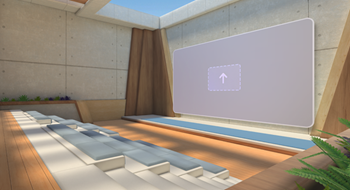
Quando si pianifica un evento immersivo, è possibile scegliere tra diversi spazi virtuali progettati specificamente per scenari aziendali comuni:
| Cascate | Si tratta di uno spazio in stile aziendale progettato per riunioni a livello aziendale. È dotato di un'area di presentazione centrale con posti a sedere a teatro e molto spazio per socializzare. Nell'area social, i partecipanti troveranno un'attività rompighiaccio con spunti di conversazione quando si uniscono all'evento. |
|
|---|---|---|
| Oasi | Questo spazio è progettato come una sala conferenze ed è ideale per grandi riunioni di team. L'area di presentazione presenta un tavolo curvo con posti a sedere su un lato. |

|
| Area di disegno | Questo spazio minimo e neutro è un'area di disegno flessibile progettata per consentire ai creatori di aggiungere i propri contenuti personalizzati. |

|
Importante
L'ambiente dell'evento può essere modificato solo durante la pianificazione dell'evento. Dopo aver salvato e pianificato l'evento immersivo, questa impostazione è bloccata.
Modificare le opzioni della riunione evento
Configura le seguenti opzioni di riunione per eventi immersivi per limitare chi può partecipare all'evento, proteggere le informazioni sensibili e altro ancora:
- Sensibilità: le etichette di riservatezza vengono fornite dall'organizzazione per proteggere e regolare l'accesso ai contenuti interni sensibili. Quando si applica un'etichetta di riservatezza, alcune opzioni per gli eventi potrebbero essere bloccate o limitate. I partecipanti vedranno l'etichetta di riservatezza accanto al titolo dell'evento.
- Chi può ignorare la sala di attesa?: questa opzione consente all'organizzatore di decidere se determinati partecipanti, ad esempio gli utenti guest, devono essere ammessi da un organizzatore per partecipare all'evento. Gli organizzatori possono usare questa funzionalità per una maggiore sicurezza dell'evento e protezione su chi partecipa all'evento.
- Chi può ammettere dalla sala di attesa: questa opzione è sempre bloccata per gli organizzatori e i co-organizzatori, assicurando che solo le persone che gestiscono la riunione possano ammettere i partecipanti all'evento.
- Chat della riunione: attivare o disattivare questa opzione per modificare l'accesso dei partecipanti alla chat di Teams durante l'evento.
- Consenti report presenze: questa opzione è disattivata per impostazione predefinita, perché gli eventi immersivi attualmente non supportano i report delle presenze.
Nota
- Le opzioni per le riunioni evento non possono essere modificate dopo aver salvato l'evento e aver inviato gli inviti all'evento ai co-organizzatori.
- Alcuni valori delle opzioni dell'evento potrebbero essere bloccati, a seconda dei criteri impostati dall'organizzazione o dall'amministratore IT.
Modificare le opzioni per gli eventi immersivi
Per modificare le opzioni riunione per l'evento immersivo:
- Selezionare in Teams.
- Seleziona un evento immersivo.
- Selezionare Visualizza evento
 .
. - Seleziona Gestisci modifica>Opzioni riunione
 .
. - Apporta modifiche alle opzioni dell'evento.
- Selezionare Applica.
Invia un feedback
Per inviare un feedback sull'esperienza dell'evento immersivo, selezionare Menu >Give feedback
 all'interno dell'evento immersivo.
Per inviare feedback sull'esperienza di Teams, ad esempio la pianificazione o la finestra dell'evento (inclusa la schermata di partecipazione e funzionalità come audio, chat o condivisione dello schermo), seleziona Impostazioni e altro ancora>Segnala un problema Segnala un problema nell'angolo in alto a destra della finestra dell'evento di Teams.