
Se non è possibile partecipare immediatamente a una riunione di Teams, i motivi possibili sono diversi:
- Si sta aspettando nella sala di attesa: alcuni organizzatori potrebbero posizionare i partecipanti in una sala di attesa prima di ammetterli alla riunione. Aspetta che qualcuno ti ammetta o contatta direttamente l'organizzatore per essere fatto entrare.
- Il browser Internet non è supportato: le riunioni di Teams non sono attualmente supportate nei Web browser per dispositivi mobili. Se partecipi da un telefono o tablet, installa e partecipa usando l'app per dispositivi mobili Teams. Per altre informazioni, vedi Partecipare a una riunione in Microsoft Teams.
- La connettività Internet è bassa: se la connessione Internet è bassa, potrebbe non essere possibile partecipare subito a una riunione di Teams. Prova ad attendere il miglioramento della connessione, partecipando dal dispositivo mobile supportato o contattando il tuo provider Internet.
- I criteri di sicurezza per la riunione impediscono l'accesso: Se un organizzatore abilita la crittografia end-to-end per una riunione, potresti avere un accesso limitato per partecipare. Prova a contattare l'organizzatore per essere fatto entrare
- Per partecipare potrebbe essere necessaria la verifica dell'email: Alcune riunioni richiedono la verifica della propria identità prima di partecipare. Se richiesto, immettere l'indirizzo di posta elettronica e completare la verifica con passcode monouso (OTP) inviata al messaggio di posta elettronica. Dopo la verifica, selezionare Partecipa ora per accedere alla riunione.
- La riunione non è online: se non è possibile partecipare a una riunione di Teams, è possibile che la riunione non sia stata organizzata come riunione online. Se sei l'organizzatore, apri i dettagli della riunione dal calendario di Teams e attiva l'interruttore riunione di Teams . Se sei un partecipante, contatta l'organizzatore della riunione.
Messaggi di partecipazione alle riunioni
In Teams è possibile ricevere un messaggio che spiega perché non è possibile partecipare a una riunione. Ecco i diversi messaggi che potresti incontrare e come risolverli.
"Accedi per partecipare a questa riunione"
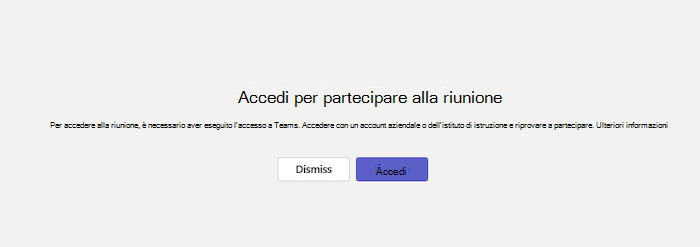
Se viene visualizzato questo messaggio, la riunione non consente agli utenti di partecipare a meno che non abbiano eseguito l'accesso con un account aziendale o dell'istituto di istruzione di Teams. Potrebbe essere necessario eseguire passaggi aggiuntivi per partecipare:
- Se si partecipa da un collegamento a una riunione o come utente anonimo, assicurarsi di aver eseguito l'accesso al proprio account aziendale o dell'istituto di istruzione di Teams.
- Se sei l'organizzatore della riunione e vuoi che le persone possano partecipare alla riunione senza accedere, contatta l'amministratore IT (altre informazioni qui). L'applicazione delle modifiche da parte dell'amministratore IT può richiedere fino a 24 ore.
"Accedi con un account diverso per partecipare a questa riunione"
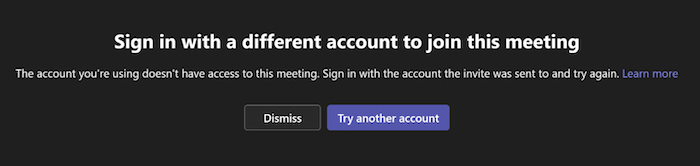
Se viene visualizzato questo messaggio, i criteri impostati dall'utente o dall'organizzazione dell'organizzatore della riunione impediscono l'accesso alla riunione. Potrebbe essere necessario eseguire passaggi aggiuntivi per partecipare:
- Assicurati di avere effettuato l'accesso all'account al quale l'invito è stato originariamente inviato.
- Se sei l'organizzatore della riunione e vuoi consentire a persone di altre organizzazioni di partecipare alla riunione, contatta l'amministratore IT (altre informazioni qui). L'applicazione delle modifiche da parte dell'amministratore IT può richiedere fino a 24 ore.
"Questo incontro è bloccato".
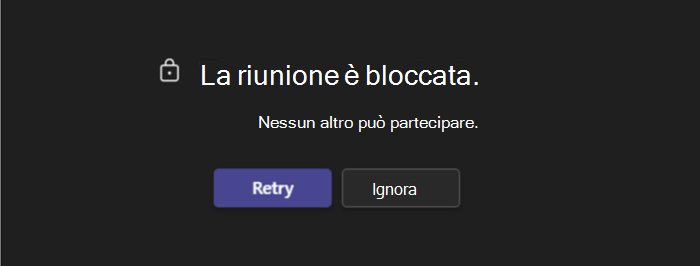
Dopo l'avvio di una riunione, gli organizzatori possono bloccare la riunione per impedire l'ingresso di nuovi partecipanti.
Contatta l'organizzatore della riunione per informarlo che hai problemi a partecipare. Se lo sbloccano, puoi provare a partecipare di nuovo.
"I criteri organizzativi non consentono di partecipare alla riunione"
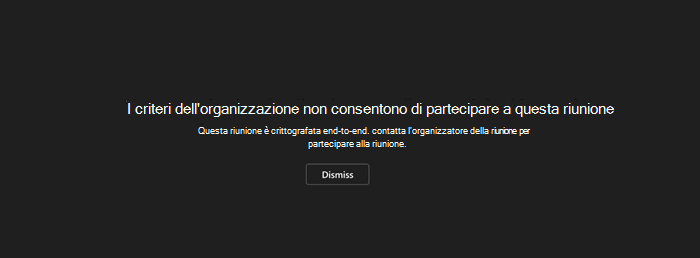
Non è possibile partecipare perché l'organizzatore ha abilitato la crittografia end-to-end per la riunione. Contatta l'organizzatore per informarlo che hai problemi a partecipare.
"L'atrio della riunione è pieno in questo momento".

Se la sala di attesa è piena, attendi qualche minuto prima di provare a partecipare di nuovo. È possibile entrare se altri partecipanti accedono alla riunione o lasciano la sala di attesa. Per altre informazioni sulle impostazioni della sala di attesa, vedere Uso della sala di attesa nelle riunioni di Teams.
"Siamo spiacenti, nessuno ha risposto alla tua richiesta di unirti."
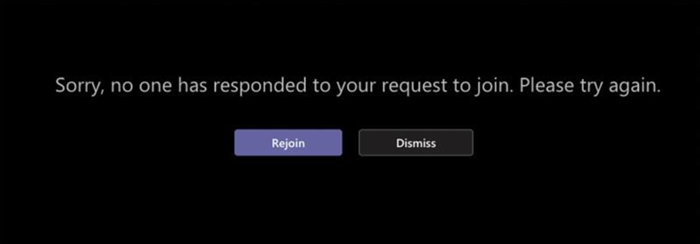
Se ricevi questo messaggio dopo 30 minuti di attesa, la tua richiesta è scaduta.
- Assicurarsi di partecipare dal collegamento alla riunione corretto e riprovare.
- Contatta l'organizzatore della riunione per assicurarti che la tua richiesta venga visualizzata.