
Abilita i report presenze per visualizzare e scaricare dettagli importanti sulle presenze, come chi ha partecipato e a che ora le persone si sono unite e abbandonate, durante e dopo la riunione. Solo gli organizzatori e i co-organizzatori possono visualizzare e scaricare i report sulla partecipazione.
Attivare o disattivare i report delle presenze
Gli organizzatori possono attivare o disattivare i report sulle presenze nelle riunioni che creano.
Prima di una riunione
Per attivare o disattivare i report delle presenze prima di una riunione:
- Selezionare l'icona della
 in Teams.
 - Seleziona un evento e seleziona Visualizza evento
 .
. - Selezionare
 opzioni .
 - In Icona
 , attiva o disattiva l'interruttore Consenti report presenze .
 - Selezionare Applica.
Per altre informazioni sulla gestione dei report sulle presenze alle riunioni, contatta l'amministratore IT.
Durante una riunione
Per attivare o disattivare i report delle presenze durante una riunione:
- Avvia una riunione di Teams.
- Icona dei
 > Seleziona Controlli Visualizza altre opzioni nei controlli della riunione.
 - In Icona , attiva o disattiva l'interruttore Consenti report presenze .
- Seleziona Applica.
Visualizzare e scaricare i report delle presenze
Visualizzare e scaricare i report sulle presenze di Teams direttamente in Teams al termine di un evento. I report vengono archiviati insieme agli altri dati dell'organizzatore, come i messaggi di posta elettronica e i contatti.
Gli organizzatori e i co-organizzatori possono visualizzare e scaricare i report sulle presenze nella chat dell'evento circa cinque minuti dopo la fine dell'evento. Le riunioni ricorrenti avranno un report presenze univoco per ogni istanza della serie.
Per visualizzare e scaricare un report presenze:
- Selezionare l'icona Chat
 Teams.
 - Apri la chat della riunione o dell'evento precedente.
- Selezionare la scheda Presenze .
-
Selezionare
 per scaricare il report presenze come file .csv.
È anche possibile scaricare un report presenze durante una riunione selezionando il pulsante People nei controlli riunione e selezionando Altre azioni
 > Altre opzioni di Microsoft TeamsScarica elenco presenze nel riquadro Partecipanti.
Nota
- Se l'organizzatore dell'evento lascia l'organizzazione, i report vengono eliminati definitivamente e non possono essere recuperati.
- I co-organizzatori possono visualizzare e scaricare solo i report degli eventi pianificati in Teams, non in Outlook.
Nascondere l'identità nei report di presenza
È possibile decidere se mostrare la propria identità nei report di partecipazione.
Per nascondere l'identità nei report di partecipazione:
- Vai a Impostazioni e altro> Altre opzioni di Microsoft TeamsPulsante Impostazioni
 Teams.
 - Seleziona il
 Impostazioni privacy privacy .
 - Attivare o disattivare l'interruttore Identificami nei report di presenza .
Informazioni sull'impegno
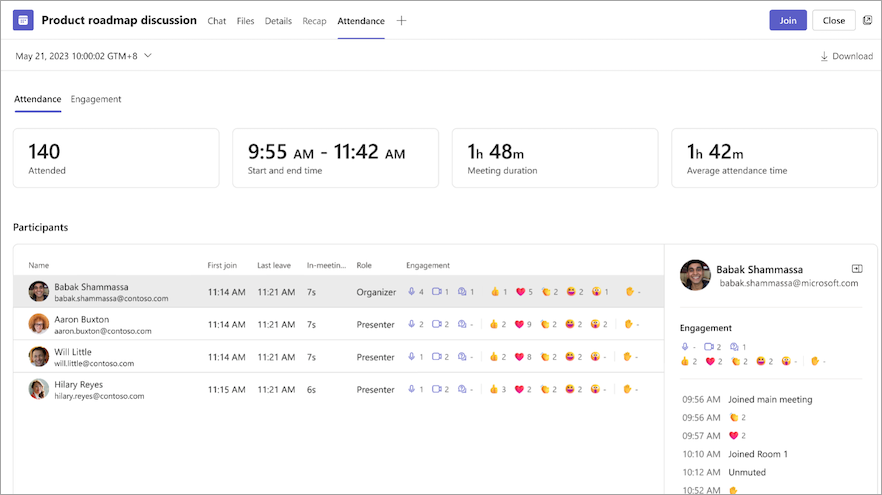
Gli organizzatori possono visualizzare e scaricare i dati sull'interazione con le riunioni, ad esempio le reazioni totali, le mani alzate, le fotocamere accese e altro ancora nella scheda Presenze dopo una riunione o un evento pianificato.
Problemi noti e limitazioni
- Nelle riunioni con più di 120 partecipanti, il report presenze disponibile durante la riunione includerà solo alcuni partecipanti. Il report post-riunione conterrà tutti i partecipanti.
- Il report non include informazioni dettagliate dai gruppi di lavoro eliminati.
- Al momento, il report non include i partecipanti in modalità sola visualizzazione.
- Se è in corso una riunione del canale e qualcuno avvia una seconda riunione nella stessa conversazione del canale, il report presenze sarà disponibile solo per la seconda riunione.
- Se qualcuno attende nella sala di attesa e non viene ammesso alla riunione, non verrà incluso nel report.
- Quando un partecipante è in attesa di una riunione, le sue informazioni vengono comunque incluse per questo periodo di tempo nel report di partecipazione.
- I report di presenza non sono supportati per le riunioni del canale immediato.
- I report di coinvolgimento limitano il numero di azioni registrate per ogni partecipante (alza la mano, disattiva/attiva l'audio e così via).
- I co-organizzatori non possono accedere ai report di presenza per le riunioni del canale.


