

Perché non è possibile usare le stanze di lavoro nelle riunioni di Teams?
Per visualizzare  nei controlli riunione, è necessario essere l'organizzatore di una riunione privata pianificata, di una riunione con Riunione immediata, di una riunione di canale pianificata o di una riunione immediata di canale. Inoltre, è necessario partecipare alla riunione da un client Teams supportato per Windows (incluso VDI) o macOS.
I client Linux, Web, iOS, iPadOS, Android (incluso Chromebook) e PSTN sono attualmente abilitati per i partecipanti alle stanze di lavoro, il che significa che i partecipanti che partecipano da questi client possono essere spostati nelle stanze di lavoro ma non possono gestirle.
di lavoro non sarà visibile nei controlli della riunione se:
- Non si è un organizzatore della riunione o non si è stati impostati come manager delle stanze di lavoro.
- La riunione è stata annullata.
- Il thread in cui era organizzata la riunione del canale è stato eliminato.
- La riunione è stata organizzata in un canale privato o condiviso.
- È stato aggiunto da un client non supportato.
- Non appartieni alla stessa organizzazione dell'organizzatore della riunione.
- I gruppi di lavoro sono disabilitati da un criterio tramite il portale di amministrazione.
Alcuni partecipanti alla riunione non sono stati spostati nelle stanze di lavoro corrette. cosa si deve fare?
Alcuni tipi di partecipanti alla riunione non possono essere spostati nelle stanze di lavoro:
- Partecipanti che hanno eseguito l'accesso a un account Microsoft Teams (gratuito)
- Partecipanti che hanno partecipato da dispositivi non supportati, ad esempio CVI.
- Partecipanti che non stanno partecipando alla riunione.
- Partecipanti che usano versioni precedenti di Teams.
Suggerimento
La riunione principale può fungere da gruppo di lavoro per i partecipanti, che non possono essere assegnati a un gruppo di lavoro.
Se si è l'organizzatore della riunione e non si riesce ancora a spostare i partecipanti nelle stanze di lavoro, provare a riassegnarli alle stanze. Scopri di più su come farlo qui.
L'organizzatore della riunione può anche provare ad assegnare un partecipante che non è riuscito a partecipare a una stanza di lavoro passando a Icona delle stanze di nei controlli della riunione, passando il puntatore del mouse sul nome del partecipante fino a quando non viene visualizzata l'icona Altre opzioni accanto al nome del partecipante e quindi selezionando Chiedi di partecipare. Al partecipante verrà quindi chiesto di unirsi a una stanza.
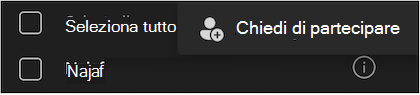
Esistono alcune limitazioni note nello spostamento dei partecipanti assegnati a un gruppo aperto:
- I partecipanti che non sono nel gruppo di lavoro non possono essere spostati in un altro gruppo di lavoro.
- I partecipanti che passano da una stanza aperta a una chiusa accederanno alla riunione principale.
Viene visualizzato un messaggio di errore quando tento di chiudere tutte le stanze di lavoro. cosa si deve fare?
Provare a fare clic con il pulsante destro del mouse sulla stanza che non è riuscita a chiudere e selezionare Chiudi stanza dalle opzioni di menu.
Perché alcune delle mie stanze di lavoro non sono aperte?
Le stanze vuote non si apriranno. Inoltre, se si imposta un timer per le stanze di lavoro e nessuno vi si aggiunge, tale stanza non verrà aperta.
Perché la mia stanza di lavoro con un timer si è chiusa prima che fosse trascorso il tempo?
Se tutti i partecipanti abbandonano la riunione prima dello scadere del timer, la stanza si chiuderà automaticamente.
Ricerca per categorie controllare le impostazioni della sala di attesa per la riunione principale?
Da queste impostazioni è possibile controllare se i partecipanti alla riunione devono essere ammessi nella sala di attesa. Per altre informazioni, fare clic sul collegamento seguente: Modificare le impostazioni dei partecipanti per una riunione di Teams.
Se si seleziona Termina riunione nella riunione principale, vengono terminate o chiuse tutte le stanze di lavoro attive?
No, selezionando Termina riunione si chiuderà solo la riunione principale. Per chiudere i gruppi di lavoro, selezionare Chiudi gruppi di lavoro . Si avrà la certezza che i gruppi si sono chiusi correttamente°quando il loro stato cambierà in Chiuso.
Cosa devo fare se l'endpoint del mio telefono non si sposta?
Informare l'organizzatore o il responsabile del gruppo di lavoro di eseguire le operazioni seguenti:
- Controlla se hai una stanza assegnata nel pannello.
- Se il gruppo è già aperto, fai di nuovo clic sul pulsante Assegna .
Cosa devo fare se l'endpoint del telefono viene eliminato?
È possibile ricomporre il numero per partecipare alla riunione.
- Se si è un utente con accesso esterno, si accede al gruppo principale. Chiedere all'organizzatore di assegnarti alla stanza permeabile e di spostarti.
- Se sei un utente di Chiamami, sarai in grado di entrare nella stanza precedente in cui ti trovavi facendo clic sul pulsante Partecipa alla stanza.
Cosa devo fare se trovo che il mio Teams è in una stanza, ma che riceve l'audio da un'altra stanza mentre uso Chiamami?
Interrompere la chiamata PSTN e usare di nuovo chiamami con Teams.
Quali sono le limitazioni note per l'assistenza telefonica?
I partecipanti con accesso esterno devono essere riassegnati a una stanza se abbandonano e riaccedono alla riunione.
Il trasferimento di accettazione/negazione non è supportato per i partecipanti tramite telefono (PSTN), incluso Chiamami.
Chiedi di partecipare non è supportato: i partecipanti PSTN, inclusa Call-Me.
I partecipanti PSTN, inclusa la funzione Chiamami, verranno spostati automaticamente nelle stanze, anche se l'impostazione Accesso automatico alle stanze di lavoro è disattivata.
I partecipanti con chiamata in uscita entreranno nella sala di attesa quando torneranno nella sala principale dai gruppi di lavoro.
Suggerimento
L'organizzatore deve ammettere nuovamente i partecipanti per farli entrare.
I partecipanti PSTN non potranno spostarsi se la sala non è stata creata dal proprietario della licenza di audioconferenza.
Quando un organizzatore ha la licenza per le audioconferenze, ma un responsabile delle stanze di lavoro non ha la licenza per le audioconferenze:
- Se le stanze di lavoro vengono create dal responsabile delle stanze di lavoro, i partecipanti PSTN possono unirsi alla stanza principale tramite chiamata in entrata/uscita o chiamami. Tuttavia, non sono in grado di spostarsi nelle stanze di lavoro.
Se un organizzatore non ha la licenza per le audioconferenze, mentre un responsabile delle stanze di lavoro ha la licenza per le audioconferenze:
Se le stanze di lavoro sono create dal responsabile delle stanze di lavoro, i partecipanti PSTN possono unirsi alle stanze di lavoro direttamente tramite chiamata in uscita o chiamami. Tuttavia, non sono in grado di tornare alla riunione principale.
Suggerimento
Verificare che sia l'organizzatore che il responsabile della stanza di lavoro abbiano la licenza per le audioconferenze.
Qual è il numero massimo di partecipanti alla riunione per le stanze di lavoro?
I gruppi di lavoro possono essere organizzati per riunioni con un massimo di 1.000 partecipanti. Esistono alcuni scenari che potrebbero disabilitare di lavoro nei controlli della riunione:
- Se più di 1.000 partecipanti si uniscono a una riunione e a un certo punto il numero di partecipanti scende al di sotto di 1.000, Stanze di lavoro sarà ancora disabilitata nei controlli della riunione.
- Se l'organizzatore della riunione inizia a organizzare i gruppi di lavoro quando i partecipanti sono meno di 1.000, le dimensioni complessive della riunione verranno automaticamente limitate o bloccate a 1.000 persone. Ciò significa che non più di 1.000 partecipanti potranno partecipare alla riunione fino a quando tutte le stanze di lavoro non saranno state chiuse, eliminate e la riunione non verrà riavviata.
Nota
Nelle occorrenze successive di una riunione che è già stata bloccata a 1.000 partecipanti, nessun altro partecipante può partecipare alle occorrenze future fino a quando le stanze di lavoro non sono state chiuse ed eliminate.
I gruppi di lavoro scadono?
I gruppi di lavoro scadono se non vengono aperti negli ultimi 60 giorni (come qualsiasi altra riunione). I gruppi di lavoro scaduti non vengono visualizzati nell'elenco dei gruppi. Gli organizzatori non sono in grado di recuperare le stanze di lavoro scadute, ma possono comunque gestire altre stanze (se presenti e non scadute). Possono anche aggiungere nuove stanze di lavoro (la numerazione seguirà in modo incrementale) oppure possono ricreare tutte le stanze da zero.
Quali sono le limitazioni note per gli organizzatori di riunioni quando selezionano i responsabili delle stanze di lavoro?
Gli organizzatori di riunioni hanno le limitazioni seguenti nell'assegnazione di responsabili delle stanze di lavoro:
- Solo i relatori dell'organizzazione possono essere selezionati come responsabili delle stanze di lavoro.
- Solo i relatori invitati possono essere selezionati come responsabili delle stanze di lavoro.
- Il numero di responsabili delle stanze di lavoro è limitato a 10.
- Le People che si uniscono come partecipanti e vengono promosse dall'elenco non possono essere nominate responsabili delle stanze di lavoro, anche se invitate.
- I responsabili delle stanze di lavoro non possono essere assegnati a stanze specifiche, ma possono spostarsi liberamente tra le stanze.
Quali sono le limitazioni note per la creazione di stanze di lavoro prima della riunione e per la preassegnazione dei partecipanti per le stanze di lavoro?
Gli organizzatori di riunioni che usano la creazione di stanze di lavoro prima della riunione e la preassegnazione dei partecipanti hanno le limitazioni seguenti:
Ruoli:
- Solo gli organizzatori delle riunioni possono precreare le stanze di lavoro e pre-assegnare i partecipanti.
Disponibilità dell'esperienza pre-riunione:
- Gli organizzatori delle riunioni possono accedere alle pre-riunioni solo quando la riunione principale non è in corso e quando tutte le stanze di lavoro sono chiuse. Una volta avviata la riunione, le stanze di lavoro possono essere gestite solo tramite il pannello delle stanze di lavoro nella riunione attiva (ciò richiede che gli organizzatori o i responsabili delle stanze di lavoro partecipino alla riunione).
Assegnazione dei partecipanti:
- Solo le persone nelle organizzazioni approvate sono disponibili per la preassegnazione.
- I partecipanti che hanno eseguito l'accesso a un account di Microsoft Teams (gratuito) non possono essere assegnati a un gruppo di lavoro.
- Solo i partecipanti invitati e quelli che sono stati assegnati nelle sessioni precedenti, indipendentemente dal fatto che siano stati invitati, sono disponibili per la pre-assegnazione.
- La pre-assegnazione dei partecipanti non è possibile se la riunione ha più di 1.000 invitati.
- I partecipanti che sono stati preassegnati e si sono uniti alla riunione principale in ritardo, dopo che le stanze di lavoro erano già state aperte, non verranno spostati automaticamente nelle stanze aperte in tali stanze.
- I partecipanti preassegnati che accedono alla riunione principale da dispositivi non supportati non verranno spostati nelle stanze di lavoro quando le stanze vengono aperte.
Creazione e impostazioni del gruppo:
- I responsabili delle stanze di lavoro possono essere nominati prima della riunione accedendo alle impostazioni delle stanze di lavoro nella scheda stanza di lavoro, che è disponibile solo dopo che le stanze di lavoro sono state create.
- Il limite di tempo massimo che gli organizzatori possono precreare le sale in anticipo prima dell'inizio della riunione è di 60 giorni. Dopo 60 giorni, le stanze pre-create scadranno.
Ricerca per categorie segnalare i problemi relativi ai gruppi di lavoro?
È possibile condividere il proprio feedback sulle stanze di lavoro selezionando Guida > per inviare feedback in Teams. Puoi anche porre domande in Microsoft Answers e nella Microsoft Tech Community. Per risolvere un altro problema con il supporto tecnico Microsoft, è necessario avere a portata di mano i file di log sia dell'organizzatore della riunione che dei partecipanti alla riunione, che possono essere esportati usando questa procedura.