

Notifica, ricorda e aggiorna i partecipanti registrati su un webinar imminente con le e-mail del webinar.
Tipi di messaggi di posta elettronica del webinar
Esistono diversi tipi di messaggi di posta elettronica webinar che informano e ricordano agli utenti lo stato di approvazione, i dettagli dell'evento e altro ancora.
|
|
|
|---|---|---|
|
|
|
|
|
|
|
|
|
|
|
|
|
|
|
|
|
|
|
|
|
|
|
|
|
|
|
La modifica degli orari di invio dei messaggi di posta elettronica di promemoria non è disponibile per gli eventi pianificati meno di un'ora prima dell'orario di inizio.
Modificare le email del webinar
Nota
- La modifica dei messaggi di posta elettronica del webinar è una funzionalità avanzata, disponibile in eventi con un massimo di 3.000 partecipanti. Per usare questa funzionalità in eventi più grandi, l'organizzazione deve disporre di pacchetti di capacità dei partecipanti per abilitare istanze fino a 100.000.
- Se avevi Teams Premium prima del 1° aprile 2026, continuerai ad avere accesso a questa funzionalità negli eventi con un massimo di 100.000 partecipanti fino alla scadenza della licenza. Per altre informazioni sulle licenze di Teams per gli eventi, contattare l'amministratore IT.
Per impostazione predefinita, i messaggi di posta elettronica del webinar vengono redatti automaticamente usando i modelli in Teams. Tuttavia, negli eventi con un massimo di 3.000 partecipanti, modificali prima che vengano inviati.
Per modificare i messaggi di posta elettronica del webinar:
Seleziona Calendario
 in Teams.
Selezionare il webinar per cui si vogliono modificare i messaggi di posta elettronica.
Selezionare Visualizza evento
 >Gestisci evento
 .
.Seleziona E-mail.
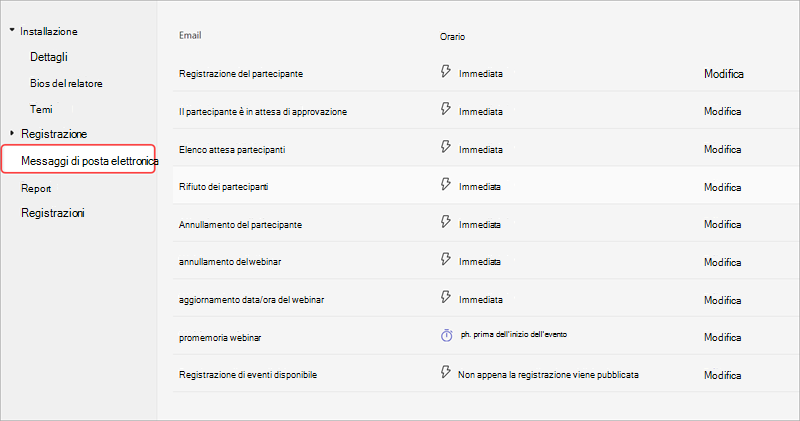
Selezionare Modifica nella riga del messaggio di posta elettronica da modificare. È possibile modificare:
Nome mittente
Email subject
Immagini di banner e loghi
Corpo del messaggio
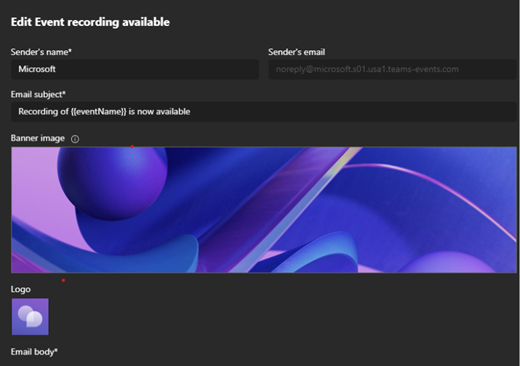
Apportare modifiche al contenuto del messaggio di posta elettronica. Azione eseguita
- Seleziona Anteprima e-mail per vedere come apparirà il messaggio ai destinatari.
- Selezionare Continua a modificare per apportare altre modifiche,
- Seleziona Annulla per annullare le modifiche.
Selezionare Salva.
Importante
Se un organizzatore non modifica il contenuto del messaggio di posta elettronica del promemoria, ogni partecipante e organizzatore vedrà il messaggio di posta elettronica tradotto nella lingua predefinita del proprio browser. Se un organizzatore personalizza il messaggio di posta elettronica, i partecipanti lo vedranno così com'è stato scritto nella lingua dell'organizzatore.
Modificare l'orario di invio dei promemoria
Per impostazione predefinita, le e-mail di promemoria verranno inviate agli iscritti un'ora prima dell'inizio dell'evento. Negli eventi con un massimo di 3.000 partecipanti, modifica l'orario di invio per avvisare i partecipanti prima.
Nota
- La modifica degli orari di invio dei promemoria tramite posta elettronica è una funzionalità avanzata, disponibile negli eventi con un massimo di 3.000 partecipanti. Per usare questa funzionalità in eventi più grandi, l'organizzazione deve disporre di pacchetti di capacità dei partecipanti per abilitare istanze fino a 100.000.
- Se avevi Teams Premium prima del 1° aprile 2026, continuerai ad avere accesso a questa funzionalità negli eventi con un massimo di 100.000 partecipanti fino alla scadenza della licenza. Per altre informazioni sulle licenze di Teams per gli eventi, contattare l'amministratore IT.
Per modificare l'ora di invio del messaggio e-mail di promemoria:
Seleziona Calendario
in Teams.Selezionare il webinar per cui si vogliono modificare i messaggi di posta elettronica.
Selezionare Visualizza evento
>Gestisci evento .Seleziona E-mail.
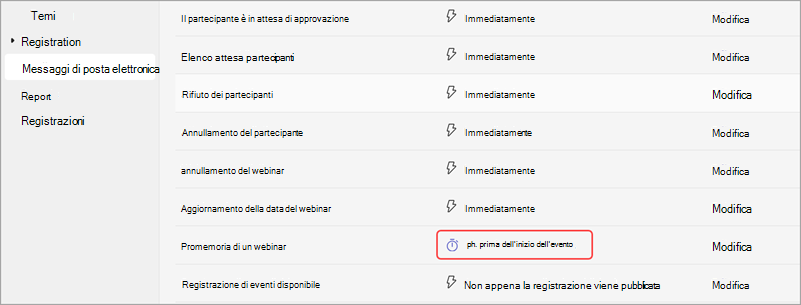
Nella riga Messaggio di posta elettronica di promemoria selezionare 1 ora prima dell'inizio dell'evento.
Impostare quante ore o giorni prima dell'evento inviare il messaggio di posta elettronica di promemoria. Selezionare Salva.
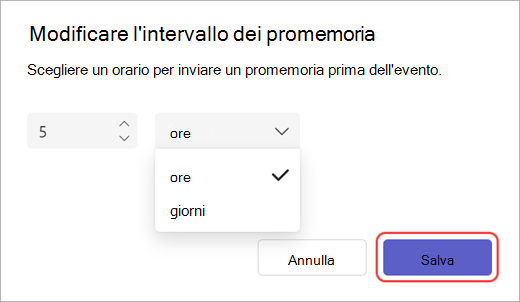
I promemoria tramite posta elettronica del webinar devono essere inviati almeno un'ora prima dell'inizio dell'evento.
Disattiva le email del webinar
Le e-mail del webinar vengono attivate automaticamente quando crei un webinar. È possibile disattivarli in qualsiasi momento prima di pubblicare il sito dell'evento.
Per disattivare i messaggi di posta elettronica del webinar durante la pianificazione di un webinar:
- Nel modulo di programmazione, vai a Dettagli configurazione>.
- In Accesso agli eventi disattiva l'interruttore Abilita e-mail dei partecipanti .
Per disattivare le e-mail del webinar per un webinar pianificato:
- Seleziona Calendario in Teams.
- Selezionare il webinar per cui si vogliono modificare i messaggi di posta elettronica.
- Selezionare Visualizza evento>Gestisci evento .
- In Dettagli>Accesso all'evento, disattiva l'interruttore Abilita e-mail dei partecipanti .
Importante
- Questa impostazione consente di disattivare tutti i messaggi di posta elettronica dei webinar di Teams, inclusi quelli di annullamento e registrazione degli eventi.
- Puoi modificare questa impostazione solo prima della pubblicazione del sito dell'evento.
Gestire le email tramite integrazioni
Configura e gestisci i messaggi di posta elettronica del webinar integrando strumenti di automazione del marketing non Microsoft in Teams. Implementare le integrazioni dei webinar prima di pubblicare il sito dell'evento.
Per iniziare a usare le integrazioni di webinar:
- Seleziona Calendario in Teams.
- Selezionare il webinar per cui si vogliono modificare i messaggi di posta elettronica.
- Selezionare Visualizza evento>Gestisci evento .
- Nel modulo di pianificazione selezionare Connetti app.
- Seleziona lo strumento di automazione del marketing che desideri utilizzare per il tuo webinar. In questo modo sarà possibile accedere alla documentazione, dove è possibile trovare le istruzioni per configurare le integrazioni necessarie.