
Pianificare e partecipare alle riunioni di Teams direttamente dal calendario di Google con il componente aggiuntivo per riunioni di Teams.
Nota
- Le riunioni pianificate con il componente aggiuntivo Riunione di Teams verranno visualizzate solo nel calendario di Google. Non vengono sincronizzati con altri calendari Microsoft. Per sincronizzare i messaggi di posta elettronica e i calendari, vedere Connettere Microsoft Teams Essentials a un sistema di posta elettronica esistente con calendario.
- Le note delle riunioni e dell'intelligenza artificiale, la generazione di passcode e Copilot non sono supportati nelle riunioni pianificate con il componente aggiuntivo riunione di Teams.
Installare il componente aggiuntivo di Teams
Installare il componente aggiuntivo di Teams direttamente da Google Workspace Marketplace o da Google Calendar.
Per installare il componente aggiuntivo Teams dal calendario di Google:
Seleziona
 nel pannello laterale del calendario di Google.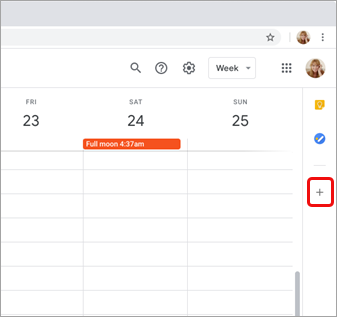
- Se il pannello è nascosto, seleziona Mostra pannello laterale
 nella parte inferiore dello schermo.
- Se il pannello è nascosto, seleziona Mostra pannello laterale
Cerca team in Google Workspace Marketplace.
Selezionare il componente aggiuntivo delle riunioni di Microsoft Teams .
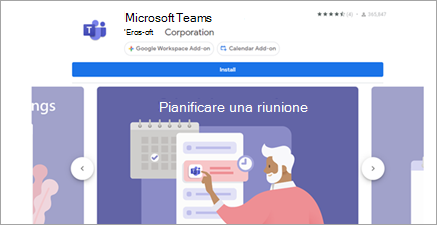
Seleziona Installa , quindi continua nella schermata di autorizzazione.
Selezionare un account Google nella schermata successiva.
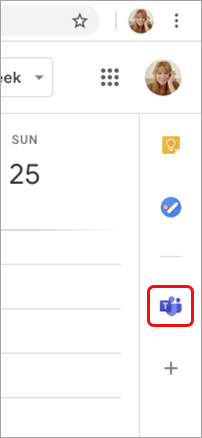
Il componente aggiuntivo Riunione di Microsoft Teams verrà visualizzato nella barra laterale.
Accedere al componente aggiuntivo di Teams
- Nel calendario di Google, selezionare il componente aggiuntivo Teams.
- Scegliere Accedi. Accedere all'account Microsoft aziendale o dell'istituto di istruzione usato per accedere a Teams.
- Selezionare Autorizza accesso.
Risoluzione dei problemi
Errore di autorizzazione
Se ricevi un errore di autorizzazione quando cerchi di aggiungere una riunione di Microsoft Teams al tuo evento del calendario di Google, devi concedere l'accesso al componente aggiuntivo al tuo account Google.
Per concedere al componente aggiuntivo l'accesso al tuo account Google:
- Seleziona il testo di errore Autorizza nell'evento del calendario di Google o apri il componente aggiuntivo dal pannello laterale.
- Selezionare Autorizza accesso.
Se sei un amministratore di Google Workspace e hai installato il componente aggiuntivo per conto dei nostri utenti tramite la Console di Amministrazione di Google Workspace, puoi autorizzare il componente aggiuntivo per conto di tutti i tuoi utenti.
- Apri la Console di Amministrazione di Google Workspace.
- Seleziona le app>di Google Workspace Marketplace App>Elenco app.
- Selezionare Riunione di Microsoft Teams nell'elenco delle app installate nel dominio.
- In Accesso ai dati , selezionare Concedi accesso.
Non è possibile immettere le informazioni sull'account per l'accesso
Viene avviata una finestra del browser separata per raccogliere le informazioni di accesso a Microsoft Teams. Se non viene visualizzata una finestra separata dopo aver selezionato Accedi, controlla le impostazioni del browser per assicurarti che le finestre popup siano consentite.
Configurare la sincronizzazione di Teams e Google Calendar
Il componente aggiuntivo per le riunioni di Teams non è attualmente sincronizzato con Google Calendar. Per sincronizzare i calendari di Teams e Google, contatta l'amministratore IT.
Servono altre informazioni?
Pianificare una riunione di Teams con Google Calendar
Per gli amministratori IT
Configurare il componente aggiuntivo delle riunioni di Microsoft Teams per Google Workspace