
In caso di problemi con la fotocamera in Microsoft Teams, abbiamo alcuni suggerimenti per aiutarti a tornare in pista.
Suggerimento
Gli utenti di Windows 10 possono anche andare qui per altre informazioni sulla risoluzione dei problemi comuni della fotocamera.
Controlla se la fotocamera è in uso
Per assicurarsi di poter usare la fotocamera in Teams:
- Chiudi tutte le altre app che potrebbero utilizzare la fotocamera (come Skype o FaceTime).
- Se usi una fotocamera esterna, prova a scollegarla e a ricollegarla.
- Prova a riavviare il tuo dispositivo.
- Contatta il supporto del produttore del dispositivo in caso di problemi hardware.
Controllare gli aggiornamenti
Assicurarsi di avere installato l'aggiornamento più recente di Windows o Mac OS e la versione dell'app Teams .
Verificare la disponibilità di aggiornamenti in Teams per assicurarsi di eseguire la versione più recente.
Nota
Per risolvere i problemi relativi a Teams in Virtual Desktop Infrastructures (VDI), contatta l'amministratore IT o vai qui per altre informazioni.
Effettuare una chiamata di verifica
Per verificare se la fotocamera funziona, effettua una chiamata di prova in Teams.
Per effettuare una chiamata di prova:
- Selezionare Impostazioni e altro
 in alto a destra in Teams.
 - Selezionare Impostazioni Pulsante
 >Impostazioni Dispositivi
 .
. - In Impostazioni audio selezionare Opzione del pulsante Chiamata di prova
 .
.
In una chiamata di verifica, viene controllato il funzionamento del microfono, dell'altoparlante e della fotocamera. Segui le istruzioni di Call Bot di prova e registra un breve messaggio. Il messaggio verrà riprodotto. Verrà quindi visualizzato un riepilogo della chiamata di verifica e sarà possibile accedere alle impostazioni del dispositivo per apportare modifiche.
Nota
- *La funzionalità delle chiamate di verifica è disponibile per il momento solo in inglese. Altre lingue saranno presto disponibili.
- La registrazione del test verrà eliminata subito dopo la chiamata. Non verrà conservata o usata da Microsoft.
- La funzionalità chiamata di prova non è attualmente disponibile per Teams sul Web.
Risoluzione dei problemi di Windows
Se i problemi con la fotocamera persistono, ecco altre soluzioni da provare.
Per ulteriore assistenza, vedi La fotocamera non funziona in Windows.
Controllare le autorizzazioni dell'app per dispositivi mobili Teams
Potrebbe essere necessario modificare le autorizzazioni nel dispositivo mobile.
Per modificare le autorizzazioni nel dispositivo Windows:
Apri l'app Impostazioni sul dispositivo.
Seleziona Privacy & sicurezza>Fotocamera.
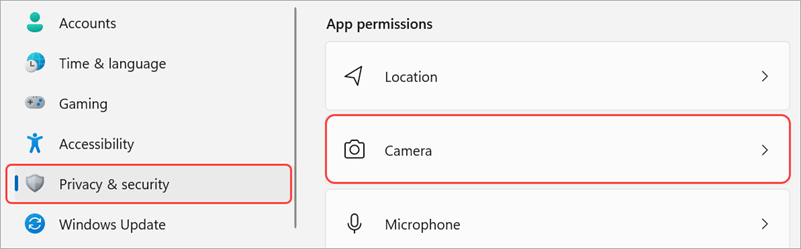
Attiva Consenti alle app di accedere alla fotocamera .

In Consenti alle app di accedere alla fotocamera, attiva l'interruttore Microsoft Teams (aziendale o dell'istituto di istruzione)
- Se l'interruttore è già attivato, disattivarlo e riattivarlo.
Chiudere tutte le app e riavviare il dispositivo.
Controlla i driver
Se la fotocamera non funziona in Windows 10, o se usi una webcam esterna, potrebbe trattarsi di un problema con i driver. Vai qui per istruzioni dettagliate per il controllo dei driver di Windows.
Risoluzione dei problemi per Mac OS
Se i problemi con la fotocamera persistono, ecco un'altra soluzione da provare.
Controllare le autorizzazioni dell'app
Potrebbe essere necessario modificare le autorizzazioni del dispositivo.
Per modificare le autorizzazioni per il dispositivo Mac OS:
- Aprire Impostazioni di Sistema nel dispositivo.
- Seleziona Sicurezza & privacy.
- In Privacy selezionare Fotocamera.
- Verificare che sia selezionato Microsoft Teams (aziendale o dell'istituto di istruzione).
- Chiudere tutte le app e riavviare il dispositivo.
Nota
Queste impostazioni si applicano a Mac OS 10.14 e versioni successive.
Risoluzione dei problemi per Teams sul Web
Se usi Teams sul Web, ecco una procedura che puoi eseguire per assicurarti che la fotocamera sia configurata correttamente.
- Controlla le impostazioni del browser: potrebbe essere necessario "consentire" alla fotocamera e/o al microfono di lavorare in Teams.
- Contatta il tuo amministratore IT: alcune impostazioni potrebbero essere gestite dal tuo amministratore IT; Contattali per maggiori dettagli.
Nota
Microsoft Teams sul Web è attualmente supportato in Chrome, Safari, Edge, Firefox e Internet Explorer 11.
Microsoft Edge
Selezionare Impostazioni e altro
 > Altre opzioni di Microsoft TeamsImpostazioni Pulsante .
Selezionare Cookie e autorizzazioni sito.
Seleziona Fotocamera.
Attiva l'interruttore Chiedi prima di accedere (scelta consigliata ).
Nota
Se questa opzione è disattivata, l'accesso alla fotocamera verrà bloccato in Microsoft Edge.
Google Chrome
Aprire Impostazioni.
Seleziona Privacy e sicurezza>Impostazioni> sitoAutorizzazioni.
Seleziona Fotocamera.
- Nella parte superiore di questa schermata verificare che nel menu a discesa sia selezionato il dispositivo corretto.
- In Comportamento predefinito, seleziona I siti possono richiedere l'uso della fotocamera.
Safari
- In Safari, apri Preferenze.
- Seleziona Siti Web.
- In Generale, seleziona Fotocamera.
- Accanto a Quando visiti altri siti Web:, seleziona Chiedi o Consenti.
Contattare il supporto Microsoft
Serve ulteriore assistenza? Contattare il supporto tecnico Microsoft.