Durante una riunione, puoi alzare la mano virtualmente per far sapere alle persone che vuoi contribuire senza interrompere la conversazione.
Alza la mano
Nei controlli della riunione nella parte superiore dello schermo, selezionare Icona Alza la  . Tutti i partecipanti alla riunione noteranno che la mano è alzata.
I relatori della riunione riceveranno anche una notifica che indica che la mano è alzata. Nelle riunioni in cui i partecipanti non possono riattivare l'audio, un relatore può consentire all'utente di riattivare l'audio.
Suggerimento
Oltre ad alzare la mano, puoi anche scegliere tra cinque reazioni live per esprimere te stesso durante una riunione.
Vedere chi ha la mano alzata
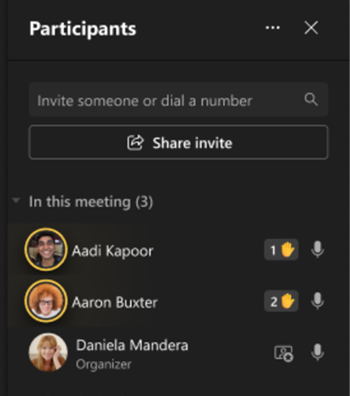
Selezionare People nei controlli della riunione nella parte superiore dello schermo per visualizzare un elenco di tutti i partecipanti alla riunione. Chiunque abbia la mano alzata avrà un'icona a forma di mano accanto al proprio nome. Se più persone hanno le mani alzate, i loro nomi saranno numerati per mostrare, in ordine, chi ha alzato la mano in precedenza.
Abbassa la mano
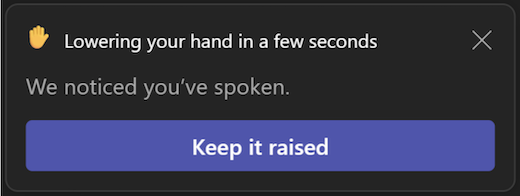
Teams rileva quando hai parlato nella riunione e una notifica ti informerà che la tua mano verrà abbassata automaticamente. Seleziona Mantieni alzata se vuoi comunque mostrare la mano alzata.
Se non hai ancora parlato ma vuoi abbassare la mano, torna ai controlli della riunione nella parte superiore della visualizzazione della riunione e seleziona per abbassare la mano.
Nota
Se l'eliminazione del rumore è disattivata (operazione che si verifica per impostazione predefinita quando il dispositivo utilizza una CPU elevata), la mano non si abbasserà automaticamente dopo aver parlato.
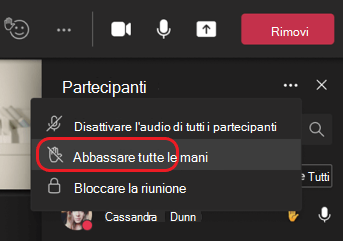
Se si è un relatore o un organizzatore della riunione, è possibile abbassare la mano di tutti contemporaneamente:
- Selezionare il pulsante People.
- Accanto a Partecipanti, scegli il pulsante Altre opzioni

- Seleziona Abbassa tutte le lancette.