
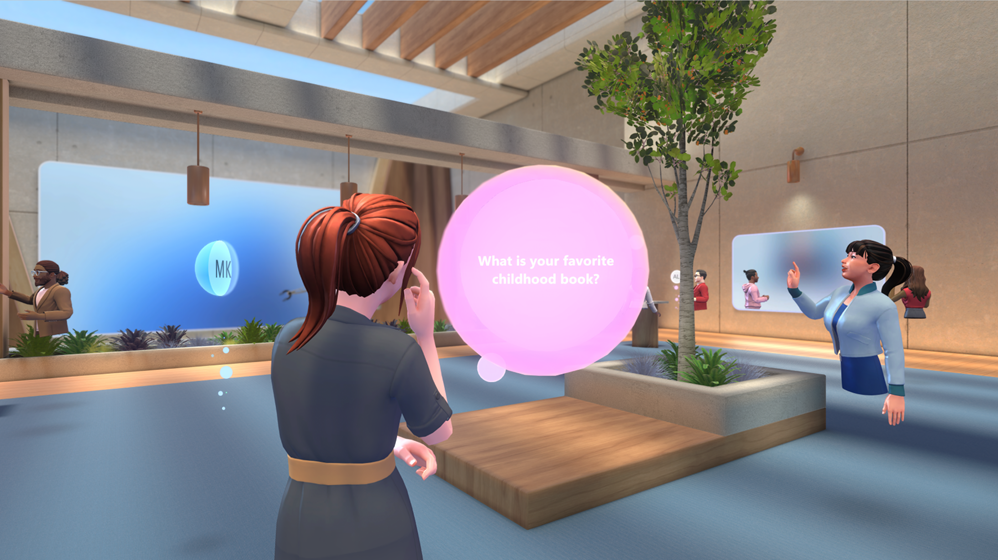
Vivi eventi immersivi in Microsoft Teams in spazi 3D dinamici progettati per una collaborazione coinvolgente.
Partecipa a sessioni di formazione, presentazioni di prodotti ed eventi aziendali per connetterti, imparare ed esplorare, tutto da Teams sul tuo PC, Mac o sull'app Meta Quest 3.
Contenuto dell'articolo
Partecipa a un evento immersivo
Partecipa da PC o Mac
Quando si partecipa a un evento immersivo, lo si fa come avatar , se ne è stato creato uno, oppure come versione 3D dell'immagine del profilo. Se hai problemi a partecipare a un evento immersivo, contatta l'amministratore IT.
Nota
- I partecipanti anonimi o esterni non possono attualmente partecipare agli eventi immersivi.
- Nei dispositivi Meta Quest 3 scaricare l'app Microsoft Teams Immersive dallo store Meta Quest.
- I requisiti hardware minimi per PC e Mac sono CPU a 4 core & 8 GB di RAM.
Per partecipare a un evento immersivo su PC o Mac:
- Scaricare l'app Teams per PC o Mac.
- Apri il calendario di Teams o Outlook.
- Seleziona un evento immersivo e seleziona Partecipa.
- Nella schermata di pre-partecipazione, verifica le tue preferenze audio e seleziona Partecipa ora.
Dopo aver partecipato, spostati nello spazio virtuale utilizzando la tastiera, il mouse o il trackpad. Se non lo hai già fatto, puoi personalizzare il tuo avatar e salvarlo per usarlo in futuri eventi immersivi.
Suggerimento
È la prima volta che partecipi a un evento immersivo? Guarda l'esercitazione per saperne di più sul funzionamento. Indietro a questa esercitazione in qualsiasi momento selezionando Menu >Help
>Help >Esercitazione> sul controlloRiproduci esercitazione.
Partecipa come guest
Se sei un guest attendibile di un'organizzazione, puoi partecipare a eventi immersivi ospitati dai membri dell'organizzazione.
Prima di partecipare a un evento immersivo come guest:
- Assicurarsi di essere registrato come guest nell'organizzazione da cui è ospitato l'evento immersivo. Se non lo è, contatta l'amministratore IT dell'organizzazione tramite questa guida dettagliata per aggiungerti.
- Chiedere all'organizzatore dell'evento di condividere il collegamento alla riunione con te tramite la chat di Teams o un messaggio di posta elettronica. Per partecipare è necessario il collegamento all'evento.
- Riceverai un invito a partecipare all'organizzazione dell'host. Accettare l'invito e seguire tutti i passaggi necessari per la configurazione dell'account. Questo è molto importante per garantire un'esperienza fluida per partecipare all'evento immersivo.
Per partecipare a un evento immersivo come guest:
Apri Teams per desktop su un PC o Mac.
Trova e seleziona il collegamento all'evento. Assicurarsi di seguire le istruzioni visualizzate per aprire l'evento in Teams per desktop, non per il Web.
Nella schermata di pre-partecipazione dell'evento, assicurati che il nome di dominio visualizzato nella parte superiore della finestra corrisponda a quello dell'organizzatore che ti ha invitato come guest.
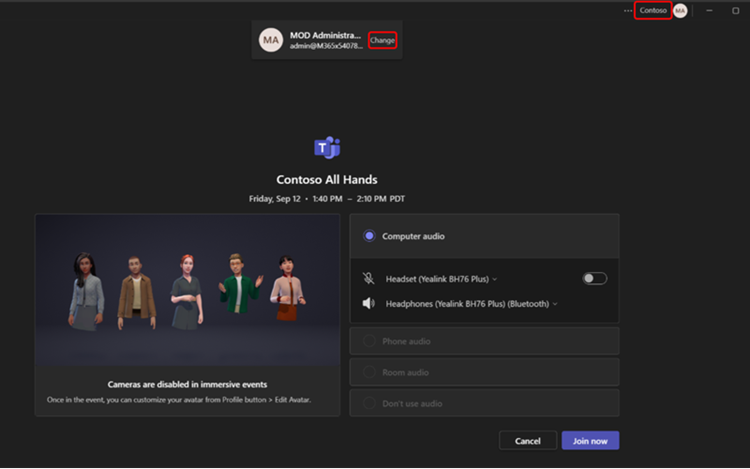
- Nell'angolo in alto a destra della finestra di Teams dovresti vedere il nome di dominio dell'organizzatore che ti ha invitato come guest. In caso contrario, seleziona Modifica nella parte superiore della schermata di pre-partecipazione per scegliere il dominio corretto. Le organizzazioni guest avranno
 a forma di valigetta accanto a loro.
 - Se non hai eseguito l'accesso come guest, seleziona Aggiungi un altro account per accedere.
- Se non vengono visualizzate più opzioni di dominio quando si seleziona Modifica e si è riscattato l'account guest, chiudere e riavviare Teams.
- Nell'angolo in alto a destra della finestra di Teams dovresti vedere il nome di dominio dell'organizzatore che ti ha invitato come guest. In caso contrario, seleziona Modifica nella parte superiore della schermata di pre-partecipazione per scegliere il dominio corretto. Le organizzazioni guest avranno
Seleziona Partecipa ora.
Prima di partecipare direttamente all'evento, potresti essere inserito nella sala di attesa dell'evento fino a quando un organizzatore non ti ammette.
Per altre informazioni sulla partecipazione come guest, vedi Partecipare a una riunione o a un evento di Microsoft Teams all'esterno dell'organizzazione.
Partecipa su Meta Quest 3
Importante
- Gli eventi immersivi devono essere programmati dall'app Teams. Una volta programmati, è possibile parteciparvi da PC, Mac e dispositivi Meta Quest. Qualsiasi partecipante che utilizza Meta Quest deve essere invitato all'evento dall'organizzatore.
- Se si verifica un errore di accesso, chiedi supporto all'amministratore IT, perché la maggior parte delle organizzazioni richiede la registrazione dei dispositivi nella gestione dei dispositivi mobili per essere conforme.
Per partecipare a un evento immersivo in Meta Quest 3:
- Sul visore VR per realtà virtuale Meta Quest 3 o Quest 3S vai allo Store.
- Cercare e scaricare l'app immersiva Microsoft Teams.
- Accedere con le stesse credenziali usate per il lavoro.
- Visualizzare il dashboard e selezionare l'evento, quindi selezionare Partecipa.
Personalizza il tuo avatar
Negli eventi immersivi si viene rappresentati come avatar o come rendering 3D dell'immagine del profilo di Teams. Esistono diversi modi per creare e personalizzare un avatar che meglio rappresenta l'utente prima o durante un evento immersivo:
Durante un evento immersivo, seleziona l'avatar o l'immagine del profilo nell'angolo in basso a destra della schermata dell'evento.
- Seleziona Aggiungi persona
 per creare un nuovo avatar. Scegli Crea da
 , Crea da base
 o Duplica
 uno esistente.
 - Selezionare Modifica avatar per personalizzare un avatar già in uso.
- Quando sei pronto per salvare le modifiche, seleziona Fine personalizzazione.
- Seleziona Aggiungi persona
Personalizzare un avatar nell'app Avatar in Teams.
Spostarsi
Muoviti liberamente ed esplora il tuo ambiente virtuale durante un evento immersivo. Cammina e corri, teletrasportati o semplicemente siediti a un tavolo per parlare con altri avatar.
Per spostarti su PC o Mac, premi i tasti W, A, S e D .
Per altre informazioni sulla navigazione nel PC, nel Mac o nel dispositivo Quest, seleziona Menu>Guida>Esercitazione sul controllo.
Audio spaziale
Con l'audio spaziale negli eventi immersivi, puoi partecipare a diverse conversazioni intorno a te, avviare chat laterali e individuare altri utenti nel tuo ambiente in base ai suoni direzionali delle loro voci.
Sarai in grado di ascoltare le voci degli altri partecipanti in vari volumi e direzioni in base a dove si trovano i loro avatar nell'ambiente virtuale rispetto a te. Avvicina l'avatar a qualcuno per sentirlo più chiaramente.
Suggerimento
Usa un auricolare cablato per un'esperienza audio spaziale avanzata. Per altre informazioni, vedi Gestire le impostazioni audio nelle riunioni di Microsoft Teams.
Partecipa durante l'evento
Sfrutta al meglio gli eventi immersivi interagendo direttamente con gli organizzatori dell'evento e gli altri partecipanti. Crea connessioni significative, ottieni maggiori informazioni su ciò che viene condiviso e partecipa alle conversazioni durante l'evento.
Chatta con altri utenti
Engage con altri partecipanti alla chat dell'evento selezionando  nei controlli della riunione. Tutti i partecipanti all'evento vedranno lo stesso feed della chat, indipendentemente dalla stanza in cui si trovano. Fai domande, lascia commenti e reagisci ai messaggi degli altri.
Alza la mano
Hai una domanda o un commento durante l'evento? Alza la mano per segnalare agli organizzatori dell'evento e agli altri partecipanti che hai qualcosa da condividere.
Per alzare la mano, seleziona Alza la mano con  nella barra dell'app. Quindi, aspetta che l'host ti chiami per presentare o fare domande. Quando l'organizzatore chiama l'utente, il resto dei partecipanti all'evento sarà in grado di sentire l'utente e l'ospite.
React with emotes
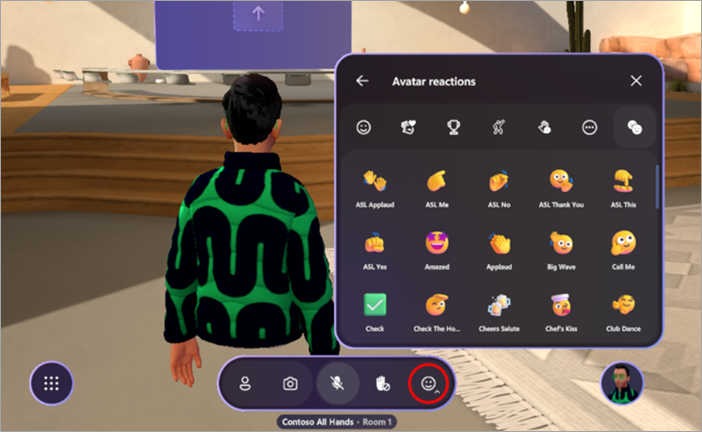
Fai sapere agli altri cosa pensi di ciò che viene detto o presentato durante un evento con le reazioni dell'avatar.
Selezionare Reazioni nella barra dell'app per aprire un menu di reazioni. Selezionare una delle reazioni avatar per vedere l'avatar recitare l'emote.
Fatti un selfie virtuale
Seleziona Fotocamera> Scatta foto nella barra dell'app per scattare un selfie virtuale con gli amici o una foto dalla vista del tuo avatar.
Una volta acquisita la foto, seleziona Condividi nella chat per inviarla nella chat dell'evento affinché gli altri partecipanti possano vederla, oppure seleziona Salva per salvare la foto nell'unità personale.
Visualizzare i dettagli dei partecipanti
Per altre informazioni sulle persone partecipanti all'evento, selezionare le targhette sopra i loro avatar e selezionare Scheda contatto.
Cambiare le impostazioni
Regola i controlli degli eventi, applica le funzionalità di accessibilità come temi a contrasto elevato, lente di ingrandimento e altro ancora nelle impostazioni per migliorare la tua esperienza virtuale complessiva.
Per modificare le impostazioni:
- Seleziona Menu nella barra dell'app.
- Seleziona Impostazioni
 .
. - Regola le impostazioni in base alle tue preferenze personali.
- Selezionare Chiudi
 per uscire dalla finestra. Le modifiche verranno applicate automaticamente.
Invia un feedback
Per inviare un feedback sull'esperienza dell'evento immersivo, selezionare Menu>Give feedback all'interno dell'evento immersivo.
Per inviare feedback sull'esperienza di Teams, ad esempio la pianificazione o la finestra dell'evento (inclusa la schermata di partecipazione e funzionalità come audio, chat o condivisione dello schermo), seleziona Impostazioni e altro ancora >Segnala un problema Segnala un problema
 nell'angolo in alto a destra della finestra dell'evento di Teams.