
Aggiungi una struttura al tuo webinar con ulteriori impostazioni e requisiti di registrazione. Per modificare la registrazione dei partecipanti, apri il webinar dal calendario di Teams e vai a Configurazione registrazione>.
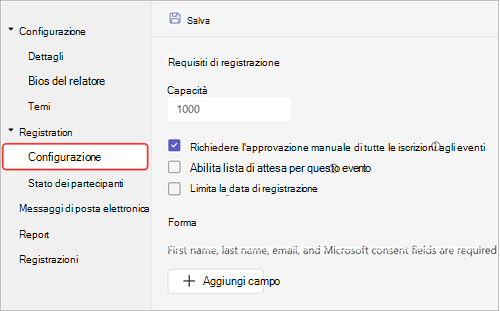
Da qui è possibile implementare quanto segue:
- Capacità dell'evento : impostare un limite al numero di persone che possono registrarsi al webinar.
- Richiedere l'approvazione manuale di tutte le registrazioni agli eventi*: decidere chi può partecipare al webinar approvando o rifiutando le richieste di registrazione.
- Abilitare la lista di attesa per questo evento*: quando la capacità dell'evento è piena, gestire le richieste di registrazione in sovrappiù implementando una lista di attesa. La capacità della lista di attesa sarà uguale alla capacità dell'evento.
- Limita data di registrazione* - imposta un intervallo di tempo durante il quale i potenziali partecipanti possono registrarsi all'evento.
*Funzionalità di registrazione avanzate.
Nota
Se non hai capacità di registrazione nella configurazione dell'evento, contatta l'amministratore IT.
Impostare l'ora di inizio e di fine per la registrazione
Nota
- La limitazione degli orari di inizio/fine della registrazione è una funzionalità di registrazione avanzata, disponibile negli eventi con un massimo di 3.000 partecipanti. Per usare questa funzionalità in eventi più grandi, l'organizzazione deve disporre di pacchetti di capacità dei partecipanti per abilitare istanze fino a 100.000.
- Se avevi Teams Premium prima del 1° aprile 2026, continuerai ad avere accesso a questa funzionalità negli eventi con un massimo di 100.000 partecipanti fino alla scadenza della licenza. Per altre informazioni sulle licenze di Teams per gli eventi, contattare l'amministratore IT.
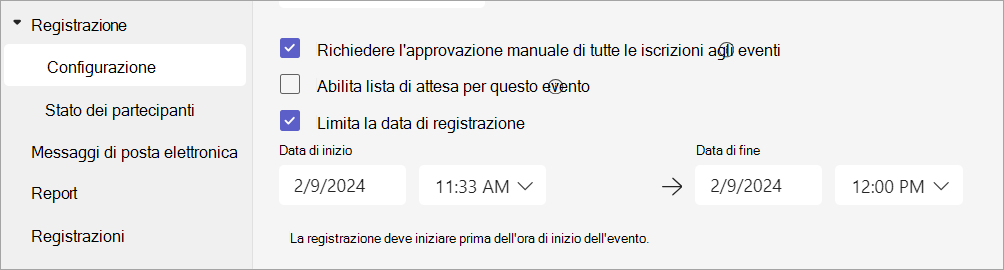
Limita il momento in cui i potenziali partecipanti possono registrarsi al webinar impostando l'ora di inizio e di fine per la registrazione.
Per impostare l'ora di inizio e di fine per la registrazione:
Vai allaconfigurazionedella registrazione>.
Selezionare Limita data di registrazione.
Designare la finestra di registrazione nei menu a discesa Data inizio e Data fine .
Gestisci la registrazione
Aggiungi domande a un modulo di registrazione al webinar per saperne di più sul tuo pubblico, inclusi dettagli sul loro background, come hanno sentito parlare dell'evento e altro ancora. È anche possibile includere termini legali che i potenziali partecipanti possono visualizzare e accettare.
Aggiungere campi di registrazione
Per aggiungere campi al modulo di registrazione:
Vai allaconfigurazionedella registrazione>.
In Maschera selezionare Aggiungi campo.
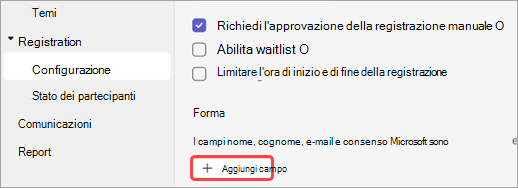
Scegli tra i campi preimpostati o seleziona Domanda personalizzata per crearne una personalizzata.
Dopo aver aggiunto un campo o una domanda, selezionare Obbligatorio per aggiungerlo al modulo di registrazione.
Nota
Per impostazione predefinita, la registrazione è aperta fino al termine dell'evento, a meno che l'organizzatore non abiliti e imposti un orario di fine registrazione diverso.
Visualizza le risposte al modulo
Per visualizzare le risposte al modulo di un potenziale partecipante:
Vai allaconfigurazionedella registrazione>.
Selezionare il menù a discesa accanto ad Approvazione in sospeso.
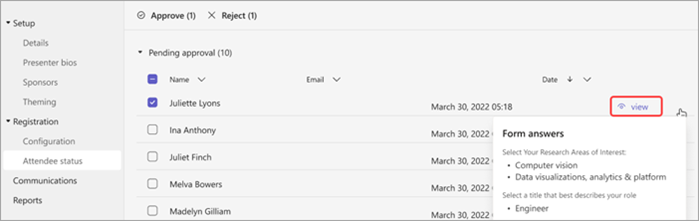
Seleziona Visualizza nella riga del partecipante per visualizzare le risposte al modulo di registrazione.
Approvare o rifiutare richieste
Nota
- La revisione delle richieste di registrazione è una funzionalità di registrazione avanzata, disponibile negli eventi con un massimo di 3.000 partecipanti. Per usare questa funzionalità in eventi più grandi, l'organizzazione deve disporre di pacchetti di capacità dei partecipanti per abilitare istanze fino a 100.000.
- Se avevi Teams Premium prima del 1° aprile 2026, continuerai ad avere accesso a questa funzionalità negli eventi con un massimo di 100.000 partecipanti fino alla scadenza della licenza. Per altre informazioni sulle licenze di Teams per gli eventi, contattare l'amministratore IT.
Per approvare o rifiutare le richieste di registrazione:
In Registrazione, assicurati di aver selezionato Richiedi approvazione manuale di tutte le registrazioni agli eventi.
Vai allostato del partecipante alla registrazione>.
Selezionare In attesa di approvazione.
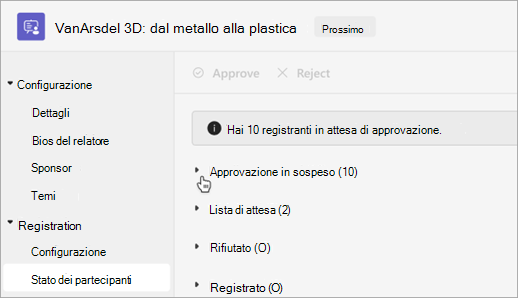
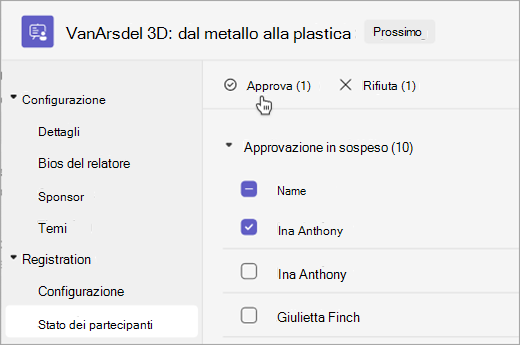
Selezionare la casella accanto a ogni nome da approvare o rifiutare. Selezionare la casella accanto a Nome per selezionare tutto.
Selezionare Approva o Rifiuta per gestire le richieste.
Gestire la lista attesa per la registrazione
Nota
- La gestione della lista di attesa per la registrazione è una funzionalità di registrazione avanzata, disponibile negli eventi con un massimo di 3.000 partecipanti. Per usare questa funzionalità in eventi più grandi, l'organizzazione deve disporre di pacchetti di capacità dei partecipanti per abilitare istanze fino a 100.000.
- Se avevi Teams Premium prima del 1° aprile 2026, continuerai ad avere accesso a questa funzionalità negli eventi con un massimo di 100.000 partecipanti fino alla scadenza della licenza. Per altre informazioni sulle licenze di Teams per gli eventi, contattare l'amministratore IT.
Le People che si registrano a un webinar dopo che l'evento ha raggiunto il limite di persone verranno aggiunte alla lista di attesa. Quando i posti si aprono perché l'organizzatore aumenta la capacità o altri iscritti annullano, gli iscritti in lista d'attesa passeranno ad In attesa di approvazione se l'approvazione manuale è abilitata. In caso contrario, la loro registrazione andrà a buon fine automaticamente.
Per abilitare la lista di attesa:
- Apri il webinar nel calendario di Teams.
- Vai alla configurazione della registrazione > .
- Seleziona Abilita lista attesa per questo evento.
Per accedere alla lista di attesa:
Apri il webinar nel calendario di Teams.
Vai allostato del partecipante alla registrazione>.
Nota
Gli organizzatori non possono rimuovere o approvare i partecipanti dall'elenco di attesa; Tuttavia, possono aumentare la capacità di registrazione dell'evento per spostare i partecipanti in lista attesa allo stato registrato o in attesa di approvazione.
Consenti ai partecipanti registrati di ignorare la sala di attesa
Quando le persone si uniscono al webinar, entrano in una sala di attesa finché non vengono ammesse da un organizzatore, un co-organizzatore o un relatore. Per gestire la sala di attesa più facilmente, consenti ai partecipanti registrati di ignorare automaticamente la sala di attesa modificando le impostazioni di esclusione della sala di attesa.
Per consentire ai partecipanti registrati di evitare la sala di attesa:
Vai al calendario di Teams e seleziona il webinar.
Selezionare Visualizza evento
 .
.Seleziona Gestisci evento
 .
.Seleziona il pulsante Impostazioni opzioni riunione
 .
.In Accesso alla riunione
 , attivare l'interruttore I partecipanti con un collegamento di registrazione possono ignorare la sala di attesa .
Nota
Ciò consente agli utenti registrati interni ed esterni e alle persone designate nel menu a discesa Chi può ignorare la sala di attesa? di ignorare la sala di attesa.
Attiva l'interruttore Rifiuta chiunque non riesca a bypassare la sala di attesa per rifiutare chiunque non sia registrato all'evento.
Nota
Questa opzione è disponibile solo se i partecipanti con il collegamento di registrazione possono ignorare l'interruttore della sala di attesa è attivato.
Seleziona Salva
 .
.
Questa impostazione può essere modificata prima e durante l'evento. Se la modifichi durante l'evento, avrà effetto sui partecipanti che entrano nella sala di attesa dopo la modifica dell'impostazione. Per altre informazioni, vedi Uso della sala di attesa nelle riunioni di Teams.
Scaricare i report di registrazione
Per scaricare un report di registrazione:
- Selezionare
 in Teams.
 - Seleziona il webinar per cui vuoi scaricare un report.
- Seleziona Gestisci evento .
- Seleziona Report.
- Seleziona Scarica
 >Report di registrazione.