

Semplifica la pianificazione di riunioni ed eventi, personalizza le visualizzazioni del calendario e molto altro in Microsoft Teams per desktop.
Contenuto dell'articolo
Aprire il calendario
Per iniziare a usare il calendario di Teams, selezionare Calendar sul lato sinistro di Teams.
Cambiare la visualizzazione del calendario
Il calendario di Teams visualizzerà la settimana lavorativa per impostazione predefinita. Per vedere altre visualizzazioni, come l'intera settimana o mese, selezionare Settimana lavorativa nella parte superiore del calendario e sceglierne una.
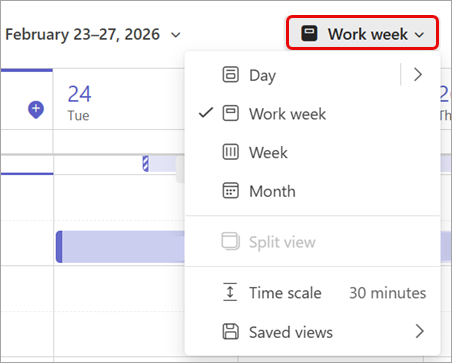
È possibile anche:
- Modifica la scala cronologica per regolare lo spazio per i dettagli della riunione.
- Salvare le visualizzazioni del calendario per accedere a layout specifici in un secondo momento.
- Selezionare Filtro
 per personalizzare i tipi di eventi visualizzati nel calendario.
 - Selezionare Mostra riquadro di spostamento
 per visualizzare la visualizzazione mini mese, visualizzare i calendari di altre persone, creare gruppi di calendari e altro ancora.
 - Selezionare Altre opzioni
 > Impostazioni del calendario
 modificare l'aspetto del calendario, modificare le impostazioni di eventi e riunioni e altro ancora.
Per altre informazioni, vedi Personalizzare il calendario in Microsoft Teams.
Visualizza altri calendari
Visualizza più calendari contemporaneamente per un coordinamento e una pianificazione degli eventi senza problemi. Guarda i calendari di persone diverse, i calendari che evidenziano compleanni o festività e altro ancora.
- Nell'angolo in alto a sinistra, seleziona Mostra riquadro di spostamento .
- In I miei calendari creare e selezionare gruppi di calendari per visualizzare rapidamente calendari specifici in un secondo momento.
- Passare dalla visualizzazione divisa a quella combinata per visualizzare altri calendari affiancati o integrati in uno di essi.
Per altre informazioni, vedi Visualizzare altri calendari in Microsoft Teams.
Pianificare e avviare riunioni ed eventi
Pianificare facilmente riunioni ed eventi di tutti i tipi dal calendario di Teams.
Per pianificare una nuova riunione o un evento:
Selezionare l'icona della
in Teams.Selezionare Nuovo
 o selezionare una fascia oraria nel calendario.
- Seleziona la freccia a discesa accanto a Nuovo per scegliere tra diversi tipi di modelli di evento. Seleziona Visualizza tutti i modelli per visualizzarne altri.
- Seleziona la freccia a discesa accanto a Nuovo
Seleziona Scheduler
 per trovare un orario che funziona meglio per tutti.
Immettere i dettagli della riunione o dell'evento.
Selezionare Salva
 .
.
Importante
Quando si programma una riunione virtuale di Teams, attivare l'interruttore riunione di Teams .
Per partecipare a una riunione o a un evento:
- Selezionare l'icona della in Teams.
- Seleziona una riunione o un evento.
- Seleziona Partecipa
 .
.
Per altre informazioni su come partecipare a una riunione di Teams, vedi Partecipare a una riunione in Microsoft Teams.
Trova il posto giusto per incontrarti
Quando si sceglie una sala o un luogo per la riunione, verranno visualizzati altri dettagli sulle sale disponibili, ad esempio la capacità e le specifiche tecniche. Vedrai anche l'opzione Sfoglia con Places Finder.
Per altre informazioni, vedi Introduzione a Microsoft Places.
Condividere il calendario
Condividi il calendario con altri utenti per fornire loro informazioni dettagliate sulla tua pianificazione e disponibilità.
Per condividere il calendario con una persona specifica:
- Selezionare l'icona della in Teams.
- Selezionare Altre opzioni Icona >Condividere
 .
. - Immettere l'indirizzo di posta elettronica o il contatto con cui si vuole condividere il file.
- Accanto al nome, selezionare il menu a discesa per scegliere le autorizzazioni.
- Scegliere Condividi.
A seconda dei criteri impostati dall'amministratore IT, è anche possibile gestire le autorizzazioni per altre persone dell'organizzazione nel menu a discesa seguente.
Per altre informazioni, vedi Condividere il calendario in Microsoft Teams.
Stampare il calendario
Stampa il calendario per distribuire copie fisiche o tienilo a portata di mano per annotazioni e facile accesso.
Per altre informazioni, vedi Condividere il calendario in Microsoft Teams.
Accedere rapidamente ai dettagli delle riunioni precedenti
Vai direttamente al riepilogo, alla chat e ad altri dettagli di una riunione passata nel calendario di Teams.
Per accedere:
Selezionare l'icona della
in Teams.Selezionare una riunione registrata in passato.
- Seleziona Riepilogo
 per visualizzare il riepilogo della riunione.
 - Selezionare l'icona Chat
 aprire la chat della riunione.
- Seleziona Riepilogo
Per altre informazioni sul riepilogo in Teams, vedi Riepilogo delle riunioni in Microsoft Teams.