
Importante
L'esperienza degli eventi live di Teams verrà ritirata il 30 giugno 2026. Passa alle assemblee generali di Teams per scoprire le funzionalità e l'esperienza più recenti per gli eventi. Per ulteriori informazioni, leggere questo post del blog.
I report sull'interazione dei partecipanti mostrano chi si è unito e ha lasciato un evento live e quando, oltre ad altri dati sull'esperienza di ogni partecipante. Il report non include gli utenti che hanno guardato la registrazione dell'evento o l'hanno guardato su richiesta.
Nota
I report sull'interazione dei partecipanti includono queste informazioni per i produttori e i relatori, nonché per tutti gli altri partecipanti.
Abilita l'opzione del report sull'interazione dei partecipanti
Durante la pianificazione di un evento live, assicurarsi di selezionare la casella accanto a Report sull'interazione dei partecipanti nella sezione Come verrà prodotto l'evento live? . In caso contrario, il rapporto non verrà generato.
Ecco la procedura:
In Teams, selezionare il pulsante Calendar
 nel pannello a sinistra.
Selezionare Nuovo evento live della riunione>.
Aggiungere le informazioni su titolo, data e ora della riunione e altri dettagli.
Invitare persone all'evento e selezionare Avanti.
Nella sezione In che modo verrà prodotto l'evento live? selezionare la casella accanto a Report sull'interazione dei partecipanti.

Scaricare il report sull'interazione dei partecipanti
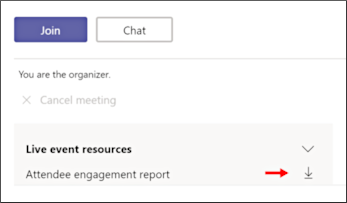
Al termine dell'evento, selezionare l'icona di download accanto a Report sull'interazione dei partecipanti nella sezione Risorse evento live .
Uso del report sull'interazione dei partecipanti
Il report verrà scaricato in formato .CSV (valori delimitati da virgole), che può essere aperto in Microsoft Excel o in qualsiasi applicazione che supporti il formato .CSV.
I valori elencati nel rapporto possono includere:
- ID sessione: Identificatore univoco di ogni sessione. Nell'esempio seguente, le ultime due righe mostrano quando la stessa sessione è stata aggiunta (avviata) e quindi quando è stata lasciata (terminata).
- ID partecipante: Nome utente della sessione in formato e-mail. (A seconda delle impostazioni dell'evento live e del partecipante, questo valore potrebbe essere vuoto).
- Nome completo: Nome del partecipante alla sessione. (A seconda delle impostazioni dell'evento live e del partecipante, questo valore potrebbe essere vuoto).
- UserAgent: identifica il browser del partecipante.
- Timestamp dell'evento UTC: Visualizza la data e l'ora di ogni elemento elencato nel .CSV. Gli elementi vengono visualizzati in ordine crescente in base all'ora in cui si sono verificati.
- Azione: Indica se il partecipante si è unito o ha lasciato l'evento live.
- Ruolo: Indica se il partecipante è un partecipante o un membro del team dell'evento, ad esempio un produttore o un relatore.
Nota
I campi disponibili nel report sull'interazione dei partecipanti possono variare.
In questo esempio, akanbi@contoso.com è un membro del team dell'evento. Si unisce all'evento e quindi lascia l'evento agli orari indicati nell'esempio .CSV seguente.
L'azione join e l'azione leave sono entrambe etichettate con lo stesso ID sessione per indicare che si riferiscono alla stessa persona.

Nota
I relatori anonimi non verranno inclusi nel report sull'interazione.