
Mantieni il pubblico impegnato mentre condividi contenuti in una riunione di Microsoft Teams usando la modalità relatore. Quando usi la modalità relatore, il video viene visualizzato insieme al contenuto che stai presentando, per un'esperienza più interattiva.
Diverse modalità del relatore
Ogni modalità relatore consente di trovarsi in una posizione diversa rispetto al contenuto che si sta condividendo. Gli esempi seguenti mostrano come ogni modalità del relatore viene visualizzata da un pubblico:
Standout
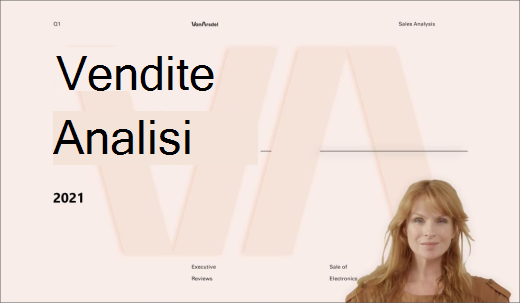
Modalità  affiancata

Reporter

Usare le modalità relatore
Prima di iniziare la condivisione, scegli una modalità relatore adatta al tuo stile di presentazione.
Per usare la modalità relatore:
Verifica che il
 sia attivato nei controlli della riunione.
Seleziona Condividi
 nei controlli della riunione.
In modalità Relatore selezionare la modalità Relatore che si vuole usare.
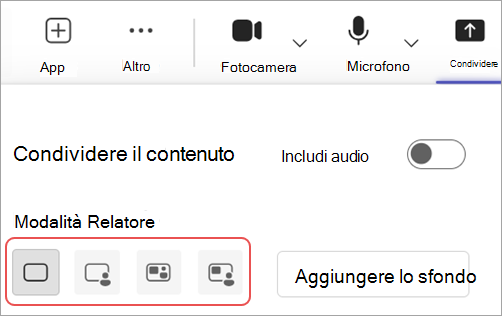
Selezionare Aggiungi sfondo per applicare uno sfondo dietro al video e al contenuto durante la presentazione.
Quando sei pronto per iniziare la presentazione, seleziona la schermata, la finestra o il file che vuoi condividere.
Quando si avvia la presentazione, viene visualizzata una visualizzazione ridotta a icona di come la presentazione viene visualizzata dagli altri utenti. Se chiudi questa finestra ed è di nuovo necessario, riavvia la modalità relatore.
Personalizza la visualizzazione
È possibile modificare facilmente le dimensioni e la posizione del contenuto condiviso e del feed video dalla visualizzazione ridotta a icona della presentazione.
Nella visualizzazione ridotta a icona, seleziona Modifica la visualizzazione
 .
.In Posizione, seleziona la posizione in cui vuoi che il video venga visualizzato rispetto al contenuto condiviso.
Spostare il dispositivo di scorrimento Dimensioni per modificare le dimensioni relative del contenuto e del video condivisi.
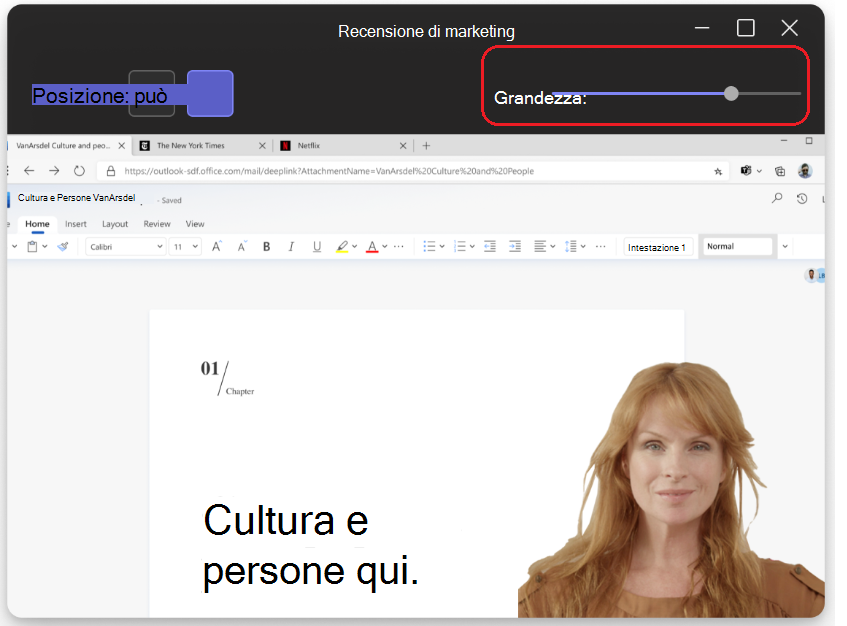
Il pubblico vedrà le modifiche in tempo reale.
Nota
- Le modalità relatore interattivo sono disponibili solo in Teams per desktop.
- I partecipanti che si collegano a Teams per dispositivi mobili o Web vedranno separatamente una finestra o uno schermo condiviso e il video del relatore.