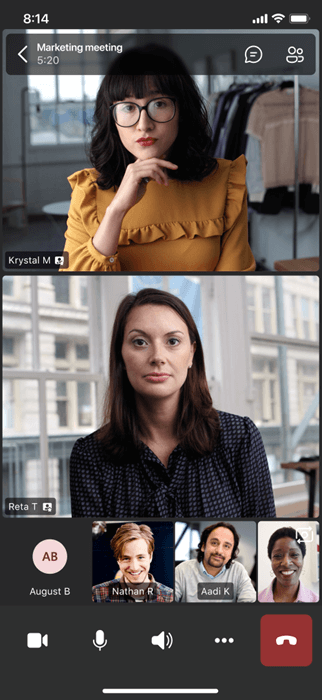
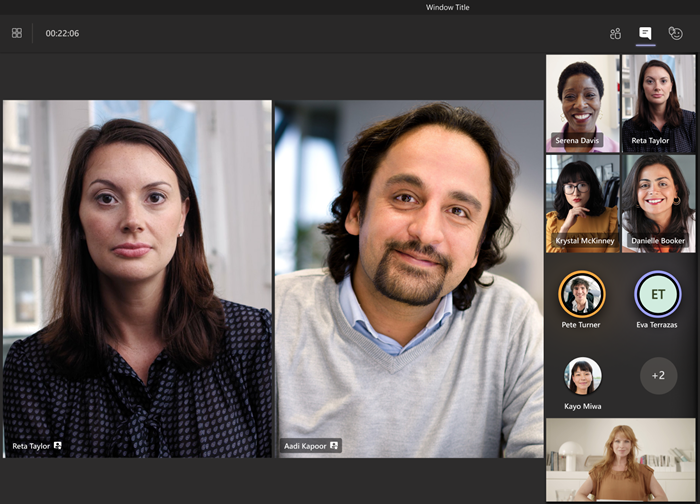
Mettere in primo piano un video significa renderlo pubblico per tutti i partecipanti della riunione. Gli organizzatori o i relatori possono scegliere feed video per un massimo di sette persone (incluso il proprio) da evidenziare per tutti gli altri.
Nota
Non sarà possibile mettere in evidenza un video nella visualizzazione Raccolta di grandi dimensioni.
Mettere in evidenza il video di un altro utente
Esistono diversi modi per farlo:
- Fai clic con il pulsante destro del mouse sul video della persona e seleziona In evidenza per tutti Video
 dal menu (o Aggiungi video > in evidenza In evidenza Per tutti, se qualcun altro è già in evidenza).
 - Selezionare il
 per visualizzare un elenco di tutti i partecipanti alla riunione. Trova il nome della persona nell'elenco di cui vuoi evidenziare il video, fai clic con il pulsante destro del mouse sul suo nome e seleziona In evidenza per tutti Video .
 - Quando si è pronti per terminare il video in evidenza, fare di nuovo clic con il pulsante destro del mouse e scegliere Interrompi riflettori
 .
. - Se più persone sono in evidenza, puoi interrompere l'evidenza di tutti contemporaneamente selezionando il pulsante People nei controlli della riunione e selezionando Altre azioni
 > Altre opzioni di Microsoft TeamsInterrompi tutti i riflettori> in evidenzaInterrompere i riflettori
Metti in evidenza il tuo video
Per farlo in due modi diversi:
- Passare il puntatore del mouse sul video e selezionare Altre opzioni> Altre opzionidi Microsoft Teams In evidenza per tutti.
- Selezionare People, fare clic con il pulsante destro del mouse sul proprio nome e selezionare In evidenza per tutti i.
Selezionare Esci da Spotlight per interrompere i riflettori sul video.