
Importante
L'esperienza degli eventi live di Teams verrà ritirata il 30 giugno 2026. Passa alle assemblee generali di Teams per scoprire le funzionalità e l'esperienza più recenti per gli eventi. Per ulteriori informazioni, leggere questo post del blog.
Gli eventi di primo livello, noti anche come eventi di alto profilo o assemblee generali, in genere trasmettono contenuti a un pubblico di grandi dimensioni, spesso con valori di produzione elevati, ad esempio più origini video e audio e un team dedicato agli eventi.
Microsoft Teams è uno strumento efficace per questi eventi, se combinato con una pianificazione appropriata, prove ed eventualmente con hardware o software aggiuntivi.
Se hai usato Skype Riunione Skype Broadcast
In passato potresti aver eseguito eventi di livello 1 con Riunione Skype Broadcast. In questo caso, può essere utile considerare cosa è cambiato con gli eventi live in Teams.
L'esecuzione di un evento live in Teams è simile a Riunione Skype Broadcast, ma con alcune nuove funzionalità:
- Condivisione dello schermo
- Connettore encoder diretto
- Trasmettere a Teams, Yammer e Microsoft Stream
- Configurare e produrre direttamente dall'app Teams
Non è ancora possibile aggiungere un sondaggio o misurare il sentiment del pubblico negli eventi live. Una funzione simile sarà presto disponibile.
Per un'introduzione dettagliata agli eventi live in Microsoft 365, vedere Eventi live in Microsoft 365 in Yammer, Microsoft Teams e Microsoft Stream (anteprima).
Nozioni di base sullo streaming live
Prima di approfondire le procedure consigliate, esaminiamo i principali componenti coinvolti nello streaming live e il modo in cui si riferiscono agli eventi live in Teams.
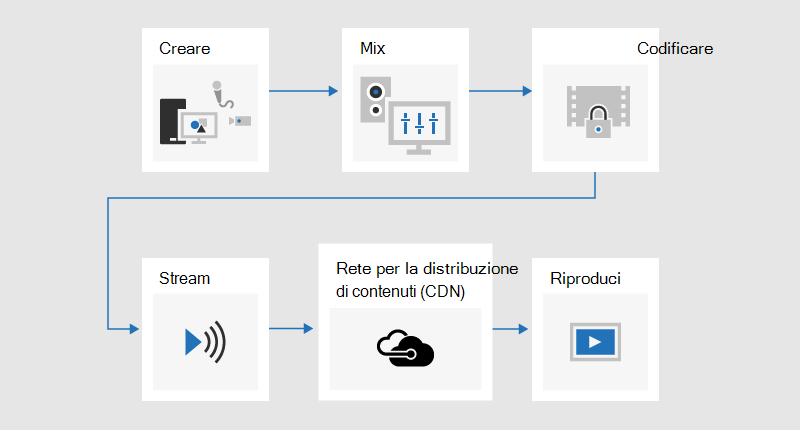
Si inizia con il contenuto che si vuole condividere con il pubblico. Questa è probabilmente una combinazione di:
- Video in tempo reale
- Video preregistrato
- Condivisione dello schermo
- Presentatori remoti
A seconda dell'eventuale hardware aggiuntivo in uso, Teams potrebbe essere usato per fornire funzionalità di combinazione e codifica. o semplicemente controllare la tua trasmissione che viene prodotta utilizzando un'app o un dispositivo esterno.
Quindi, l'evento verrà trasmesso da Microsoft Stream, usando i servizi multimediali di Azure come backbone.
Successivamente, il contenuto passerà attraverso una rete per la distribuzione di contenuti (CDN), in questo caso Azure, che può essere integrata con l'ottimizzazione di terze parti per ridurre la larghezza di banda per i siti di grandi dimensioni.
Infine, i partecipanti potranno guardare i contenuti su Teams.
Confronto tra produzione in Teams e un'app o un dispositivo esterno
È possibile usare Teams per produrre e combinare contenuti. Dal punto di vista del produttore, gli eventi live prodotti in Teams hanno un aspetto e un funzionamento simili a una riunione video standard, tranne per il fatto che il produttore sceglie l'origine video e di contenuto usata come feed live. Gli eventi di avvio rapido possono consentire ai partecipanti di essere anonimi o richiedere l'autenticazione.
Gli eventi live prodotti usando un'app o un dispositivo esterno accettano un singolo input premiscelato da un codificatore hardware o software. Non è possibile combinare origini di contenuto aggiuntive con un evento encoder esterno, ma consente ai produttori di usare tutte le funzionalità di mixaggio nel sistema esistente. Il codificatore invia il contenuto direttamente a Teams tramite un inserimento RTMP, uno standard di settore ampiamente supportato. Gli eventi prodotti all'esterno di Teams vengono inseriti in Teams tramite Microsoft Steam, il che significa che i partecipanti devono essere autenticati e non possono essere anonimi.
Per altre informazioni sulle funzionalità di entrambi i tipi di evento, vedere Pianificare un evento live di Teams.
Un approccio ibrido consiste nel creare un evento prodotto in Teams e includere l'input di un codificatore esterno come una delle sorgenti video. Gli eventi prodotti in Teams non possono usare il metodo di inserimento RTMP, quindi questa operazione deve essere ottenuta tramite un dispositivo di acquisizione HDMI. Ciò offre ulteriore flessibilità, in quanto significa che il produttore può utilizzare un mixer professionale per il feed di contenuti principale, ma continuare a utilizzare Teams per aggiungere relatori remoti che partecipano da una webcam standard, ad esempio. Significa anche che gli eventi possono essere anonimi. È così che è stato prodotto Microsoft Future Decoded Live nel 2018.
Usare fotocamere professionali con un dispositivo di acquisizione hardware o un codificatore
Sebbene sia possibile utilizzare una o più webcam per eventi di livello 1, proprio come faresti per una videochiamata o una riunione standard, molti produttori preferiscono utilizzare una telecamera professionale o l'input da un mixer.
Un evento live può usare qualsiasi origine video visualizzata come webcam compatibile con Teams in Windows e qualsiasi origine audio di Windows.
- È possibile utilizzare videocamere da studio o un mixer, che emettono il contenuto come HDMI o SDI se il contenuto viene acquisito utilizzando una scheda di acquisizione o un dongle. Le schede di espansione hardware sono disponibili da diversi produttori per essere inserite nel PC desktop utilizzato per la trasmissione. In alternativa, esistono diversi adattatori hardware in grado di accettare un ingresso HDMI o SDI e convertirlo in una connessione USB, che in Windows viene visualizzata come una webcam USB standard. È possibile selezionare questa origine di acquisizione nelle impostazioni della riunione. Se il dispositivo può essere usato in una videochiamata di Teams standard, può essere usato in un evento live di Teams.
- Se il flusso HDMI o SDI invia l'audio insieme al video, selezionare lo stesso driver della webcam come sorgente del microfono nelle impostazioni della riunione.
- È possibile usare diversi dispositivi di acquisizione hardware, uno in ogni computer utilizzato per la trasmissione, e passare da una ripresa all'altra selezionando il video attivo per la trasmissione in Teams (Figura 1).
- In alternativa, se il tuo evento è prodotto da una società di produzione o da un reparto interno specializzato, potrebbero già avere un feed HDMI da un mixer o da altre apparecchiature, che ha riprese da diverse telecamere e sorgenti audio mixate insieme. In questo caso, sarà sufficiente una singola origine in Teams, inserita in un evento prodotto in Teams tramite una scheda di acquisizione o un dongle; o direttamente tramite RTMP in un evento prodotto utilizzando un'app o un dispositivo esterno (Figura 2).
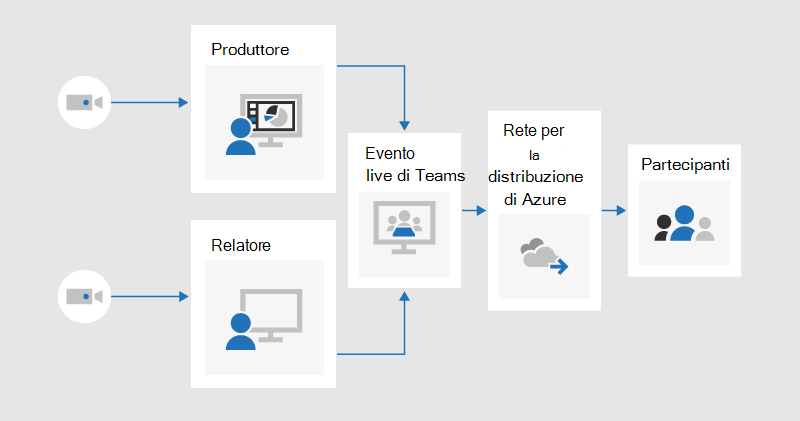
Figura 1 – Produzione di un evento live con Teams
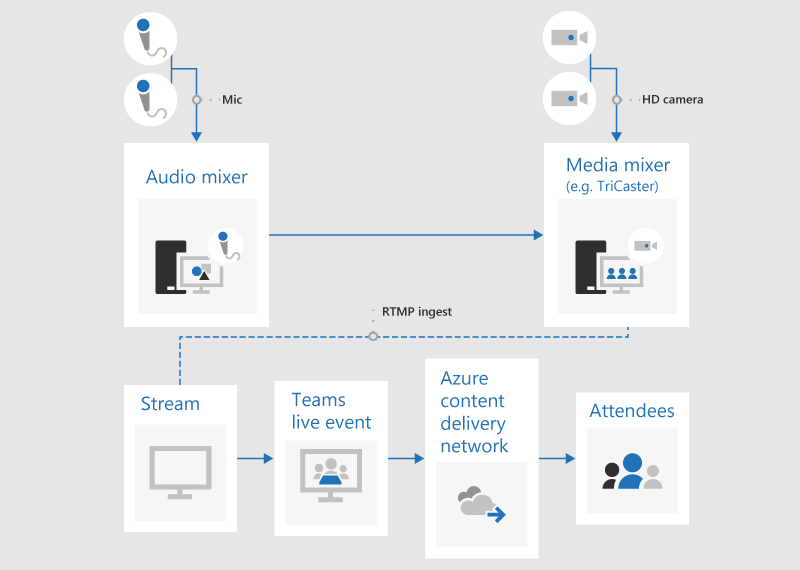
Figura 2 – Produzione di un evento live tramite dispositivi di trasmissione esterni
Aggiungi condivisione schermo e video preregistrati
Anche se è possibile cambiare l'origine video attiva all'interno di Teams durante un evento live, con più origini video e audio potrebbe risultare più semplice usare un banco di missaggio visivo e inserire un singolo feed premiscelato nell'evento. Ciò ha anche il vantaggio di richiedere meno dispositivi di acquisizione e PC di presentazione.
L'aggiunta di grafica sullo schermo, a volte nota come terzi inferiori, può fornire al pubblico informazioni preziose sulla persona che parla ed è spesso un segno distintivo delle produzioni di alta qualità.
Molti mixer entry-level supportano l'alpha-key (altrimenti noto come chroma-key) per sovrapporre un'immagine sopra l'altra sopprimendo un colore specifico. Può essere utile per aggiungere didascalie ed elementi grafici.
Un approccio consiste nell'aggiungere didascalie ed elementi grafici a una presentazione di PowerPoint con uno sfondo blu o verde (in base alle esigenze del mixer di visione) e quindi usare l'effetto chiave alfa del mixer di visione per sovrapporre questi elementi grafici nell'origine della fotocamera. È possibile usare PowerPoint per animare la grafica dentro e fuori dallo schermo.
Gestire sale e auditorium remoti
Tieni presente che i partecipanti guarderanno l'evento con un ritardo di circa 20-30 secondi. Questo non sarà un problema per le persone che guardano individualmente sui propri dispositivi, ma ha implicazioni se stai trasmettendo la trasmissione in streaming a un auditorium che include relatori remoti.
Le stanze con partecipanti e relatori remoti dovranno ricevere il feed della riunione in tempo reale tramite Teams e non guardare la trasmissione in differita come partecipanti. Pertanto, è consigliabile partecipare alle stanze contenenti i relatori remoti come relatori in Teams.
Se possibile, aggiungere la sala remota come relatore e non come produttore. Questo semplifica l'app Teams e rende più facile ingrandire il contenuto trasmesso per la visualizzazione su uno schermo di grandi dimensioni. Se nascondi la barra delle applicazioni di Windows, puoi ingrandire il contenuto in modo che riempia quasi lo schermo, ad eccezione della barra del titolo di Teams, che non può essere rimossa. Tenere presente che i relatori in un vedranno tutte le sorgenti video, ad esempio una normale riunione di Teams, e non solo il video o il contenuto selezionato che viene trasmesso. Pertanto, è consigliabile provare la configurazione della sala remota con il numero di relatori e origini che si prevede di usare durante l'evento per assicurarsi di comprendere la visualizzazione che questi relatori vedranno.
Presentare in un evento live in Teams illustra le differenze tra produttori e relatori e consente di pianificare il ruolo appropriato da assegnare a ogni membro del team dell'evento.
Prova attentamente il suono nell'auditorium remoto, in particolare controllando la presenza di eventuali eco indesiderate. Se possibile, usare la stessa app di Teams per riprodurre l'audio nella stanza e registrare l'audio dalla stanza. In questo modo Teams potrà usare in modo efficace la cancellazione del rumore predefinita e produrre una "combinazione pulita" dell'audio della sala.
Rendi la tua trasmissione resiliente ai guasti di rete o hardware
Controlla le indicazioni sulle procedure consigliate relative alla presenza di più dispositivi e più membri del team dell'evento che possano continuare a controllare la trasmissione in caso di guasto di un dispositivo o di una rete. Questi passaggi aggiuntivi possono essere utili:
- Se utilizzi un dispositivo di acquisizione video, prendi in considerazione l'utilizzo di uno splitter HDMI o SDI per duplicare l'output, quindi acquisisci il video separatamente utilizzando due dispositivi di acquisizione in due computer. Ciò fornisce resilienza in più punti.
- Prendi in considerazione l'utilizzo di reti diverse nei dispositivi di backup, ad esempio una connessione cellulare ad alta velocità oltre alla rete cablata o wireless aziendale.
- Prendere in considerazione l'uso delle funzionalità di monitoraggio in tempo reale disponibili da Hive Insights durante la trasmissione per controllare il numero di partecipanti e i livelli di qualità dello streaming.
- Ricorda che anche se alcuni partecipanti non riescono a guardare correttamente la trasmissione in diretta a causa di problemi di rete nella loro posizione, viene registrata e può essere guardata su richiesta quando si trova in un luogo con una connettività migliore.
Pensieri finali
A differenza di Riunione Skype Broadcast, e a differenza di una tipica riunione di Teams, non è attualmente possibile aggiungere altri relatori a una trasmissione una volta che questa è iniziata. Quindi, assicurati che tutti i relatori siano stati aggiunti prima di iniziare la trasmissione. Ricorda di includere presentatori remoti e macchine di backup, se li usi.
Si è tentati di avviare la trasmissione in anticipo per essere sicuri che sia iniziata correttamente. Questo è il consiglio che diamo in genere, anche in Procedure consigliate per la produzione di un evento live di Teams. Ma non c'è modo di "tagliare" una trasmissione, quindi le persone che guardano la registrazione dovranno guardare o saltare qualsiasi tempo di trasmissione morta. Questo è in contrasto con la sensazione di un evento di livello 1 di alta qualità, che di solito inizia e finisce esattamente in orario. Supponendo che siano state seguite altre indicazioni, come una preparazione adeguata, le prove e rendere la trasmissione resiliente al fallimento, dovresti sentirti sicuro di iniziare la trasmissione in tempo e non presto.
Hai bisogno di assistenza per i tuoi eventi?
Con il programma Microsoft 365 Live Event Assistance Program (LEAP), è possibile acquisire maggiore familiarità con la configurazione e la gestione di un evento, un webinar o una riunione di grandi dimensioni ed essere disponibili durante l'evento in caso di domande o problemi.
Durante l'anteprima, il programma di assistenza è gratuito per i clienti che usano Teams, Stream o Yammer per gestire i propri eventi. Iscriviti ora per iniziare.