Se non vedi Spazio immersivo (3D) nel menu Visualizza :
- Rivolgersi all'amministratore IT per verificare se i criteri di autorizzazione dell'app Teams dell'organizzazione consentono o bloccano gli spazi immersivi Mesh. Se l'amministratore ha apportato modifiche ai criteri di autorizzazione dell'app, potrebbero essere necessarie fino a 24 ore prima che l'opzione Spazio immersivo (3D) venga visualizzata. Per altre informazioni, vedere Gestire l'app Mesh in Teams.
- Gli spazi immersivi in Teams sono attualmente disponibili nell'app desktop Teams. Non è disponibile su Teams per il Web o per dispositivi mobili. Per altre informazioni, vedi Note sulla versione degli spazi immersivi.
- I requisiti hardware minimi di CPU a 4 core & 8 GB di RAM non sono soddisfatti dal dispositivo.
- L'organizzazione potrebbe non avere la licenza appropriata. Le licenze seguenti supportano gli spazi immersivi Mesh: Teams Essentials, Microsoft 365 Business Basic, Microsoft 365 Business Standard, Microsoft 365 Business Premium, Microsoft 365 E3/E5 e Office 365 E1/E3/E5.
Contenuto dell'articolo
Risolvere i problemi di avvio delle app in Teams
Risolvere i problemi dell'app su Quest
Consenti le autorizzazioni del dispositivo per Mesh
Inviare commenti e suggerimenti
Risolvere i problemi di avvio delle app in Teams
La qualità ha la massima importanza e stiamo lavorando continuamente per migliorare gli spazi immersivi in Teams. Se si verificano problemi durante il tentativo di entrare nello spazio immersivo, ecco alcune possibili soluzioni da provare:
Opzione 1: esci dallo spazio immersivo e prova a rientrare.
- Seleziona Visualizza
 nei controlli della riunione.
 - Selezionare Galleria o qualsiasi altra opzione di visualizzazione.
- Attendere qualche istante, quindi selezionare di nuovo Visualizza nei controlli della riunione.
- Selezionare Spazio immersivo (3D)
 .
.
Opzione 2: chiudere completamente l'applicazione desktop Teams e riavviarla.
- Fare clic con il pulsante destro del mouse sull'icona di Teams nella barra delle applicazioni.
- Selezionare Esci da Teams
 .
. - Riaprire l'app desktop Teams.
- Partecipare di nuovo alla riunione.
- Seleziona Visualizza>spazio immersivo (3D) nei controlli della riunione.
Opzione 3: Verificare la disponibilità di aggiornamenti per Teams
L'app desktop di Microsoft Teams viene aggiornata automaticamente, operazione che normalmente avviene durante la notte o quando l'app è inattiva.
Per aggiornare Teams, vedere Aggiornare Microsoft Teams.
Opzione 4: cancellare la cache di Teams nel computer.
Per cancellare la cache, vedere Cancellare la cache di Teams.
Opzione 5: Disinstallare e reinstallare l'app desktop Teams.
- Cerca l'app Microsoft Teams usando la barra di ricerca nella parte inferiore dello schermo di Windows.
- Fare clic con il pulsante destro del mouse sull'app Microsoft Teams.
- Seleziona Disinstalla
 .
. - Apri l'app Microsoft Store.
- Cercare "Microsoft Teams".
- Selezionare Installa.
Risolvere i problemi dell'app su Quest
Le riunioni di Teams non vengono visualizzate in Quest.
Se non riesci a visualizzare le riunioni nell'hub Teams nel dashboard, potrebbe significare che il dispositivo Quest non è conforme ai criteri per i dispositivi della tua organizzazione. Contatta il tuo amministratore IT.
Microsoft Mesh non viene visualizzato nella raccolta app di Quest.
L'installazione dell'app Microsoft Mesh su Quest tramite App Lab potrebbe non funzionare.
Scorri verso il basso nella Raccolta app con il filtro in alto a destra impostato su Tutti per trovare Microsoft Mesh.
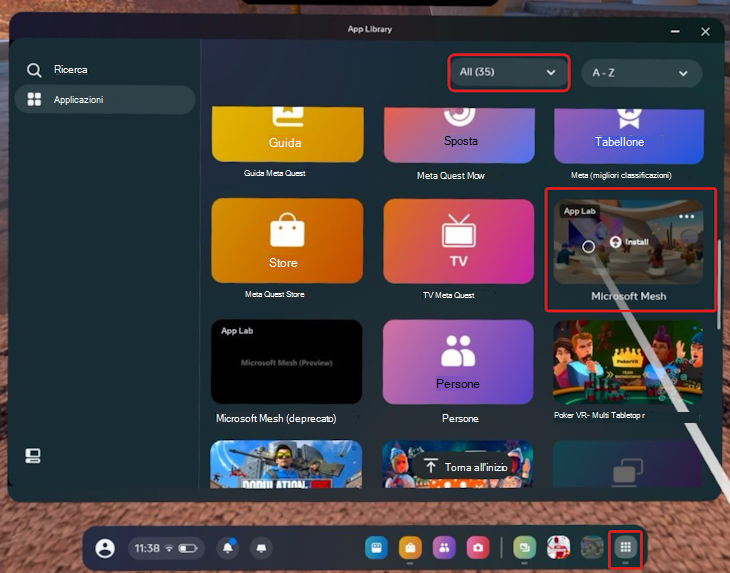
Se viene visualizzato Microsoft Mesh, passa il mouse sull'icona e seleziona Installa.
In caso contrario, trovare l'app nel Meta Quest Store eseguendo una ricerca in "Microsoft Mesh" nella casella di ricerca.
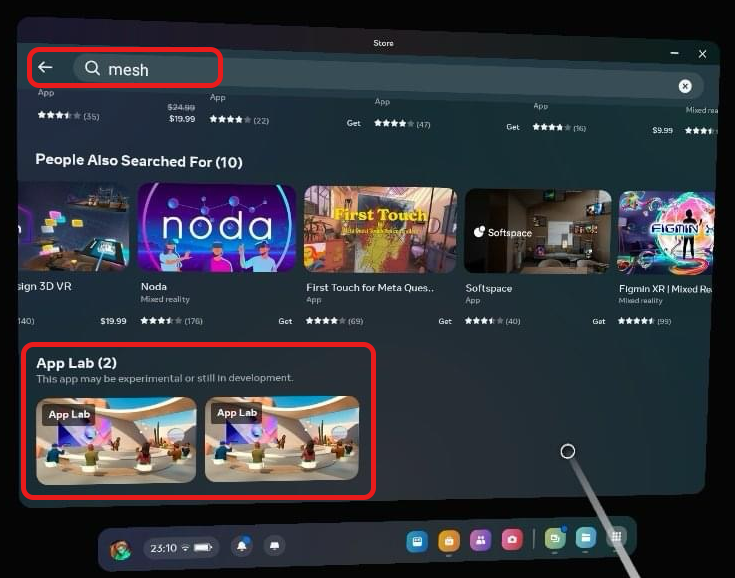
Scorrere i risultati della ricerca finché non viene visualizzato Microsoft Mesh.
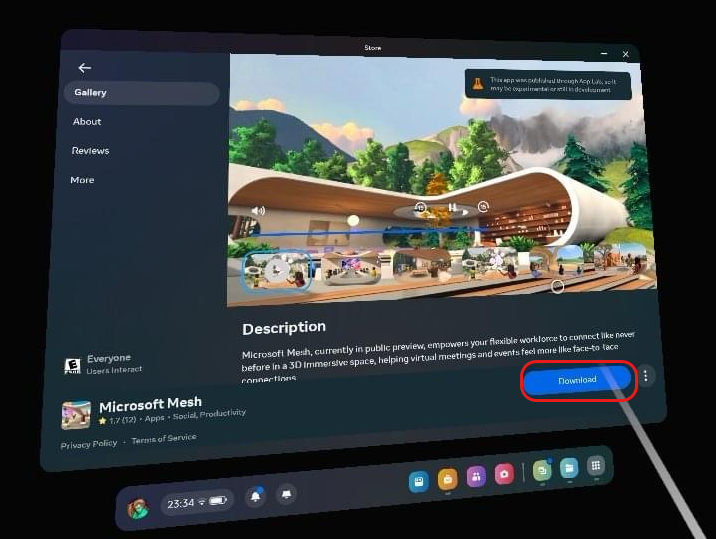
Seleziona l'anteprima dell'app Mesh per visualizzare i dettagli.
Seleziona Download.
Viene visualizzato un errore quando si apre il collegamento Microsoft Mesh App Lab nel PC.
Provare ad aprire l'URL in una finestra del browser Web nuova e privata.
Risolvere i problemi audio
Non ho audio della riunione e ho verificato di aver selezionato il dispositivo audio corretto.
Microsoft Teams potrebbe avere il controllo sulle cuffie. Alcune app possono assumere il controllo esclusivo dei dispositivi. Per consentire a Mesh di controllare le cuffie, segui questa procedura:
- Nel dispositivo Windows passare a Impostazioni
 >di sistema.
 - Seleziona Audio>,Avanzate,>Altre impostazioni audio.
- Selezionare il dispositivo da gestire e selezionare Proprietà.
- Selezionare la scheda Avanzate .
- In Modalità esclusiva deselezionare Consenti alle applicazioni di assumere il controllo esclusivo del dispositivo.
- Selezionare Applica.
Ora gli spazi immersivi Mesh dovrebbero essere in grado di controllare le cuffie e fornire i suoni di Mesh.
Non mi sono unito allo spazio immersivo e sto parlando con qualcuno nello spazio immersivo, ma non mi sentono.
I partecipanti non immersivi non hanno ancora modo di sapere se un partecipante immersivo si trova all'interno o all'esterno dell'area di condivisione schermo di Teams. Se ti rivolgi ai partecipanti al di fuori dell'area di condivisione dello schermo nello spazio immersivo, non possono sentirti per impostazione predefinita.
Non riesco a sentire i miei colleghi e nemmeno loro possono sentire me.
Verificare se sia il mittente che gli altri partecipanti alla riunione si trovano all'interno o all'esterno dell'area di condivisione dello schermo. Spostandoti nella stessa area di condivisione dello schermo degli altri partecipanti alla riunione, sarà possibile ascoltarsi a vicenda.
Altri problemi relativi all'ascolto dell'audio o all'essere ascoltati.
È possibile che il dispositivo audio non sia stato selezionato nella schermata di pre-partecipazione alla riunione.
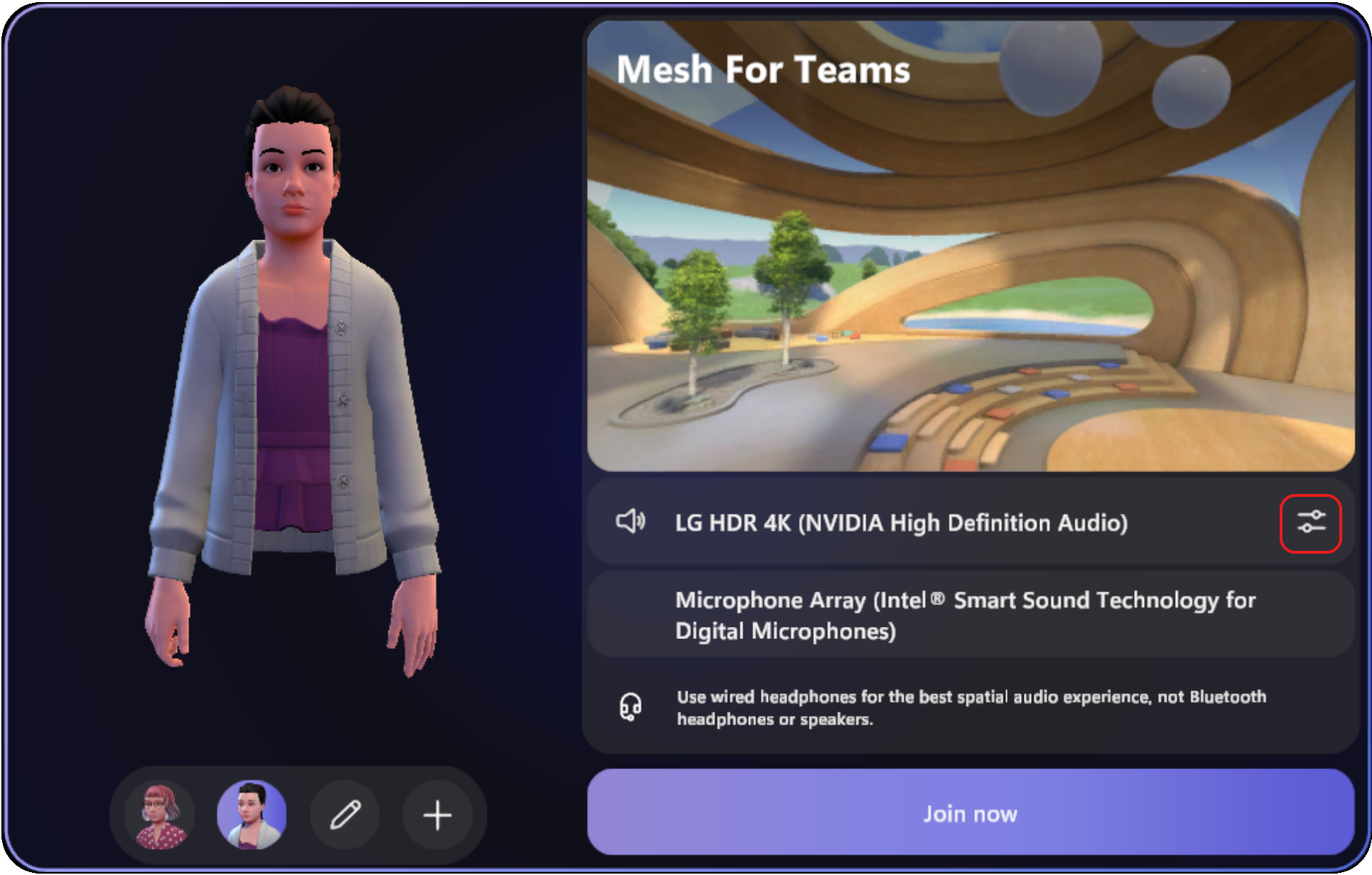
Per vedere quale dispositivo audio è selezionato per lo spazio immersivo:
- Selezionare Altre azioni
 >Impostazioni
 audio nei controlli della riunione.
 - Verificare quale dispositivo è connesso sotto il microfono.
Durante una riunione di Teams, sento un'eco dopo che le persone nello spazio immersivo cambiano ambiente.
Dopo aver cambiato ambiente in uno spazio immersivo, alcuni partecipanti non immersivi in Teams potrebbero iniziare a sentire un'eco della propria voce quando parlano. Questa eco proviene da partecipanti immersivi che ascoltano attraverso gli altoparlanti e non usano le cuffie. I partecipanti immersivi non sentiranno l'eco.
Ecco una soluzione alternativa:
- Incoraggiare i partecipanti immersivi a usare le cuffie e regolare correttamente le impostazioni audio prima di cambiare ambiente.
- Chiedi ai partecipanti immersivi di uscire e rientrare nello spazio immersivo. Questa operazione riavvierà l'app Mesh e rimuoverà l'eco.
- Chiedi ai partecipanti immersivi di disattivare l'audio quando non parlano per ridurre al minimo l'eco.
Consenti le autorizzazioni del dispositivo per Mesh
Assicurarsi che gli spazi immersivi Mesh possano accedere al microfono.
Per gestire le autorizzazioni multimediali per Mesh:
- Seleziona Impostazioni e altre>impostazioni in Teams.
- Selezionare Autorizzazioni
 app .
app . - Selezionare Teams immersivo nell'elenco.
- Verifica che sia selezionata l'opzione Elementi multimediali (fotocamera, microfono, altoparlanti).
Una volta aggiornato, riavviare l'app Teams. Se il microfono continua a non funzionare, provare a cancellare la cache di Teams.
Inviare commenti e suggerimenti
Hai una domanda, un problema o un suggerimento? Esistono due modi per inviare il feedback:
Fornisci feedback dall'interno di spazi immersivi
Questo è il metodo preferito per fornire feedback.
- Seleziona il pulsante del menu di sistema nella parte inferiore sinistra della schermata.
- Seleziona Feedback.
Invio di feedback dal menu Teams
Seleziona Impostazioni e altro... accanto all'immagine del profilo nell'angolo in alto a destra di Teams, quindi seleziona Aiuto > Invia feedback.
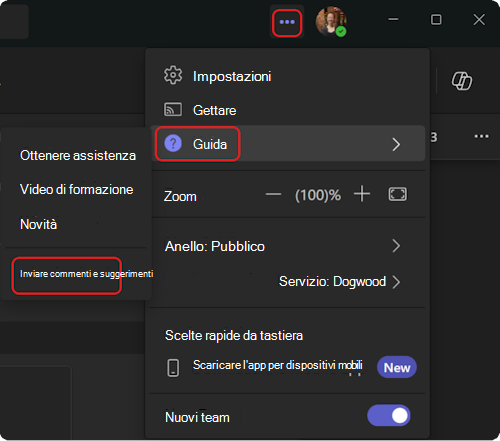
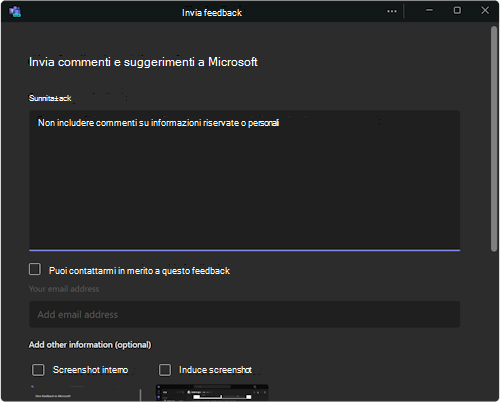
Nella finestra di dialogo Invia commenti e suggerimenti , seguire le istruzioni per immettere i dettagli sul problema.