
Personalizzare la visualizzazione del calendario in Microsoft Teams per un approccio personalizzato alla gestione della pianificazione.
Contenuto dell'articolo
| Cambiare la visualizzazione del calendario | Salvare una visualizzazione calendario |
|---|---|
| Applica filtri del calendario | Eliminare una visualizzazione del calendario |
| Visualizzare scale temporali diverse |
Cambiare la visualizzazione del calendario
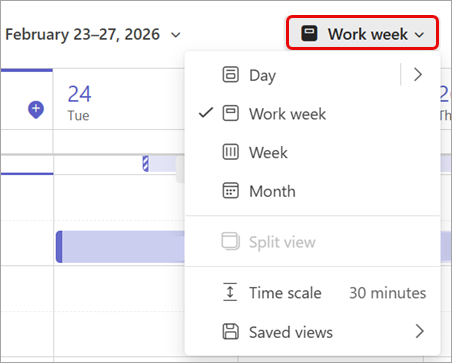
Il calendario di Teams visualizzerà la pianificazione della settimana lavorativa per impostazione predefinita, ma è possibile scegliere di visualizzare la pianificazione solo per l'intera settimana o per giorni specifici. Selezionare la visualizzazione corrente nella parte superiore del calendario per scegliere una visualizzazione diversa.
Applica filtri del calendario
Nella parte superiore del calendario o in Altre opzioni , selezionare Pulsante filtro
  . Deselezionare tipi specifici di eventi per rimuoverli dalla visualizzazione.
Visualizzare scale temporali diverse
Modifica la scala cronologica nel nuovo calendario per regolare la quantità di spazio per i dettagli della riunione.
Per modificare la scala temporale del calendario:
- Selezionare la visualizzazione del calendario (ad esempio, Settimana lavorativa, Settimana e così via).
- Seleziona Scala cronologica. Scegliere la scala temporale in cui si vuole visualizzare il calendario.
Quando si sceglie una scala temporale, la modifica verrà applicata immediatamente.
Suggerimento
- Aumentare la scala cronologica per visualizzare più dettagli della pianificazione contemporaneamente, ma con meno dettagli.
- Riduci la scala cronologica per visualizzare la pianificazione da vicino, con più dettagli.
Salvare una visualizzazione calendario
Dopo aver impostato i filtri, i gruppi di calendari e le altre impostazioni predefinite che si vogliono visualizzare nel calendario, salvare la visualizzazione per ripristinarla in un secondo momento.
Per salvare la visualizzazione del calendario:
- Selezionare la visualizzazione calendario.
- Dal menu a discesa, seleziona
 >Salva visualizzazioni salvateSalva visualizzazione corrente.
 - Assegna un nome alla visualizzazione e seleziona Salva.
Per applicare una visualizzazione salvata:
- Selezionare la visualizzazione calendario.
- Dal menu a discesa, seleziona Visualizzazioni salvate .
- Selezionare la visualizzazione che si desidera applicare.
Eliminare una visualizzazione del calendario
Per eliminare una visualizzazione del calendario salvata:
- Selezionare la visualizzazione calendario.
- Dal menu a discesa, seleziona Visualizzazioni salvate .
- Accanto alla visualizzazione che desideri eliminare, seleziona > Eliminare
 .
.