

Usa la sala di attesa della riunione nelle riunioni di Teams per impedire agli utenti di accedere direttamente a una riunione quando partecipano. Gli organizzatori, i co-organizzatori e i relatori riceveranno una notifica quando le persone entrano nella sala di attesa e potranno farle entrare nella riunione.
Contenuto dell'articolo
Impostazioni della sala di attesa
Per ogni riunione vengono utilizzate per impostazione predefinita le impostazioni di sala di attesa impostate dall'amministratore IT, ma è possibile modificarle prima o durante la riunione. Alcune impostazioni potrebbero non essere modificabili se la riunione usa un modello o un'etichetta di riservatezza.
Scegliere chi può ignorare la sala di attesa
In qualità di organizzatore della riunione, puoi decidere chi può accedere direttamente alle tue riunioni e chi deve aspettare che qualcuno lo faccia entrare.
Se scegli di far aspettare le persone, tu (e chiunque altro sia autorizzato ad ammettere persone) vedrete un elenco di persone nella sala di attesa. Da qui puoi scegliere se ammetterle o negarle.
| Utenti che possono evitare la sala d'attesa | Effetto | Uso consigliato |
|---|---|---|
| Solo organizzatori e co-organizzatori | In qualità di organizzatore della riunione, tu ed eventuali co-organizzatori potete accedere direttamente alla riunione. Tutti gli altri aspetteranno nella sala di attesa. | Vuoi che tutti gli altri aspettino nella sala di attesa finché non sei pronto per ammetterli. |
| People che sono state invitate* | Chiunque riceva l'invito, inclusi quelli a cui viene inoltrato, si unirà direttamente alla riunione. Le People senza un account di Teams non eviteranno la sala di attesa. Inoltre, sono supportate liste di distribuzione fino a 10.000 utenti. Se non vuoi che gli utenti inoltrino l'invito ad altri utenti, disattiva Consenti l'inoltro nell'invito . |
Si vuole che un gruppo specifico e limitato di persone invitate tramite i propri account di Teams si unisca direttamente alla riunione e che tutti gli altri aspettino nella sala di attesa. |
| People in my org | Solo le persone all'interno dell'organizzazione possono accedere direttamente alla riunione. Tutti gli altri aspetteranno nella sala di attesa. | Vuoi che tutti gli ospiti e le persone esterne attendano nella sala di attesa in modo da poterli approvare uno per uno. |
| People nella mia organizzazione e guest | People nella tua organizzazione e le persone con accesso guest possono accedere direttamente alla riunione. | Si vuole che tutte le persone esterne (chiunque all'esterno dell'organizzazione, ad eccezione degli utenti guest) attendano nella sala di attesa in modo da poterle approvare una alla volta. |
| People nella mia organizzazione, organizzazioni attendibili e guest | Tutti i membri dell'organizzazione e le organizzazioni con cui l'amministratore IT ha configurato una connessione, o chiunque partecipi come guest, potranno evitare la sala di attesa. | Si vuole che alcune persone esterne (ad esempio le persone che partecipano senza un account di Teams e le persone di organizzazioni con cui l'amministratore IT non ha configurato una connessione) aspettino nella sala di attesa in modo da poterle approvare una alla volta. |
| Tutti | Chiunque abbia accesso al collegamento alla riunione accede direttamente alla riunione, incluse le persone che chiamano in causa. A seconda dei criteri di riunione configurati dall'amministratore IT, le persone che partecipano senza un account di Teams, le persone di organizzazioni non attendibili e le persone che si collegano possono essere inserite nella sala di attesa finché un utente dell'organizzazione o di un'organizzazione attendibile non accede alla riunione, anche se l'opzione Tutti è selezionata. |
Non vuoi che nessuno aspetti nella hall. Si vuole che tutti possano partecipare alle riunioni senza un'approvazione specifica. |
* Per le riunioni del canale, tutti i membri del canale sono considerati invitati alla riunione e pertanto potranno ignorare la sala di attesa.
Modificare le impostazioni della sala di attesa
È possibile modificare le impostazioni della sala di attesa prima, durante o dopo una riunione (nel caso di una serie di riunioni). Le modifiche verranno applicate solo alla riunione in cui vengono modificate, a meno che la riunione non faccia parte di una serie. Quindi, le modifiche verranno applicate a tutte le riunioni future di quella serie. Per modificare le impostazioni predefinite della sala di attesa, contatta l'amministratore IT.
Prima di una riunione
Selezionare l'icona della
 in Teams.
Seleziona un evento.
Selezionate Visualizza evento
 .
.- Per modificare una serie di riunioni, seleziona Modifica serie.
Selezionare il
 opzioni .
Nell'accesso alle riunioni
 :
:- Scegli un'opzione dal menu a discesa Chi può ignorare la sala di attesa? .
- Attiva o disattiva l'interruttore People che si collegano per evitare la sala di attesa.
- Scegliere chi può consentire l'accesso alle persone dalla finestra di dialogo a discesa Chi può ammettere dal menu a discesa della sala di attesa .
Selezionare Applica.
Durante una riunione
Se modifichi le impostazioni della sala di attesa durante una riunione, le persone in attesa nella sala di attesa saranno ancora presenti.
Icona Seleziona controlli
 > Visualizza altre opzioni nei controlli della riunione.
Nell'accesso alle riunioni
:- Scegli un'opzione dal menu a discesa Chi può ignorare la sala di attesa? .
- Attiva o disattiva l'interruttore People dialing in (People dialing in) per bypassare l'interruttore Lobby (Sala d'attesa), se disponibile.
- Scegliere chi può consentire l'accesso alle persone dalla finestra di dialogo a discesa Chi può ammettere dal menu a discesa della sala di attesa .
Selezionare Applica.
Notifiche della sala di attesa
Le People che gestiscono la sala di attesa riceveranno notifiche che indicano che sono in attesa nella sala di attesa. Nelle notifiche, seleziona Visualizza sala di attesa per passare direttamente alla sala di attesa o Disattiva l'audio di queste notifiche per disattivare le notifiche.
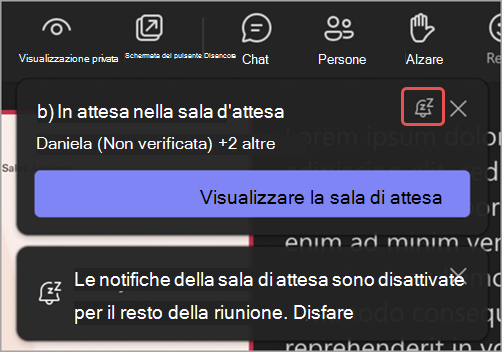
Selezionare Annulla per riattivare le notifiche.
Gestire la sala di attesa
Durante una riunione, le persone designate per gestire la sala di attesa possono ammettere o negare l'accesso alla riunione.
Chi può gestire la sala di attesa
Per impostazione predefinita, l'organizzatore della riunione, i co-organizzatori e i relatori possono gestire la sala di attesa. Se sei l'organizzatore, scegli quale di questi ruoli può gestire la sala di attesa durante la riunione specifica. È anche possibile nominare qualcuno co-organizzatore o relatore modificando il ruolo della riunione.
Per modificare chi può gestire la sala di attesa:
Selezionare l'icona della
in Teams.Seleziona un evento.
Selezionare Visualizza icona
evento .- Per modificare una serie di riunioni, seleziona Modifica serie.
Selezionare il
opzioni .In Accesso alla riunione
, scegliere chi può consentire l'accesso alle persone dalla scheda Chi può ammettere dal menu a discesa della sala di attesa.Selezionare Applica.
Ammettere o negare i partecipanti
Durante la riunione, le persone che gestiscono la sala di attesa possono visualizzare un elenco di partecipanti in attesa di accedere alla riunione e scegliere se ammetterli o rifiutarli.
Per ammettere o negare i partecipanti:
Selezionare People
 nella finestra della riunione.
In Attesa nella sala di attesa:
- Selezionare il segno di spunta accanto al nome di una persona per ammetterla.
- Selezionare la X accanto al nome di una persona per rifiutarla.
- Seleziona Ammetti tutti, se disponibile, per consentire l'accesso alla riunione a tutti coloro che sono elencati in quel gruppo di partecipanti dalla sala di attesa.
Gestire bot esterni nella sala di attesa
Quando Teams identifica bot esterni in attesa nella sala di attesa, le persone che gestiscono la sala di attesa ottengono informazioni aggiuntive e assistenza per decidere se ammetterli o rifiutarli.
- Attendi: I bot registrati appaiono qui. Questa sezione include anche altre persone in attesa nella sala di attesa che non sono state identificate come bot, in base alle impostazioni della sala di attesa della riunione. Questa sezione avrà un'opzione Ammetti tutti per ammettere in blocco tutti i partecipanti di questa sezione. Questa sezione è presente solo se sono presenti bot o persone registrate nella sala di attesa.
- Minacce sospette: Qui sono visualizzati i bot non verificati rilevati da Teams in base a modelli comportamentali e infrastrutturali. Questa sezione include un'opzione Nega tutti per rifiutare in blocco tutti i partecipanti da questa sezione. Se non si intende ammettere alcun bot identificato, è possibile scegliere di ignorare questa sezione. Questa sezione è presente solo se sono presenti bot non verificati o eventuali altri rischi rilevati durante la riunione.
Teams aggiunge anche attrito per i bot identificati:
- La notifica durante la riunione quando qualcuno entra nella sala di attesa non mostrerà un'opzione di ammissione se il partecipante viene identificato come un bot.
- Selezionando Ammetti tutti nella sezione In attesa della sala di attesa della riunione, viene visualizzato un messaggio di conferma se i bot identificati sono in attesa nella sala di attesa.
- Anche l'ammissione di un bot identificato uno alla volta mostra un messaggio di conferma. Questo messaggio ricorda che il partecipante che si sta tentando di ammettere è un bot esterno e potrebbe registrare o trascrivere la riunione.
- Nel messaggio di conferma, è possibile contrassegnare il partecipante come umano se si ritiene che Teams lo abbia identificato in modo non corretto. Ciò modifica il modo in cui il partecipante è rappresentato solo in tale riunione. Teams utilizza questo segnale per migliorare l'accuratezza del rilevamento.
Chat di sala di attesa
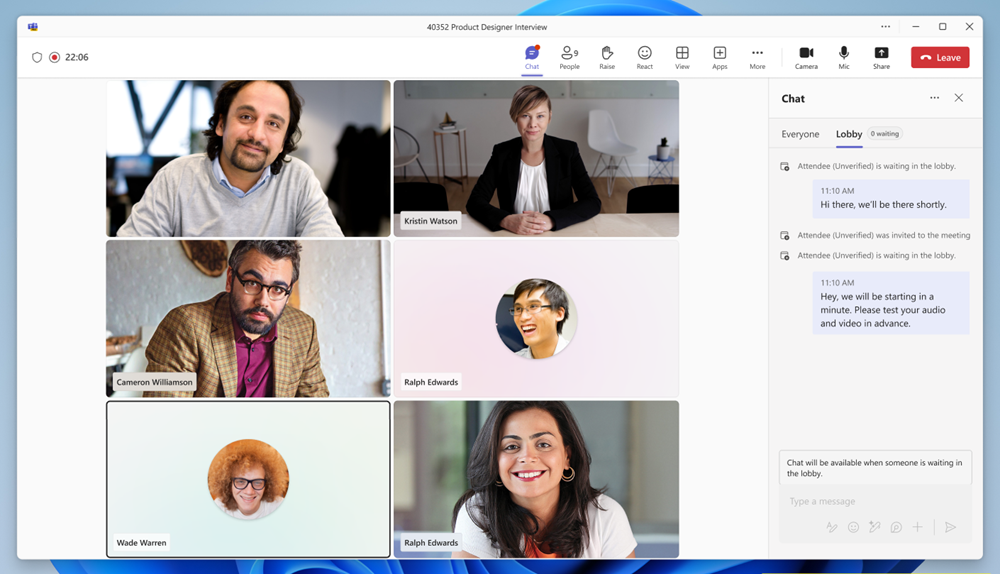
Invia messaggi di chat ai partecipanti in attesa nella sala di attesa per comunicare ritardi, tempi di attesa o eventuali prerequisiti o attività da completare prima di partecipare. Gli organizzatori possono visualizzare e inviare messaggi nella chat di sala di attesa quando almeno una persona è presente nella sala di attesa. Se la sala di attesa è vuota, la chat di sala di attesa non sarà disponibile.
Per visualizzare e inviare messaggi nella chat di sala di attesa:
- Selezionare l'icona di
 in Teams. Apri la chat della riunione e seleziona Sala di attesa.
 - Seleziona l'icona di della riunione. Nel riquadro della chat, seleziona Sala di attesa.
Gli organizzatori possono visualizzare tutti i messaggi delle chat di sala di attesa prima, durante e dopo la riunione.
Nota
- L'opzione Sala d'attesa viene visualizzata solo mentre qualcuno è in attesa nella sala di attesa.
- La chat di sala di attesa non supporta quanto segue: Reazioni ai messaggi, risposte, @mentions, emoji, GIF, adesivi, Riscrivi con Copilot, componenti Loop, Azioni e app Icona
 (aggiungere un'app, allegare un file, registrare un videoclip e così via).
Visualizzazione partecipante
Quando viene inviato un nuovo messaggio nella chat di sala di attesa, il riquadro della chat di sala di attesa si aprirà automaticamente per i partecipanti nella schermata di pre-partecipazione, assicurando che nessuno perda un messaggio. Possono anche selezionare Chat di sala di schermata di pre-partecipazione per visualizzare i messaggi.
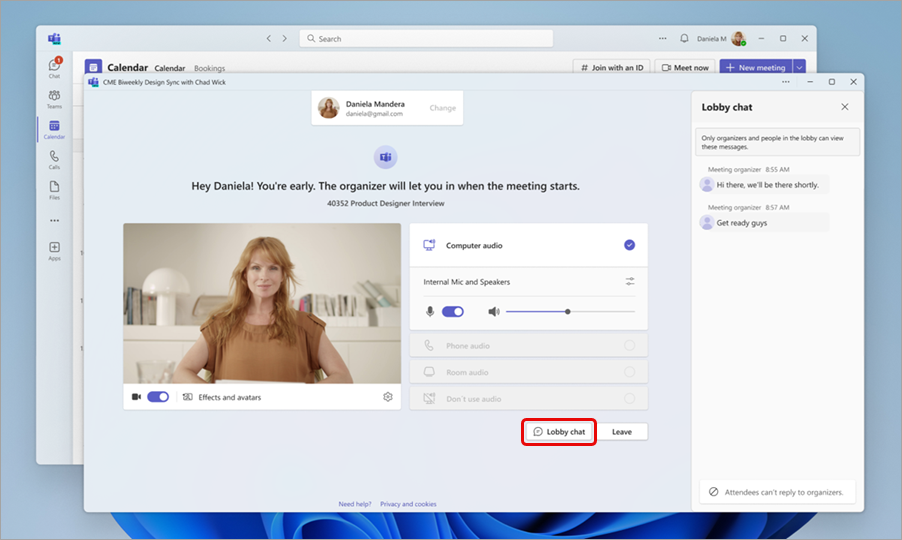
I partecipanti non potranno inviare risposte o reazioni e vedranno i messaggi inviati solo mentre si trovavano nella sala di attesa. Tutti i messaggi inviati prima dell'aggiunta non saranno visibili. I messaggi della chat di sala di attesa non vengono visualizzati nella chat principale della riunione e non sono accessibili ai partecipanti dopo che hanno partecipato alla riunione.
Disattivare la sala di attesa per una riunione
Se vuoi che tutti partecipino direttamente alla riunione, imposta Chi può ignorare la sala di attesa? su Tutti. Questa modifica verrà applicata a tale riunione e alle riunioni future se fa parte di una serie di riunioni. Se si vuole modificare questa impostazione per tutte le riunioni future che si organizzano, contattare l'amministratore IT.
Nota
Se i partecipanti anonimi si uniscono per primi, aspetteranno nella sala di attesa. Verranno ammessi automaticamente alla riunione dopo l'aggiunta di un utente dell'organizzazione, di un'organizzazione attendibile o di un utente guest. Contattare l'amministratore IT per consentire ai partecipanti anonimi di avviare le riunioni.
È anche possibile rimuovere le persone o bloccare la riunione.
Per rimuovere persone dalla riunione:
- Selezionare il pulsante People nella finestra della riunione.
- Passa il puntatore del mouse sul nome della persona da rimuovere.
- Selezionare Altre opzioni
 > Altre opzioni Rimuovi dalla riunione.