
Quando si ospita un’assemblea generale, è possibile dirigere il flusso dell'evento dall'inizio alla fine. Prepararsi nella sala verde, avviare e arrestare l'evento, mettere in evidenza i relatori e altro ancora.
Per informazioni sulle procedure consigliate per la produzione di un evento di grandi dimensioni, vedere Suggerimenti per la produzione di riunioni ed eventi di grandi dimensioni in Microsoft Teams.
Contenuto dell'articolo
Preparati nella stanza verde
Preparati con altri co-organizzatori e relatori nella sala verde prima di iniziare un’assemblea generale. Esercitati a condividere contenuto, controllare le impostazioni audio e video e altro ancora. Durante la preparazione nella sala verde, i partecipanti attenderanno nella sala di attesa finché non si avvia l'evento.
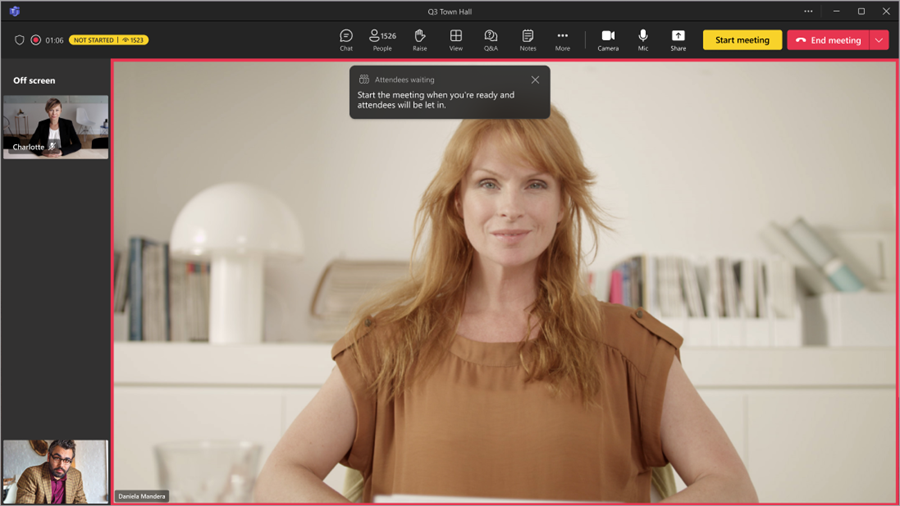
Per partecipare alla sala verde:
- Selezionare
 in Teams.
 - Seleziona l’assemblea generale da avviare.
- Seleziona Partecipa>Partecipa ora.
Ti unirai automaticamente alla sala verde, dove potrai configurare la tua assemblea generale prima di iniziare l'evento per i partecipanti. È possibile portare i relatori sullo schermo, configurare il contenuto condiviso e altro ancora.
Avvia un’assemblea generale
Per avviare un’assemblea generale:
Selezionare
in Teams.Seleziona l’assemblea generale da avviare.
Seleziona Partecipa>Partecipa ora.
Preparati con altri relatori nella stanza verde.
Seleziona Avvia riunione per portare i partecipanti all'evento.

La registrazione dell'evento verrà avviata automaticamente. Dopo aver avviato l'evento, è possibile iniziare a presentare e portare altri relatori sullo schermo.
Nota
- Negli eventi con più di 3.000 partecipanti, ci sarà un ritardo di 15-60 secondi dal momento in cui viene trasmesso un flusso multimediale a quello in cui i partecipanti lo vedono. Gli eventi più grandi organizzati con pacchetti di capacità di partecipanti idonei avranno tempi di latenza inferiori. Per altre informazioni, contatta l'amministratore IT.
- Una volta che lo streaming è live, la risoluzione massima supportata è 720p.
Aggiungi relatori e partecipanti
Dopo l'avvio di un'assemblea generale, aggiungi i relatori o i partecipanti mancanti all'evento in modo che possano partecipare alla sala verde e all'evento e condividere i contenuti.
Per aggiungere un relatore o un partecipante che non sta guardando l'evento:
- Seleziona l'icona del
 controlli della riunione.
 - Nel riquadro Partecipanti cercare la persona da invitare.
- Accanto al nome della persona, selezionare Richiedi come relatore e selezionare relatore o partecipante dal menu a discesa.
- Il relatore o il partecipante riceverà una chiamata sul proprio dispositivo Teams e si unirà direttamente se accetta la richiesta di partecipazione.
Quando aggiungi un relatore o un partecipante all'evento, si unirà con il ruolo precedentemente assegnato. Se non hanno un ruolo predefinito, si uniranno come partecipanti.
Per promuovere un partecipante a relatore:
- Seleziona l'icona del controlli della riunione.
- Passare il puntatore del mouse sul nome di un partecipante e selezionare Altre opzioni
 > sospensioneImposta come relatore.
Gestisci ciò che vedono i partecipanti
Garantisci una produzione di eventi senza interruzioni e migliora l'esperienza dei partecipanti gestendo ciò che i partecipanti vedono. Concentrarsi su persone specifiche mettendole dentro e fuori dallo schermo, bloccando i loro feed video o nascondendo le altre persone. Per altre informazioni, vedi Gestire ciò che i partecipanti vedono in Microsoft Teams.
Nelle assemblee generali, concedi il controllo degli strumenti di produzione per visualizzare in anteprima le modifiche e metti in coda i relatori prima che vengano visualizzati in tempo reale per garantire transizioni fluide e raffinate. Anche le People con il controllo degli strumenti di produzione possono avviare e terminare l'evento. Per altre informazioni, vedi Controllare gli strumenti di produzione dell'assemblea generale in Microsoft Teams.
Spostare i partecipanti nello schermo
Nota
La visualizzazione dei partecipanti sullo schermo è disponibile in Teams Premium, una licenza aggiuntiva che offre funzionalità aggiuntive per rendere le riunioni di Teams più personalizzate, intelligenti e sicure. Per accedere a Teams Premium, contatta l'amministratore IT.
Engage il pubblico nelle assemblee generali organizzate con Teams Premium portando i partecipanti sullo schermo quando alzano la mano.
Quando si porta un partecipante sullo schermo, il partecipante avrà accesso alla possibilità di attivare il microfono e la fotocamera. Se lo faranno, saranno visti e ascoltati da tutti all'evento.
Per chiamare un partecipante:
- Seleziona l'icona del controlli della riunione.
- In Partecipanti, trova la persona che vuoi portare sullo schermo.
- Passa il puntatore del mouse sul nome e seleziona Altre opzioni
 >Porta sullo schermo
 .
.
Quando hanno finito di parlare, passa il puntatore del mouse sul loro nome e seleziona Altre opzioni>Rimuovi dallo schermo .
.
Presenta in un’assemblea generale
Porta i relatori designati sullo schermo durante un’assemblea generale o presenta il tuo contenuto. Presenta fino a nove relatori alla volta o fino a sette in Gestisci ciò che vedono i partecipanti.
Per informazioni sulle procedure consigliate per la presentazione in un evento di grandi dimensioni, vedere Suggerimenti per la presentazione in riunioni ed eventi di grandi dimensioni in Microsoft Teams.
Rendere qualcuno un relatore
Quando si organizza un’assemblea generale, è possibile designare i relatori da portare sullo schermo per condividere contenuti durante l'evento. Per rendere qualcuno un relatore, cambia il suo ruolo quando crei un’assemblea generale.
Attiva e disattiva i relatori
Prima e durante un’assemblea generale è possibile scegliere quali relatori attivare e disattivare. Quando un relatore è sullo schermo, i partecipanti potranno sentirli parlare e vedere i video e i contenuti condivisi.
Per spostare un relatore nello schermo:
Seleziona il pulsante People
nei controlli della riunione.
Nel riquadro Partecipanti , passa il puntatore del mouse sul nome del relatore da visualizzare sullo schermo.
Selezionare Altre opzioni
 > Altre opzionidi Microsoft Teams Porta sullo schermo .
Per rimuovere un relatore dallo schermo:
- Seleziona il pulsante People nei controlli della riunione.
- Nel riquadro Partecipanti , passa il puntatore del mouse sul nome del relatore da disattivare.
- Selezionare Altre opzioni> Altre opzioni di Microsoft TeamsRimuovi dallo schermo .
Suggerimento
Disattiva l'audio dei relatori quando non parlano attivamente per impedire ai partecipanti di sentire l'audio.
Presentare con CVI
Partecipare e presentare nelle assemblee generali di Teams usando i propri dispositivi VTC (Video Teleconferencing), anche se non sono dispositivi Teams Rooms. Gli organizzatori possono condividere i codici di conversazione CVI direttamente dalla finestra di dialogo Condividi evento dell'assemblea generale con i relatori.
Per altre informazioni, vedere Gestire e configurare l'interoperabilità video sul cloud per Microsoft Teams.
Condividi contenuto con RTMP-in
Durante un’assemblea generale, gli organizzatori e i relatori possono usare un codificatore esterno e abilitare RTMP-in per integrare diversi tipi di supporti nell'evento. Prova la condivisione dello schermo di qualità superiore, la produzione di video e altro ancora.
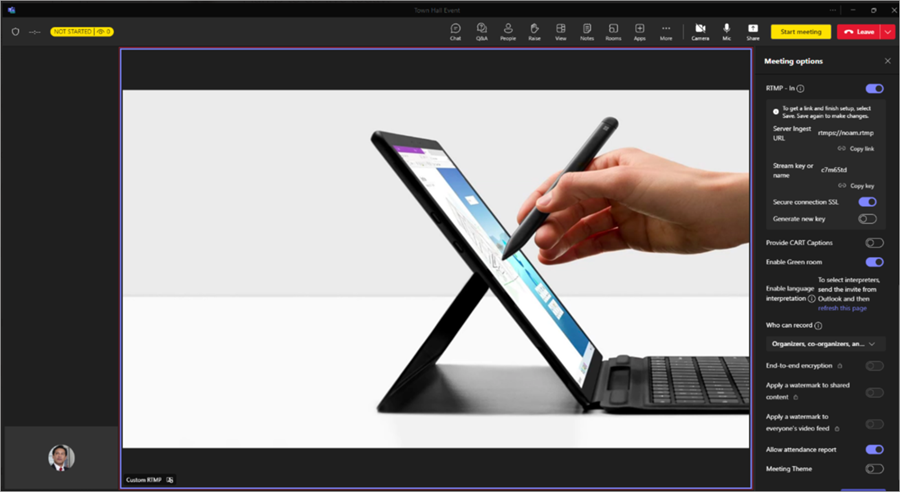
Altre informazioni sull'uso di RTMP-in durante l'evento sono disponibili qui.
Inizia le domande&risposte
Per un maggiore coinvolgimento tra partecipanti e relatori prima e durante l'assemblea generale, attiva Q&R. I partecipanti possono pubblicare e rispondere alle domande mentre attendono l'inizio dell'evento e mentre sono presenti. Per altre informazioni, vedi Domande&risposte in Microsoft Teams.
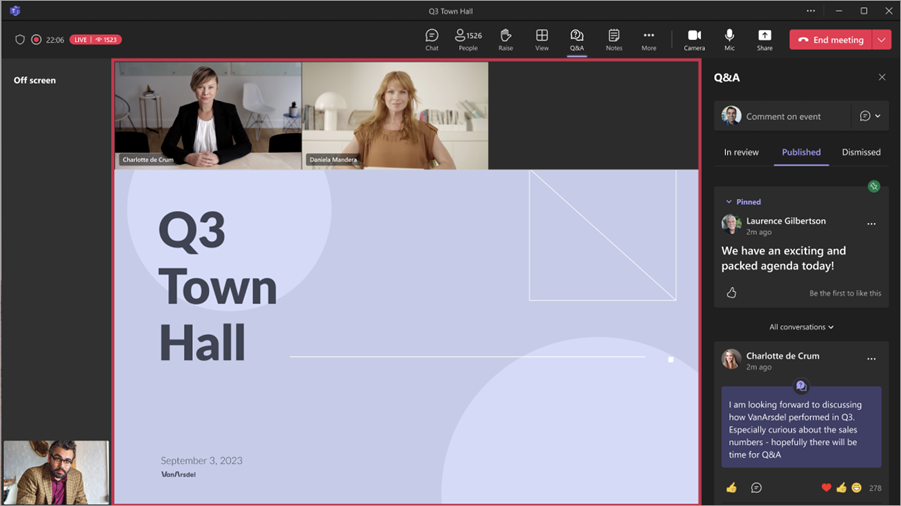
Gestisci Domande e risposte
Le persone che gestiscono le Q&A possono moderare le domande e modificare le impostazioni delle Q&A. Per impostazione predefinita, gli organizzatori e i co-organizzatori possono gestire le Q&A. Nelle assemblee generali possono consentire ai relatori di gestire anche domande&risposte.
Nota
Solo i presentatori della propria organizzazione o i presentatori esterni con un login Microsoft 365 possono gestire le Q&A. Per altre informazioni, vedi Lavorare con utenti guest esterni.
Per modificare le impostazioni di Q&A:
Seleziona Domande e risposte nella finestra dell'evento.
Selezionare Q&A Icona
 .
.Modifica le impostazioni di Domande e risposte dell'evento:
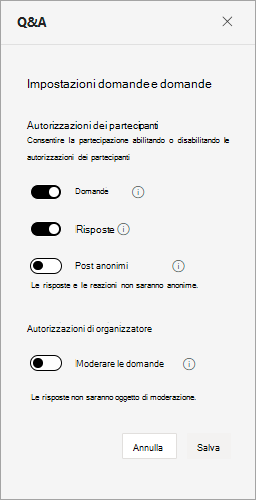
- Per impedire ai partecipanti di pubblicare domande, disattiva l'interruttore Domande .
- Per impedire ai partecipanti di rispondere alle domande pubblicate, disattiva l'interruttore Risposte .
- Per consentire ai partecipanti di pubblicare domande in modo anonimo, attivare l'interruttore dei post anonimi . Le risposte e le reazioni non saranno anonime.
- Per rivedere le domande prima che vengano pubblicate, attiva l'interruttore Domande moderate . Dopo aver attivato questa opzione, non è possibile disattivarla. Le risposte non saranno oggetto di moderazione.
Selezionare Salva.
Per altre informazioni, vedi Domande e risposte nelle riunioni di Microsoft Teams.
Creazione di un sondaggio
Ottieni feedback in tempo reale dal tuo pubblico creando un sondaggio durante un'assemblea generale. Per creare un sondaggio in un'assemblea generale, è necessario aggiungere l'app Sondaggi prima dell'inizio dell'evento. Per altre informazioni, vedi Creare un sondaggio in Microsoft Teams.
I sondaggi sono disponibili durante le assemblee generali con un massimo di 20.000 partecipanti. I dati del sondaggio rimarranno accessibili per un massimo di 36 ore dopo la fine dell'evento.
Nota
I sondaggi di Word Cloud non sono supportati nelle assemblee generali.
Visualizzare l'anteprima di un'assemblea generale come partecipante
Organizzatori, co-organizzatori e relatori possono anche visualizzare in anteprima un'assemblea generale come partecipante per monitorare l'esperienza dell'evento dal punto di vista del pubblico.
Per visualizzare l'anteprima come partecipante, partecipare all'evento da un punto di ingresso diverso da quello in cui si è partecipato come organizzatore, co-organizzatore o relatore. Ad esempio, se hai partecipato originariamente da Teams per desktop, visualizza l'anteprima come partecipante dal Web o dal dispositivo mobile.
Nota
- Almeno un organizzatore, co-organizzatore o relatore deve partecipare a un'assemblea generale prima che sia disponibile l'anteprima come partecipante.
- Il report dei partecipanti non rifletterà gli organizzatori, i co-organizzatori o i relatori che visualizzano in anteprima come partecipanti.
- Alcune esperienze di eventi, ad esempio Q&A, non sono attualmente supportate durante l'anteprima come partecipante.
Desktop
- Partecipa a un'assemblea generale come organizzatore, co-organizzatore o relatore in Teams per dispositivi mobili oppure assicurati che un altro organizzatore, co-organizzatore o relatore si unisca all'assemblea generale.
- Apri Teams per desktop.
- Selezionare .
- Seleziona l'assemblea generale a cui hai partecipato in Teams per dispositivi mobili o Web.
- Seleziona il menù a discesa accanto a Partecipa ora.
- Seleziona l'anteprima come partecipante dal menu a discesa. Questa opzione viene visualizzata dopo che la riunione è stata avviata da un organizzatore, un co-organizzatore o un relatore.
Nota
L'anteprima come partecipante non è disponibile su desktop o Web per i relatori esterni che partecipano da dispositivi Android.
Web
- Partecipa a un'assemblea generale come organizzatore, co-organizzatore o relatore da Teams per desktop oppure assicurati che un altro organizzatore, co-organizzatore o relatore si unisca all'assemblea generale.
- Apri Teams nel Web browser.
- Selezionare .
- Seleziona l'assemblea generale a cui hai partecipato in Teams per desktop.
- Seleziona il menù a discesa accanto a Partecipa ora.
- Seleziona l'anteprima come partecipante dal menu a discesa. Questa opzione viene visualizzata dopo che la riunione è stata avviata da un organizzatore, un co-organizzatore o un relatore.
Nota
L'anteprima come partecipante non è disponibile su desktop o Web per i relatori esterni che partecipano da dispositivi Android.
Dispositivi mobili
- Unisciti a un'assemblea generale come organizzatore, co-organizzatore o relatore in Teams per desktop oppure assicurati che un altro organizzatore, co-organizzatore o relatore si unisca all'assemblea generale.
- Apri Teams sul tuo dispositivo mobile.
- Tocca .
- Tocca l'assemblea generale a cui hai partecipato in Teams per desktop.
- Tocca Partecipa>in anteprima come partecipante nella schermata che ti chiede di aggiungere questo dispositivo o trasferirti a questo dispositivo. Questa opzione viene visualizzata dopo che la riunione è stata avviata da un organizzatore, un co-organizzatore o un relatore.
Nota
Se l'evento è già iniziato e non hai ancora partecipato dal desktop, seleziona Altre opzioni> di partecipazioneVisualizza l'anteprima come partecipante nella schermata di pre-partecipazione.
Lascia, riavvia o termina un'assemblea generale
Lascia un’assemblea generale
Per uscire da un'assemblea generale, seleziona Esci nell'angolo della finestra di Teams. Questo non terminerà l'evento per tutti.
Riavviare un'assemblea generale
Il riavvio di un'assemblea generale potrebbe essere un modo per risolvere i problemi tecnici durante l'evento, tra cui l'impossibilità per i partecipanti di partecipare, problemi audio o video diffusi, contenuti interrotti o se l'evento non risponde. Organizzatori, produttori e relatori a cui sono state assegnate funzionalità di produzione possono riavviare un'assemblea generale.
Per riavviare un'assemblea generale:
- Seleziona il menù a discesa accanto a Esci nell'angolo della finestra di Teams.
- Seleziona Riavvia evento.
Dopo il riavvio di un'assemblea generale, le persone partecipanti vedranno un messaggio che indica che l'evento è in corso per il riavvio e torneranno alla schermata di partecipazione, in cui possono nuovamente partecipare. Relatori e produttori si uniranno alla sala verde, dove potranno avviare di nuovo l'evento.
Nota
Dopo il riavvio di un'assemblea generale, ci saranno registrazioni di eventi separate prima e dopo il riavvio. Saranno inoltre disponibili report di partecipazione separati per ogni segmento dell'evento. Le domande&risposte e la chat dell'evento continueranno senza problemi; Tutte le comunicazioni verranno conservate prima e dopo il riavvio.
Termina un’assemblea generale
Per terminare un'assemblea generale, seleziona Termina evento nei controlli dell'evento. L'evento terminerà per tutti e si interromperà la registrazione.
E adesso?
Informazioni dettagliate sull’assemblea generale in Microsoft Teams
Gestisci le registrazioni dell’assemblea generale in Microsoft Teams