
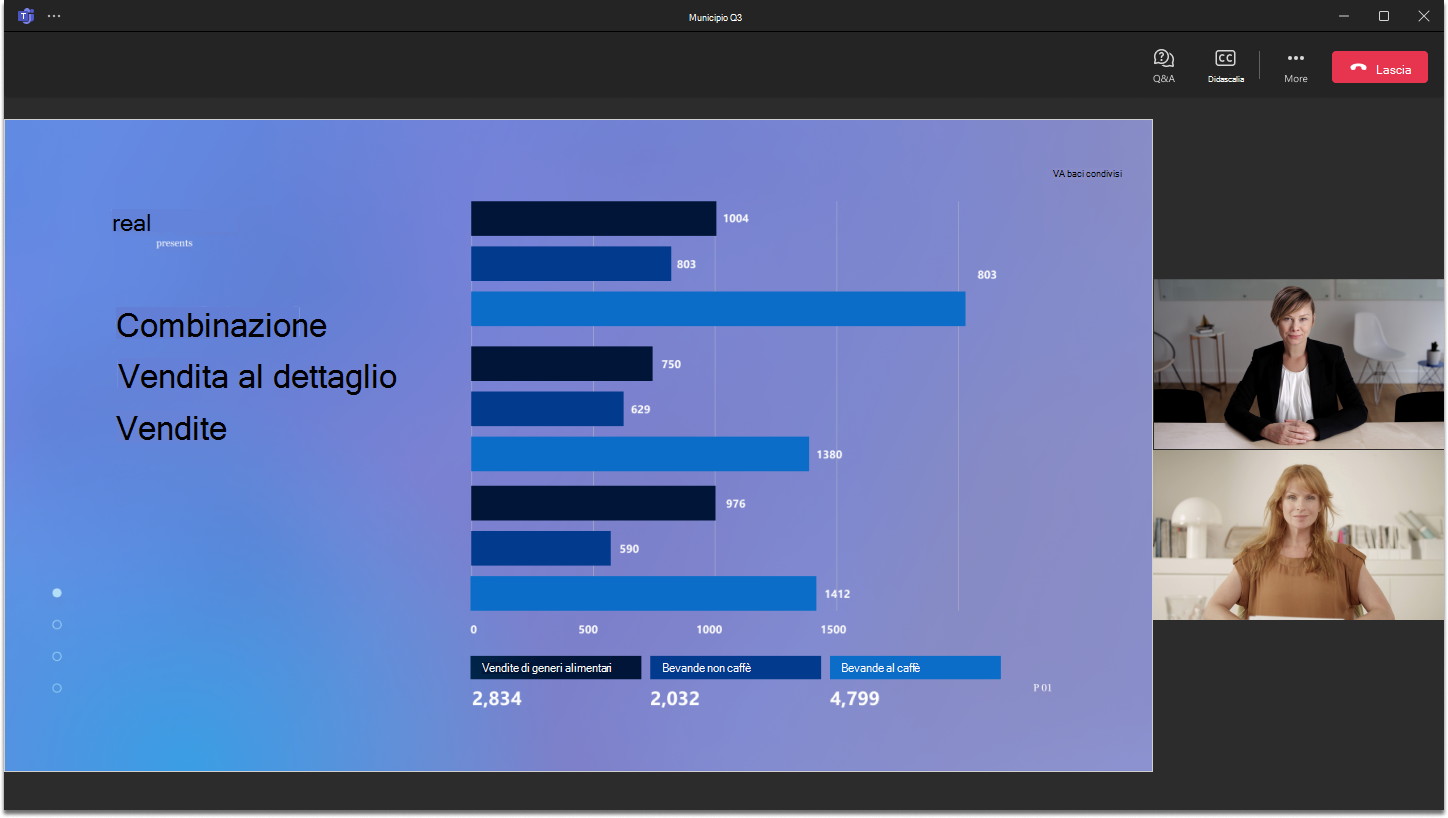
Quando si partecipa a un’assemblea generale in Microsoft Teams, è possibile guardare l'evento live e partecipare alle domande e risposte moderate. Non avrai accesso al microfono o alla fotocamera durante l'evento.
Contenuto dell'articolo
Unisciti a un’assemblea generale
Partecipa direttamente a un'assemblea generale di Teams usando il collegamento Partecipa all'evento nell'invito di posta elettronica.
Se sei un organizzatore, un co-organizzatore, un relatore o un partecipante invitato, l'invito conterrà anche i codici di accesso esterno per partecipare tramite telefono. I relatori esterni non avranno i codici di accesso esterno.
Per partecipare a un'assemblea generale in Teams:
Apri l'invito tramite posta elettronica ricevuto e seleziona Partecipa all'evento.
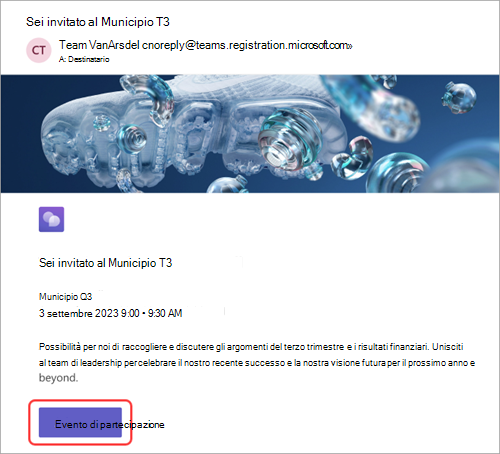
Quando selezioni Partecipa all'evento, l'evento verrà avviato automaticamente in Teams, dove vedrai la schermata dell'evento.
Puoi anche partecipare a un'assemblea generale da una sala riunioni di Microsoft Teams.
Nota
- Non è possibile partecipare a un'assemblea generale usando un account Teams gratuito.
- Se partecipi a un'assemblea generale dal tuo dispositivo mobile, scarica l'app per dispositivi mobili Teams. I Web browser per dispositivi mobili non sono attualmente supportati.
- Gli utenti guest che partecipano sul desktop devono passare all'organizzazione corretta nella schermata di pre-partecipazione per partecipare. Sul Web gli utenti guest devono passare all'organizzazione corretta in Teams per partecipare.
Usare didascalie tradotte in tempo reale
Capisci meglio i relatori dell’assemblea generale con i sottotitolitradotti in tempo reale. Scegli tra un massimo di sei lingue predefinite con le offerte di Office e M365 o 10 lingue predefinite con Teams Premium. Con i sottotitoli tradotti in tempo reale, è possibile visualizzare i sottotitoli nella lingua con cui si ha più familiarità.
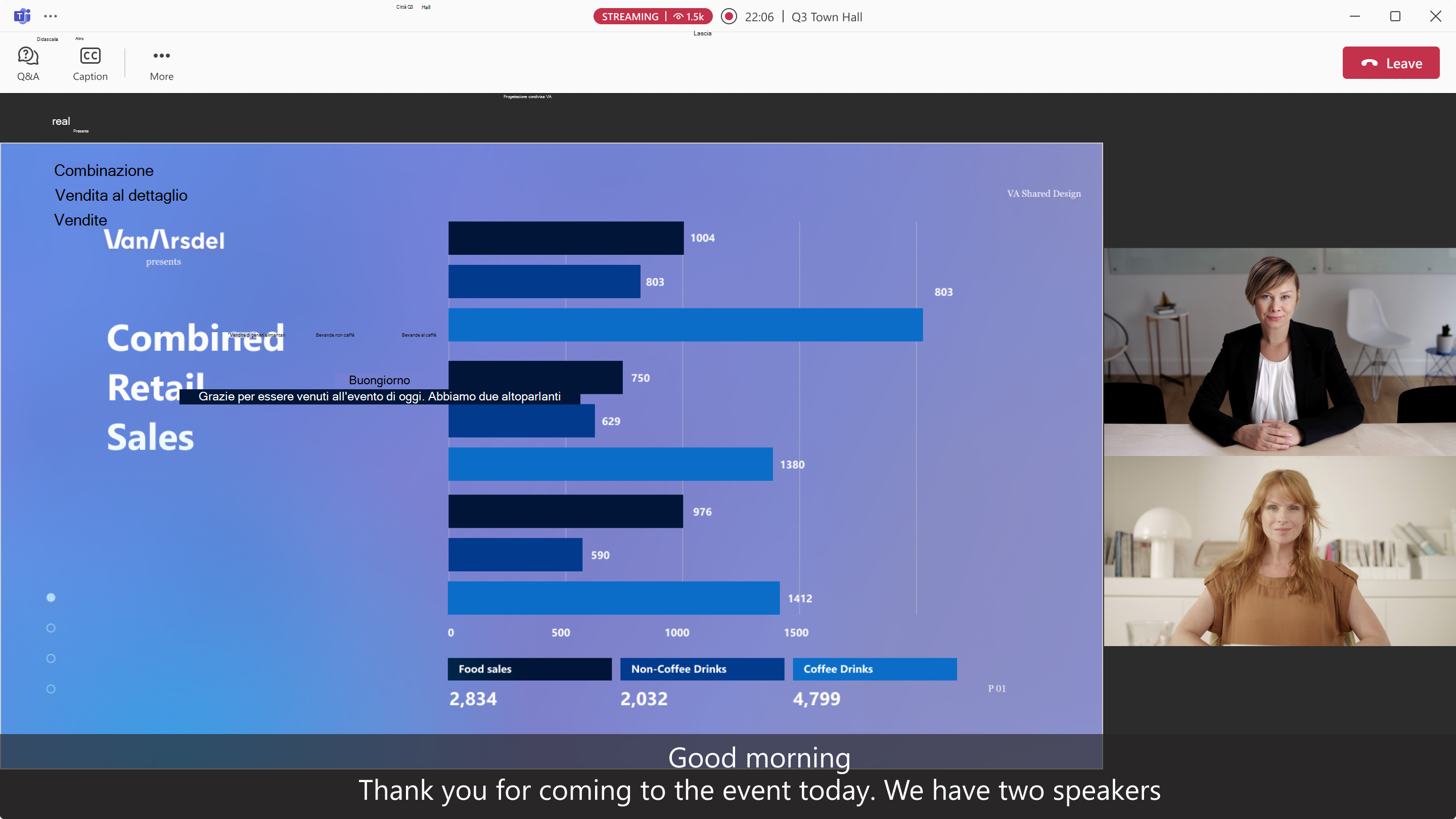
Per usare i sottotitoli tradotti in tempo reale durante un’assemblea generale:
- Selezionare
 nella finestra di Teams.
 - Passare il puntatore
 Lingua sottotitoli o Impostazioni traccia .
 - Seleziona la lingua a te più familiare.
Ora sarà possibile visualizzare i sottotitoli in tempo reale nella lingua selezionata.
Usare le reazioni in tempo reale
Nota
- Le reazioni live negli eventi sono una funzionalità avanzata, disponibile negli eventi con un massimo di 3.000 partecipanti. Per usare questa funzionalità in eventi più grandi, l'organizzazione deve disporre di pacchetti di capacità dei partecipanti per abilitare istanze fino a 100.000.
- Se avevi Teams Premium prima del 1° aprile 2026, continuerai ad avere accesso a questa funzionalità negli eventi con un massimo di 100.000 partecipanti fino alla scadenza della licenza. Per altre informazioni sulle licenze di Teams per gli eventi, contattare l'amministratore IT.
Usa le reazioni live durante un'assemblea generale per esprimere la tua reazione a ciò che viene condiviso. Quando ne selezioni una, verrà visualizzata momentaneamente nell'angolo della finestra della riunione. Le reazioni live sono visibili a tutti i partecipanti a un'assemblea generale.
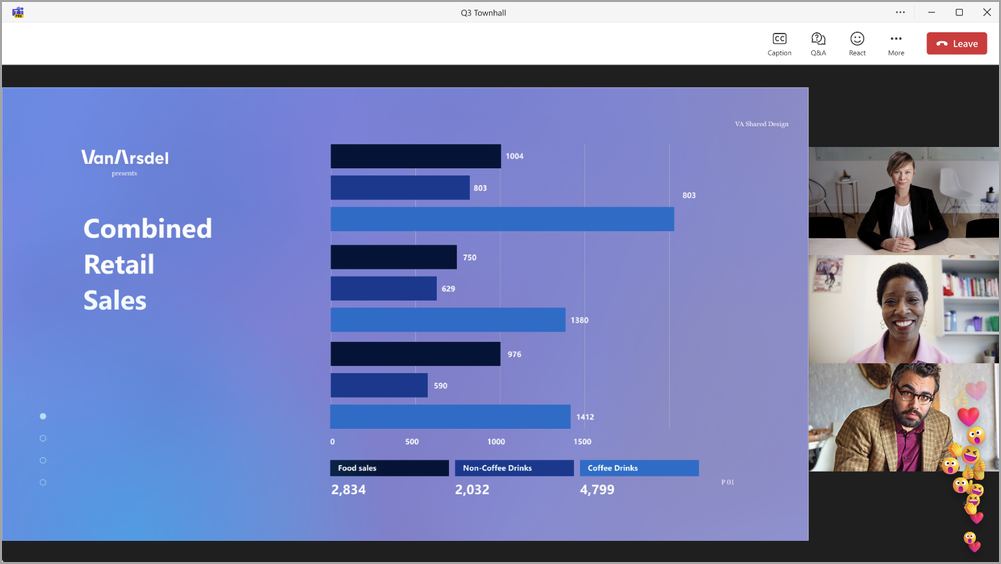
Per reagire durante un'assemblea generale:
- In Teams per desktop, seleziona l'icona emoji ReactTeams
 nei controlli della riunione e scegli una reazione.
 - In Teams per dispositivi mobili, toccare
 scegliere una reazione.
Per altre informazioni sulle reazioni live in Teams, vedere Esprimersi nelle riunioni di Microsoft Teams con le reazioni live.
Parla durante un'assemblea generale
Nota
- Parlare durante un'assemblea generale è una funzionalità avanzata, disponibile negli eventi con un massimo di 3.000 partecipanti. Per usare questa funzionalità in eventi di grandi dimensioni, l'organizzazione dell'organizzatore dell'evento deve disporre di pacchetti di capacità dei partecipanti per abilitare fino a 100.000 istanze.
- Se l'organizzatore aveva Teams Premium prima del 1° aprile 2026, l'accesso a questa funzionalità negli eventi con un massimo di 100.000 partecipanti continuerà fino alla scadenza della licenza. Per altre informazioni sulle licenze di Teams per gli eventi, contattare l'amministratore IT.
Fai domande o condividi commenti durante le assemblee generali alzando la mano per chiedere di parlare. Quando parli in un'assemblea generale, tutti nel pubblico saranno in grado di sentirti.
Per richiedere di parlare durante un'assemblea generale:
- Seleziona
 nei controlli della riunione.
 - Seleziona Alza mano. L'organizzatore vedrà la tua richiesta di parlare.
- Vedrai una notifica quando è quasi il tuo turno di parlare.
- Quando è il tuo turno di parlare, seleziona Fotocamera
 o Mic
o Mic per condividere il video o riattivare l'audio.
Quando avrai finito di parlare, l'organizzatore ti riporterà fuori dalla schermata principale.
Nota
Alzare la mano non è attualmente supportato nei dispositivi mobili.
Domande frequenti
Chi vedrà la notifica quando un partecipante alza la mano?
Gli organizzatori e i relatori vedranno una notifica nella parte superiore della finestra della riunione quando qualcuno alza la mano. Possono anche selezionare l'icona del nei controlli della riunione per vedere a chi sono le mani alzate.
Chi può portare le persone partecipanti che hanno alzato la mano nel feed live?
Chiunque disponga di funzionalità di produzione può portare i partecipanti al feed degli eventi live. Ciò è determinato dall'opzione di riunione Chi ha il controllo degli strumenti di produzione . Per altre informazioni, vedi Controllare gli strumenti di produzione dell'assemblea generale in Microsoft Teams.
Quando possono attivare microfono e telecamere?
Quando qualcuno con il controllo degli strumenti di produzione porta un partecipante sullo schermo, il partecipante sarà in grado di attivare il microfono e la telecamera. Quando un partecipante viene rimosso dallo schermo, il microfono e la fotocamera verranno spenti e perderà l'accesso per abilitarli.
Un partecipante può condividere il proprio schermo mentre è sul feed live?
No, quando un partecipante viene portato sullo schermo, avrà accesso alla condivisione del microfono e della fotocamera, ma non dello schermo. Solo gli organizzatori e i relatori possono condividere i propri schermi. Per consentire a un partecipante di condividere lo schermo, imposta il suo ruolo su "relatore". Per altre informazioni, vedi Ruoli nelle riunioni di Microsoft Teams.
Cosa succede dopo che qualcuno la cui mano è stata alzata viene rimosso dallo schermo?
Dopo che un partecipante è stato rimosso dallo schermo, i microfoni e le fotocamere verranno disabilitati. Rimarranno nel municipio come partecipanti. Se in precedenza trasmettevano l'evento in streaming, non torneranno all'esperienza di streaming, ma rimarranno nell'evento principale dove potranno partecipare con gli altri partecipanti.
Per rimuoverli dall'esperienza principale, rimuoverli completamente dall'evento. Possono quindi partecipare di nuovo e trasmettere in streaming l'evento.
È necessario l'ULL (Ultra-Low-Latency) per le mani alzate?
ULL non è obbligatorio, ma semplifica la transizione dei partecipanti dall'esperienza di streaming alla riunione principale perché tra i due elementi è presente una minore latenza.
È possibile disattivare le mani alzate per un evento specifico?
Per evitare che i partecipanti alzino la mano, selezionare Opzioni riunione nei dettagli dell'evento. In Partecipazione
 , disattiva l'interruttore Consenti alza la mano .
Le mani alzate sono disponibili in tutte le assemblee generali?
Le mani alzate sono disponibili nelle assemblee generali con un massimo di 3.000 partecipanti che accedono sul desktop, sul Web, in Teams per Android e in Teams Rooms in Windows, mentre l'opzione riunione è abilitata. Per usare questa funzionalità negli eventi più grandi, l'organizzazione dell'organizzatore deve disporre di pacchetti di capacità dei partecipanti per abilitare fino a 100.000 istanze.
Le mani alzate non sono supportate in Teams per iOS, in Teams Rooms per Android o per coloro che partecipano alle assemblee generali incorporate, incluso in Viva Engage e SharePoint.
I partecipanti possono visualizzare in anteprima le fotocamere e i microfoni prima di essere inseriti nello schermo?
I partecipanti possono selezionare le frecce a discesa accanto a Camera e Mic nei controlli della riunione per regolare le impostazioni del microfono e della fotocamera anche prima di alzare la mano. Non saranno in grado di condividere le loro telecamere o microfoni, nemmeno con il team dell'evento, fino a quando non saranno portati sullo schermo.
Partecipa a una sessione di Domande e risposte
Durante un’assemblea generale, è possibile partecipare a una sessione diDomande e risposte, dove è possibile pubblicare, rispondere e reagire alle domande. Se la sessione di Domande e risposte è moderata, si riceverà una notifica che indica che un organizzatore ha ricevuto la domanda e la esaminerà prima della pubblicazione.
Per aprire Q&A, seleziona Q&A nella parte superiore della finestra di Teams.
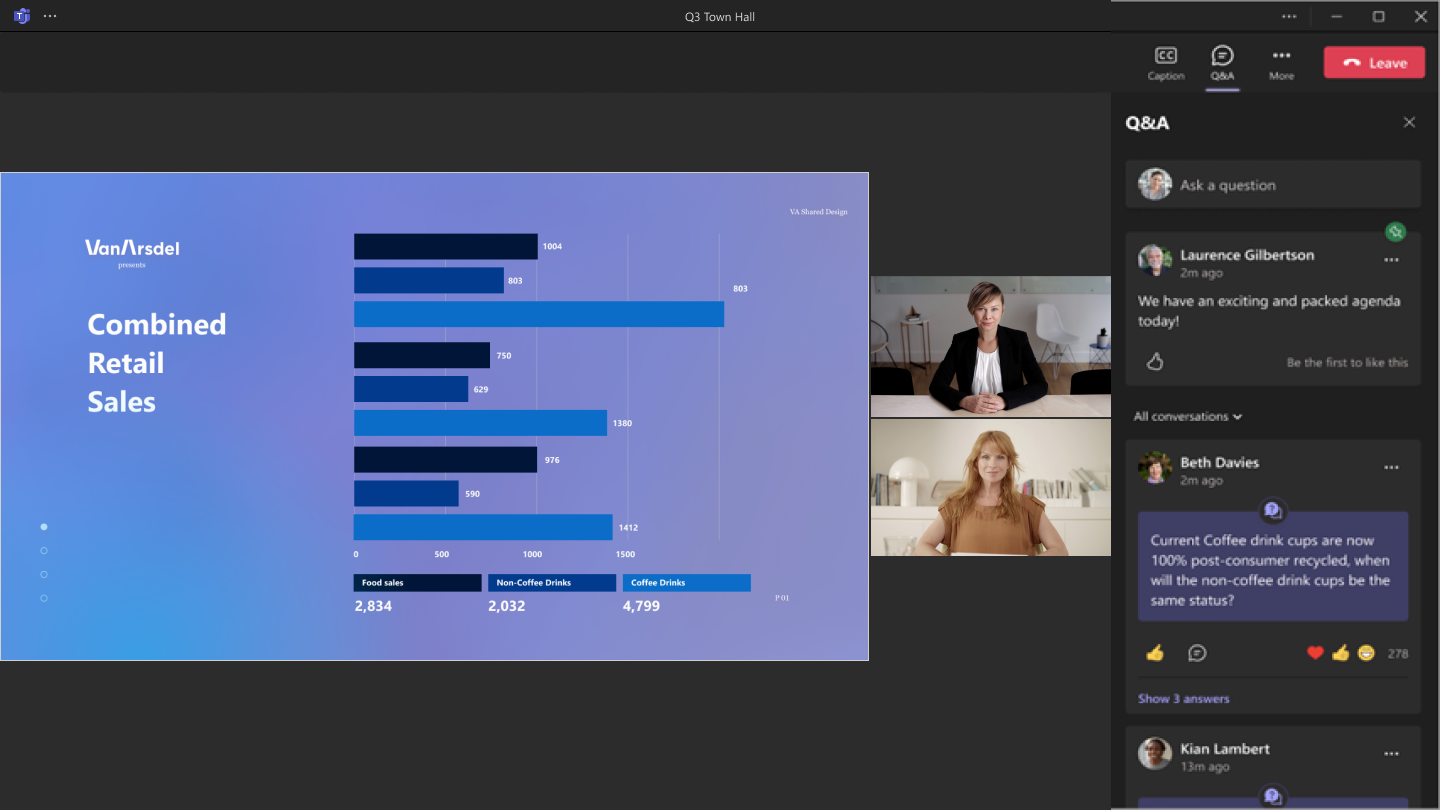
Per porre una domanda, scrivila nella casella di testo Fai una domanda nella parte superiore del pannello Domande e risposte.
Per altre informazioni, vedi Domande&risposte nelle riunioni di Microsoft Teams.
Riavvolgi il nastro durante un'assemblea generale
Torna ai momenti precedenti durante un'assemblea generale o guarda dall'inizio se partecipi dopo l'inizio. Spostare il cursore sulla finestra dell'evento per visualizzare l'indicatore di stato. Quindi, seleziona un punto passato sulla barra di stato per riavvolgere e guardare da quel momento in poi.
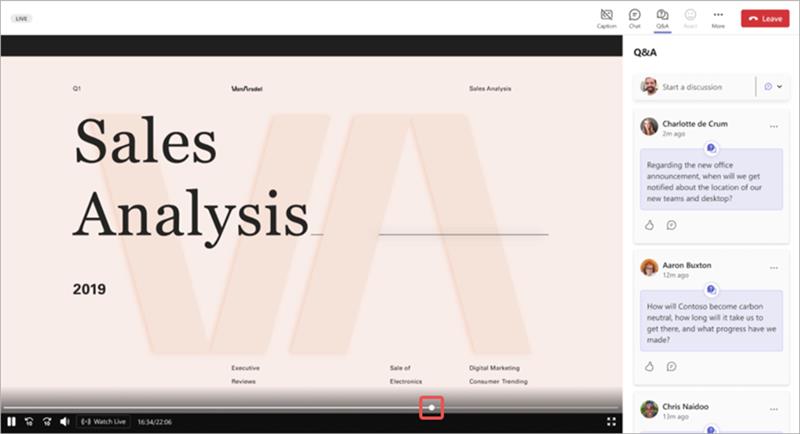
Per tornare alla presentazione dal vivo, selezionare l'icona Guarda gli strumenti di produzione dal vivo sotto l'indicatore di stato.
Nota
- Le reazioni e l'alzata di mano sono disponibili solo quando l'evento è live.
- La chat dell'evento e le domande&risposte rifletteranno sempre l'attività live.
Lascia un’assemblea generale
È possibile lasciare un'assemblea generale in qualsiasi momento selezionando  di Teams nell'angolo superiore della finestra di Teams.
Accedi a una registrazione dell’assemblea generale
Al termine di un’assemblea generale, gli organizzatori dell'evento possono scegliere di pubblicare la registrazione dell'evento che i partecipanti possono guardare. Se viene pubblicata una registrazione dell’assemblea generale, si riceverà automaticamente un messaggio di posta elettronica con un collegamento alla registrazione.
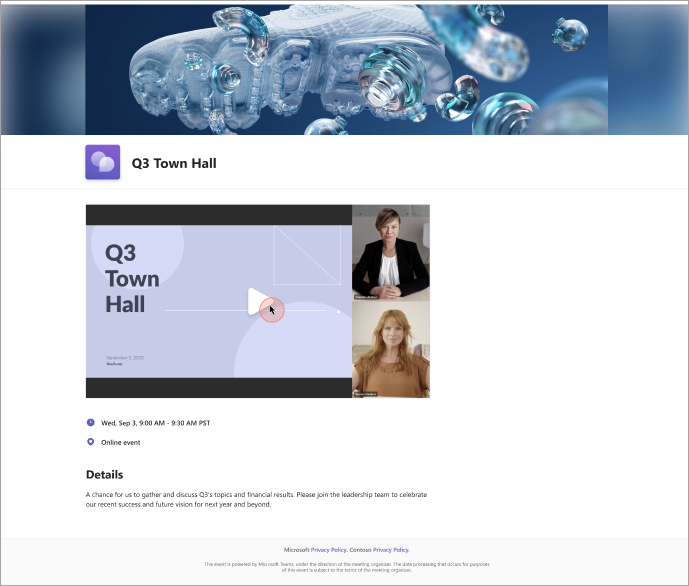
Per impostazione predefinita, la maggior parte delle registrazioni degli eventi scade dopo 30 giorni, ma può essere estesa dall'organizzatore.
Argomenti correlati
Inizia a usare l'assemblea generale in Microsoft Teams
Passare dagli eventi live di Microsoft Teams alle assemblee generali