
Se le persone hanno problemi a sentirti durante le riunioni di Teams, ecco alcuni suggerimenti per aiutarti a tornare in pista.
Per altre informazioni sulla modifica delle impostazioni del microfono in Microsoft Teams per uso personale, vedi Gestire le impostazioni del dispositivo in Microsoft Teams gratuito.
Controllare gli aggiornamenti
Per prestazioni ottimali, assicurarsi di avere installato la versione più recente di Teams e l'aggiornamento più recente di Windows o di Mac OS .
Assicurati di non aver disattivato l'audio
Nei controlli della riunione, assicurati che  sia attivata.
Se l'icona del microfono è attraversata da una linea, al momento l'audio è disattivato. Selezionare Riattiva microfono per riattivare l'audio.
Controllare il microfono fisico
Alcuni microfoni hanno opzioni di disattivazione dell'audio fisiche sui dispositivi stessi.
Verifica che l'asta delle cuffie non sia in posizione di audio (in genere in posizione verticale o lontana dalla bocca) o che il pulsante di disattivazione vocale fisico del microfono esterno non sia attivato.
Controllare le impostazioni nel dispositivo o nel browser
Per usare il microfono in Teams, potrebbe essere necessario modificare le impostazioni di privacy nel dispositivo o sul Web per consentire a Teams di accedere.
Modificare le impostazioni del dispositivo
Se si usa l'app desktop Teams, controllare le impostazioni del dispositivo per assicurarsi che Teams abbia accesso al microfono.
Windows
Apri le impostazioni del dispositivo e seleziona Privacy & sicurezza.
In Autorizzazioni app seleziona Microfono.
Attiva l'interruttore di accesso al microfono .
Abilita l'interruttore Consenti alle app di accedere al microfono .
Attiva l'interruttore Microsoft Teams (aziendale o dell'istituto di istruzione).
Abilita l'interruttore Consenti alle app desktop di accedere al microfono .
Nota
Se questi interruttori erano già attivati, provare a disattivarli e riattivarli per assicurarsi che le impostazioni vengano applicate.
Chiudere tutte le app e riavviare il dispositivo.
Se il microfono non funziona in Windows 10, potrebbe trattarsi di un problema con i driver. Vai qui per le istruzioni dettagliate per controllare i driver di Windows.
macOS
- Aprire Preferenze di Sistema sul dispositivo.
- Seleziona Sicurezza & privacy.
- Seleziona Microfono.
- In Privacy assicurarsi che Microsoft Teams sia selezionato.
- Chiudere tutte le app e riavviare il dispositivo.
iOS
- Aprire Impostazioni.
- Tocca Privacy>Microfono.
- Assicurarsi che l'interruttore Microsoft Teams sia attivato.
- Chiudere tutte le app e riavviare il dispositivo.
Modificare le impostazioni del browser
Se si usa Teams per il Web, assicurarsi che le impostazioni predefinite del browser consentano a Teams l'accesso al microfono.
Nota
Microsoft Teams sul Web è attualmente supportato da Chrome, Edge, Firefox e Internet Explorer 11.
Microsoft Edge
In Edge seleziona Impostazioni e altro
 > Altre opzioni di Microsoft TeamsPulsante Impostazioni
 .
.Selezionare Cookie e autorizzazioni sito.
Seleziona Microfono.
Attiva l'interruttore Chiedi prima di accedere (scelta consigliata ).
Nota
Se questa opzione è disattivata, l'accesso alla fotocamera verrà bloccato in Microsoft Edge.
Google Chrome
In Google Chrome seleziona Impostazioni.
Seleziona Privacy e sicurezza>Impostazioni> sitoAutorizzazioni.
Seleziona Microfono.
- Nella parte superiore di questa schermata verificare che nel menu a discesa sia selezionato il dispositivo corretto.
- In Comportamento predefinito, seleziona I siti possono chiedere di utilizzare il microfono.
Safari
- In Safari, apri Preferenze.
- Seleziona Siti Web.
- In generale, seleziona Microfono.
- Accanto a Quando visiti altri siti Web: seleziona Chiedi o Consenti.
- Chiudere tutte le app e riavviare il dispositivo.
Riconnettere il microfono
Provare a riconnettere il microfono tramite le impostazioni di Teams.
Prima di una riunione
In Teams seleziona Impostazioni e altro
 >Pulsante Impostazioni .
Selezionare i dispositivi
 .
.In Impostazioni audio, assicurati che il tuo microfono sia selezionato dal menu a discesa Microfono .
Seleziona Icona del
 per verificare le impostazioni. Segui le istruzioni di Call Bot di prova e registra un breve messaggio. Il messaggio verrà riprodotto. Successivamente, otterrai un riepilogo della chiamata di prova e potrai apportare modifiche alle impostazioni del dispositivo.
 Nota
- La funzionalità di chiamata di prova è attualmente disponibile solo in inglese.
- La registrazione di prova verrà eliminata immediatamente dopo la chiamata. Non saranno conservati o usati da Microsoft.
- La funzionalità chiamata di prova non è attualmente disponibile in Teams per il Web.
Durante una riunione
- Nella finestra della riunione di Teams, seleziona la freccia a discesa accanto a Icona
 microfono .
 - Selezionare Altre impostazioni audio.
- Assicurarsi che sia selezionato il microfono corretto
Se il microfono non è presente nel menu a discesa Microfono , scollegalo e ricollegalo. In caso di problemi con il microfono Bluetooth, assicurati che sia carico e che non sia connesso a un altro dispositivo. Quindi prova a riconnetterti.
Controllare le impostazioni audio (Windows)
Andare alle impostazioni di Windows per assicurarsi che il microfono sia abilitato e riattivato.
Da Windows Start aprire le Impostazioni del dispositivo.
SelezionaAudio disistema>.
In Input:
Seleziona il microfono in Scegli un dispositivo per parlare o registrare. Se il tuo microfono non è visibile qui, seleziona Aggiungi dispositivo per associarlo;
Accanto a Volume, assicurati che il microfono sia riattivato.
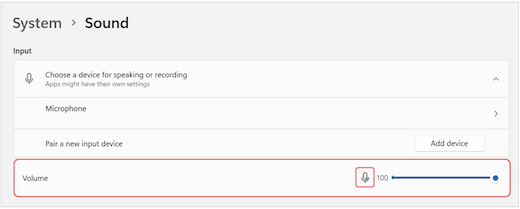
Se i problemi persistono, prova a riabilitare l'altoparlante andando ad Avanzate > , Altre impostazioni audio. Nella scheda Registrazione fare clic con il pulsante destro del mouse sul microfono. Quindi seleziona Abilita.
Controllare le impostazioni di desktop remoto (Windows)
Se usi Desktop remoto, ricontrolla le impostazioni audio nel dispositivo Windows locale.
Nel menu Start di Windows cerca e seleziona Connessione Desktop remoto.
Aprire la scheda Risorse locali .
In Audio remoto, seleziona Impostazioni....
- In Riproduzione audio remota, seleziona Riproduci su questo computer.
- In Registrazione audio remota, seleziona Registra da questo computer.
Selezionare OK per salvare le modifiche.
Usa l'audio del telefono
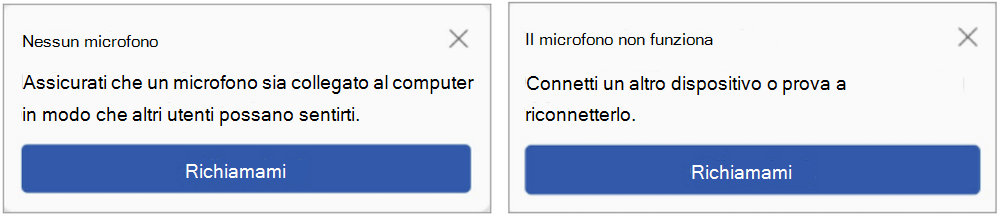
Se il microfono non funziona dopo aver provato le soluzioni precedenti e viene visualizzato uno dei messaggi seguenti, seleziona Richiamami per usare il microfono del telefono.
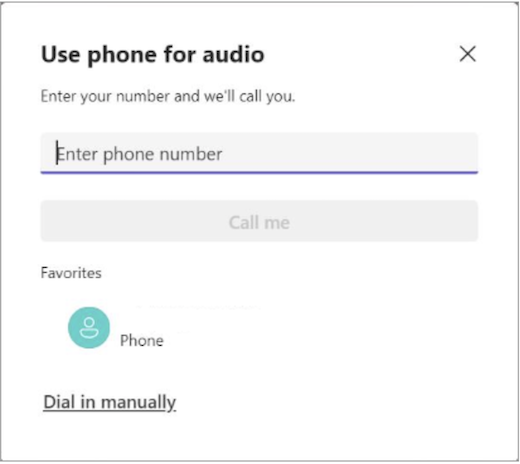
Immettere il numero di telefono e selezionare Chiamami per ricevere una chiamata da Teams che consentirà di connettersi alla riunione. L'audio verrà inviato dal telefono, ma altre condivisioni di contenuti verranno comunque eseguite sul desktop.
Argomenti correlati
L'altoparlante non funziona in Teams