
Collabora tra aziende e reparti partecipando a riunioni ed eventi di Microsoft Teams all'esterno dell'organizzazione. Assicurati un'esperienza fluida indipendentemente dal tuo livello di accesso o affiliazione organizzativa partecipando come guest, esternamente o da account diversi.
Nota
A seconda dei criteri amministrativi, del tipo di evento o delle impostazioni dell'evento, la partecipazione esterna o anonima potrebbe non essere supportata.
Partecipa come guest
Un guest è una persona che appartiene a un'organizzazione diversa da quella dell'organizzatore della riunione, ma che è stata invitata dall'amministratore di tale organizzazione ad avere accesso guest.
Riscatta il tuo account ospite
Per partecipare alla riunione di un'altra organizzazione come guest, è prima necessario riscattare l'account guest. In genere, il riscatto dell'accesso guest è un processo in due passaggi: in primo luogo, l'altra organizzazione inviterà l'utente a essere un guest. Successivamente, riceverai un invito tramite posta elettronica in cui puoi accettare l'accesso.
Accedi al tuo account ospite
Per accedere al tuo account ospite:
Avviare una nuova finestra di Edge InPrivate e passare alla pagina di accesso di Teams.
Nella pagina di accesso di Teams, selezionare la chiave delle opzioni di
 .
.Selezionare Accedi a un'organizzazione.
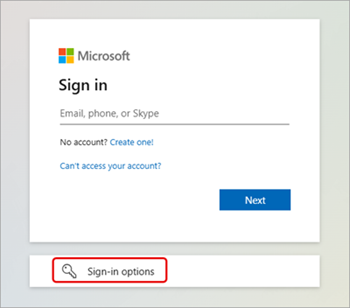
Immetti il nome di dominio dell'altra organizzazione:
- Per trovare il nome di dominio, apri l'e-mail di invito ospite e cerca il nome di dominio accanto a Dominio. È anche possibile trovare il nome del dominio dopo il simbolo @ nell'indirizzo di posta elettronica del mittente.
Immetti le informazioni di accesso del tuo account ospite.
Selezionare Accetta per approvare le autorizzazioni.
Consentire a Teams di completare l'accesso.
Chiudere la finestra del browser.
Partecipare a una riunione o a un evento come guest
Per partecipare a una riunione o a un evento come guest:
Accedere a Teams per desktop usando l'account guest.
Selezionare l'immagine del profilo per aprire la gestione degli account.
Per cambiare organizzazione, seleziona l'opzione che mostra l'organizzazione a cui vuoi passare. L'esempio seguente mostra il passaggio all'organizzazione TEST .
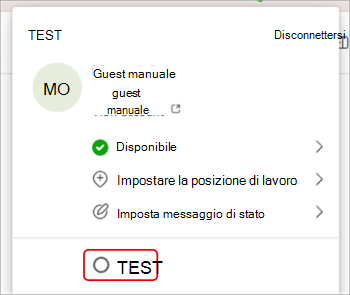
Dopo aver cambiato organizzazione, seleziona Calendar in Teams.
Seleziona la riunione o l'evento a cui vuoi partecipare.
Nella schermata di pre-partecipazione, assicurati che nella parte superiore della finestra sia visualizzato il nome di dominio corretto.
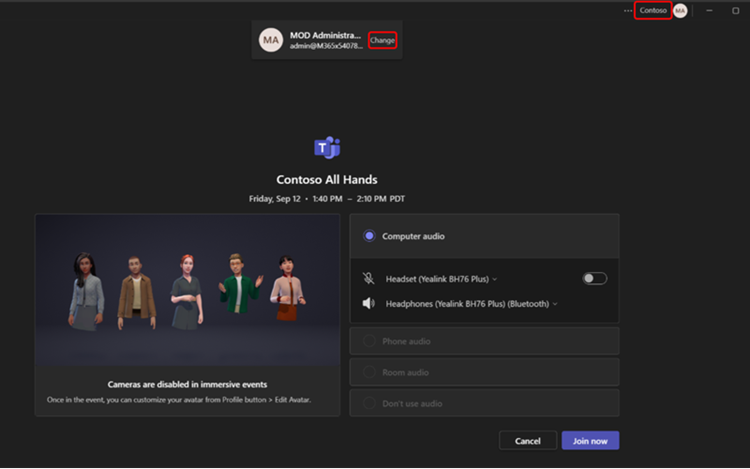
- Se non vedi il nome di dominio corretto nell'angolo in alto a destra della finestra di Teams, seleziona Cambia nella parte superiore della schermata di pre-partecipazione per scegliere l'organizzazione corretta. Le organizzazioni guest avranno accanto a sé un'icona a forma di

- Se non vengono visualizzate più opzioni di dominio quando si seleziona Modifica e si è riscattato l'account guest, chiudere e riavviare Teams.
- Se non vedi il nome di dominio corretto nell'angolo in alto a destra della finestra di Teams, seleziona Cambia nella parte superiore della schermata di pre-partecipazione per scegliere l'organizzazione corretta. Le organizzazioni guest avranno accanto a sé un'icona a forma di
Seleziona Partecipa ora.
Partecipare esternamente
Per partecipare esternamente a una riunione di Teams, partecipare dal collegamento alla riunione nel messaggio di invito alla riunione. Da qui, scegliere di partecipare alla riunione dal browser o nell'app Teams per desktop.
Per altre informazioni, vedi Partecipare a una riunione in Microsoft Teams.
Partecipare in modo anonimo o da un altro account
Per partecipare a una riunione di Teams da un altro account:
Seleziona la riunione nel calendario di Teams.
Seleziona Partecipa.
Seleziona Modifica nella parte superiore della schermata di pre-partecipazione alla riunione.
Seleziona l'account con cui vuoi partecipare alla riunione.
- Se non vedi l'account da cui vuoi partecipare, seleziona Aggiungi un altro account. Quindi, aggiungere un account esistente oppure selezionare Crea o utilizza un altro account per crearne o accedere a uno nuovo.
Seleziona Partecipa per accedere alla riunione.
Per partecipare a una riunione di Teams in modo anonimo:
- Seleziona la riunione nel calendario di Teams.
- Seleziona Partecipa.
- Seleziona Modifica nella parte superiore della schermata di pre-partecipazione alla riunione.
- Seleziona Partecipa senza eseguire l'accesso.
- Digitare il proprio nome nella parte superiore della schermata di pre-partecipazione.
- Seleziona Partecipa per accedere alla riunione.