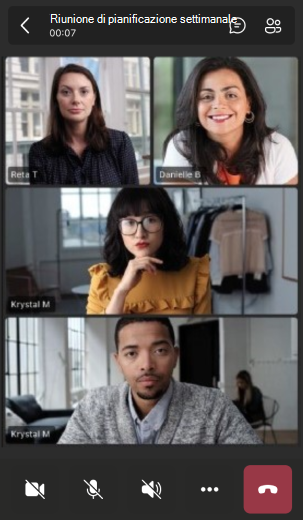
Usa i controlli riunione nella parte superiore dello schermo per accedere a diverse funzioni durante le riunioni di Microsoft Teams. Gestire il microfono e la fotocamera, aprire il riquadro della chat e molto altro ancora.

Personalizzare i controlli per le riunioni
Nota
I controlli per le riunioni riprogettati in Teams sono disponibili come parte del programma di anteprima pubblica e potrebbero subire ulteriori modifiche prima di essere rilasciati pubblicamente. Per accedere a questa e ad altre funzionalità che verranno implementate prossimamente, passare all'anteprima pubblica di Teams.
Con i controlli riunione riprogettati, è possibile organizzare i controlli delle riunioni nel modo che si preferisce. Sposta, riordina e aggiungi i controlli supportati in modo che le funzionalità più usate siano facilmente accessibili. I controlli di base per le riunioni, come fotocamera, microfono e condivisione dello schermo, sono fissi e rimangono prontamente disponibili.
Per attivare o disattivare i controlli riunione riprogettati:
- Seleziona Impostazioni e altro
 >
> in Teams.
 -
>
delle impostazioni generali
 delle riunioni attiva o disattiva i controlli delle riunioni riprogettati.
Per personalizzare i controlli delle riunioni riprogettati durante una riunione di Teams:
- Seleziona, trascina e rilascia le opzioni nei controlli della riunione per riordinarle.

- Selezionare Altri per aprire il menu di overflow dei controlli della riunione. Fare clic con il pulsante destro del mouse su un'opzione e selezionare Aggiungi
 oppure trascinarla sulla barra di controllo della riunione per semplificarne l'accesso.
 - Fare clic con il pulsante destro del mouse su un controllo riunione e scegliere Rimuovi
 oppure trascinarla , per spostarla dai controlli riunione al menu di riversamento.
Mostrare o nascondere la chat della riunione
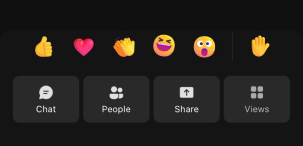
Per accedere alla conversazione della riunione, selezionare Chaticona . Da qui è possibile visualizzare e partecipare alla chat di gruppo della riunione. Per nasconderla, seleziona di nuovo di Chat di Teams.
Per altre informazioni, vedi Chat in una riunione di Teams.
Visualizzare o nascondere i partecipanti
Per visualizzare un elenco di tutti i partecipanti a una riunione o un elenco di altri invitati ma che attualmente non partecipano alla riunione, selezionare il pulsante People .
.
I partecipanti alla riunione verranno visualizzati sul lato destro dello schermo. Sopra l'elenco dei partecipanti, è anche possibile invitare un utente alla riunione o condividere l'invito alla riunione.
Per nascondere l'elenco, selezionare di nuovo  di Peopleteams.
Nota
Per i riquadri video di dimensioni inferiori a 250 x 140 pixel, il nome completo di un partecipante verrà visualizzato solo al passaggio del mouse a causa dei limiti di dimensioni.
Per altre informazioni, vedi Invitare persone a una riunione.
Alza la mano
Alza la mano durante una riunione per far sapere agli altri che hai qualcosa da condividere senza interrompere l'oratore.
Per alzare o abbassare la mano:
- Seleziona
 nei controlli della riunione.
- Se si usano i controlli di riunione riprogettati, selezionare Reactteams
> di reazioneIcona Alza la mano
Gli altri vedranno che la tua mano è alzata, e in quale ordine è stata alzata se gli altri hanno la mano alzata.
Per altre informazioni, vedi Esprimersi nelle riunioni di Teams con reazioni live e Alzare la mano in una riunione di Teams.
Esprimi una reazione
React a qualcosa che qualcuno sta dicendo durante una riunione scegliendo una reazione emoji.
Per reagire in una riunione:
- Selezionare l'icona emoji ReactTeams
 .
. - Scegli l'emoji che vuoi esprimere.
Quando si sceglie una reazione, l'emoji verrà visualizzata per alcuni secondi nella finestra della riunione affinché i partecipanti possano vederla.
Cambiare la visualizzazione
Modificare la modalità di visualizzazione degli altri partecipanti selezionando Visualizza e scegliendo tra diverse visualizzazioni della riunione. È possibile visualizzare un numero o un minor numero di partecipanti alla volta, assegnare la priorità alle persone con il video attivato e altro ancora.
Per altre informazioni, vedi Usare il video in Microsoft Teams.
Modificare i controlli dell'organizzatore
Selezionare  di controllo per regolare le opzioni dell'organizzatore durante una riunione per modificare le autorizzazioni dei partecipanti, ad esempio se possono condividere lo schermo, partecipare alla chat o usare microfoni e telecamere.
Blocca la riunione, abilita la sala di attesa della riunione e applica le impostazioni di protezione avanzate per una maggiore privacy nella riunione.
Prendere appunti a una riunione
È possibile mantenere il controllo sull'agenda della riunione, sulle attività assegnate e altro ancora con le note collaborative della riunione. Apportare modifiche in tempo reale che gli altri utenti possono visualizzare e modificare man mano che vengono apportate e farvi riferimento in un secondo momento.
Per altre informazioni, vedi Creare note di riunioni in Microsoft Teams.
Creare un gruppo di lavoro
Gli organizzatori di riunioni o i relatori che sono stati nominati responsabili delle stanze di lavoro, possono selezionare l'icona Gruppi di  per creare e assegnare persone alle stanze di lavoro.
Per altre informazioni, vedere Usare le stanze di lavoro e Partecipare a una stanza di lavoro.
Usa Copilot
Se hai una licenza Copilot, seleziona  per le funzionalità di riunione basate sull'intelligenza artificiale. Richiedi riepiloghi delle riunioni, elenchi di cose da fare e molto altro ancora.
Per altre informazioni, vedi Ti diamo il benvenuto in Copilot in Microsoft Teams.
Aggiungere una app
Se sei un organizzatore o un relatore della riunione, puoi selezionare la casella delle app per cercare e aggiungere un'app per la riunione.
Per altre informazioni, vedi Usare le app nelle riunioni di Teams.
Altre azioni
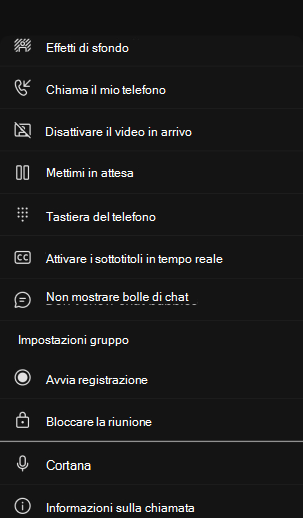
Selezionare Altre azioni aprire un menu e accedere ad altre azioni che è possibile eseguire nella riunione.
Alcune opzioni molto popolari visualizzate nel menu Altre azioni includono Avvia registrazione, Applica effetti di sfondo e Disattiva video in arrivo.
Attivare e disattivare la fotocamera
Per attivare la fotocamera:
- Seleziona la freccia a discesa accanto
 della fotocamera per visualizzare l'anteprima del video, modificare lo sfondo e altro ancora.
 - Seleziona i team di telecamere per attivarla.
Per spegnere la fotocamera, seleziona di nuovo il  della fotocamera.
Per ulteriori informazioni, vedere Uso dei video.
Nota
Se stai partecipando a un evento live o a un webinar pubblico (registrazione aperta), la videocamera è disattivata per impostazione predefinita. Per altre informazioni, vedere Partecipare a un evento live e Introduzione ai webinar di Teams.
Disattivare o riattivare il microfono
Se l'audio è già disattivato in una riunione e si vuole parlare:
- Seleziona la freccia a discesa accanto al
 per regolare le impostazioni audio.
 - Selezionare il per attivarlo.
Per disattivare l'audio del microfono, seleziona di nuovo Microfono .
Per altre informazioni, vedere Disattivare e riattivare il microfono.
Nota
Se stai partecipando a un evento live o a un webinar pubblico (registrazione aperta), il microfono è disattivato per impostazione predefinita. Per altre informazioni, vedere Partecipare a un evento live e Introduzione ai webinar di Teams.
Condivisione dello schermo
Per condividere lo schermo o altri contenuti durante una riunione:
- Selezionare il pulsante Condividi
 .
. - Scegliere di presentare l'intero schermo, una finestra, un file di PowerPoint o una lavagna.
Per altre informazioni, vedi Condividere contenuti in una riunione in Teams.
Esci o termina una riunione
Per abbandonare una riunione, seleziona Lascia . Se si è il relatore della riunione, è anche possibile selezionare l'elenco a discesa e scegliere Termina riunione. Solo i relatori possono terminare le riunioni.
Si vuole saperne di più? Vedere Riunioni in Teams.