

Organizza un evento immersivo coinvolgente in Microsoft Teams personalizzando l'ambiente, presentando contenuti e interagendo con i partecipanti durante l'evento.
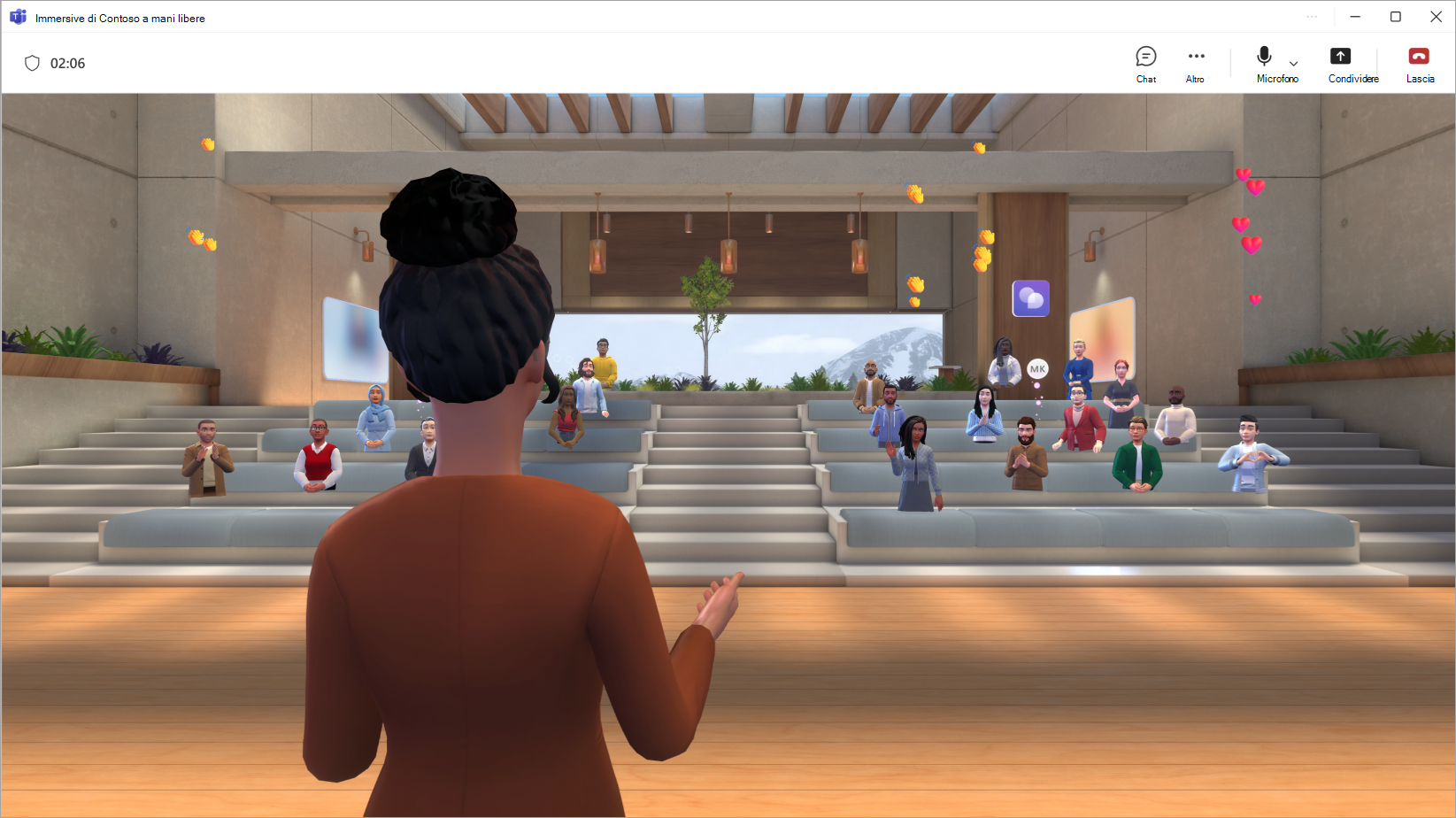
Contenuto dell'articolo
Prima dell'inizio di un evento
Ecco alcuni suggerimenti e considerazioni per assicurarti che l'evento si svolga senza problemi:
Aggiungi contenuti o oggetti personalizzati all'ambiente immersivo prima dell'inizio dell'evento per favorire un'esperienza unica.
Crea e personalizza l'avatar che meglio ti rappresenta.
Completa tutte le personalizzazioni dell'ambiente immersivo almeno 10 minuti prima dell'ora di inizio dell'evento.
Capacità totale dell'evento: 300 partecipanti
Capacità totale dell'host: 10 organizzatori
Nota
- I partecipanti che vogliono presentare o partecipare a domande&risposte durante l'evento possono alzare la mano.
- Mentre gli eventi immersivi sono disponibili solo in anteprima pubblica, anche tutti gli organizzatori, i co-organizzatori e i partecipanti devono essere in anteprima pubblica per partecipare all'evento.
Partecipare a un evento
Per partecipare a un evento immersivo:
Trova l'evento immersivo nel calendario di Teams o Outlook.
Seleziona l'evento per aprire la schermata di pre-partecipazione.
- Se non hai un avatar, parteciperai all'evento come versione 3D della tua immagine del profilo. Una volta che sei nell'evento, personalizza un avatar selezionando l'icona del tuo profilo e selezionando Modifica avatar.
Seleziona Partecipa ora.
Quando partecipi come organizzatore, verrai inserito nella stanza dell'host, separata dai partecipanti.
La connessione tra sale e il pannello People consentono di trovare partecipanti specifici, spostarsi tra le stanze e interagire con il pubblico.
Avviare un evento
Quando è il momento di avviare l'evento, seleziona Avvia evento per avviarlo per tutti.
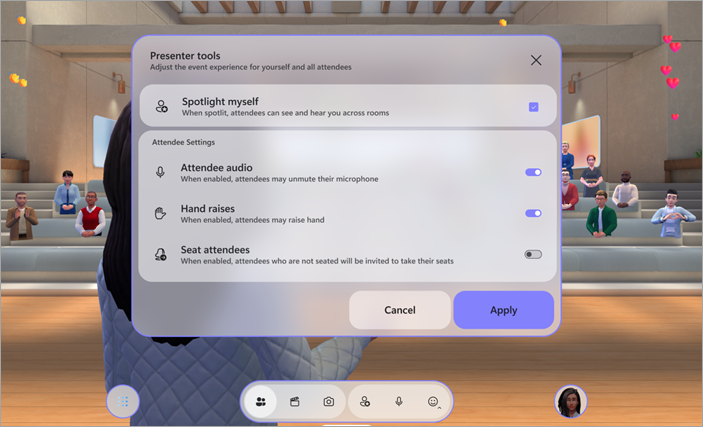
In Configurazione evento, imposta le preferenze per l'evento:
- Spotlight myself: gli eventi immersivi richiedono che almeno un organizzatore sia illuminato. Chiunque sia illuminato sarà visto e ascoltato in tutte le stanze in un evento. Quando non sei illuminato, solo le persone nella tua stanza immediata possono vederti e sentirti.
-
Audio del partecipante: controlla l'accesso al microfono per tutti i partecipanti all'evento. Per disattivare l'accesso al microfono nell'evento, disattiva l'interruttore audio per i partecipanti . Modifica questa impostazione in qualsiasi momento selezionando l'evento
 PeopleConfigure> nella barra dell'app.
 -
Alza la mano: attiva l'interruttore Alza la mano per consentire alle persone di alzare la mano durante l'evento. Modifica questa impostazione in qualsiasi momento selezionando l'eventoPeopleConfigure> nella barra dell'app.
- Partecipanti al posto: negli eventi immersivi, le persone possono muoversi liberamente all'interno dell'ambiente 3D. Attiva l'interruttore Partecipanti al posto per teletrasportare automaticamente i partecipanti nei posti disponibili vicino al palco all'inizio dell'evento. In questo modo ci si assicura che tutti siano nel posto giusto quando si inizia la presentazione.
Selezionare Applica per salvare le configurazioni e iniziare l'evento.
Tornare a queste configurazioni in qualsiasi momento durante l'evento selezionando l'eventoPeopleConfigure> nella barra dell'app.
Gestire la sala di attesa
A seconda delle impostazioni di bypass della sala di attesa, potrebbe essere necessario ammettere manualmente i partecipanti dalla sala di attesa prima di partecipare all'evento.
Quando qualcuno entra nella sala di attesa, si riceve una notifica con le opzioni per visualizzare la sala di attesa o ammetterlo o rifiutarlo rapidamente.
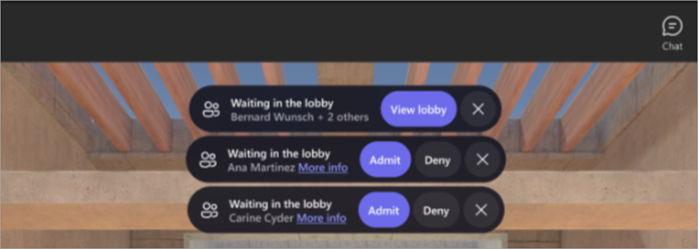
Per visualizzare e gestire le persone nella sala di attesa, seleziona People>nella barra dell'app. Per ammettere o rifiutare una persona specifica, selezionare Ammetti o Nega
 accanto al suo nome. Per ammettere tutti, selezionare Ammetti tutti.
Condivisione dello schermo
Presenta i contenuti a tutto il pubblico condividendo lo schermo in tutte le sale dell'evento. Per avviare la condivisione dello schermo, seleziona Condividi nei controlli della riunione. Scegli il contenuto che vuoi presentare e seleziona Condividi.
Nota
- Solo gli organizzatori e i co-organizzatori possono condividere i propri schermi durante gli eventi immersivi.
- Non vedrai il tuo contenuto condiviso durante la presentazione nell'evento immersivo.
- La condivisione dello schermo attualmente non genera audio. Per riprodurre video con audio, personalizzare l'evento prima che inizi e aggiungere un oggetto video.
Sale per eventi
Gli eventi immersivi sono esperienze con più chat room. I partecipanti verranno inseriti automaticamente nelle sale eventi quando accedono all'evento. Ogni sala ha una capacità fino a 16 partecipanti ed è una copia identica dello spazio 3D.
- I partecipanti verranno inseriti nella stessa sala eventi fino a quando la stanza non si riempie. Una volta raggiunto il limite di una stanza, i nuovi partecipanti verranno collocati nella stanza successiva.
- I partecipanti che si trovano nella tua stessa stanza appariranno come avatar con cui puoi parlare.
- I partecipanti in stanze diverse appariranno nella stanza come immagini del profilo. Puoi vedere i movimenti e le reazioni, ma non puoi interagire direttamente con loro.
Stanza host
Se sei un organizzatore o un co-organizzatore, parteciperai all'evento nella stanza Host, una stanza separata da quelle dei partecipanti. È possibile cambiare stanza per interagire direttamente con gli altri partecipanti.
Connetti tra gruppi
Anche se sei separato dai partecipanti quando partecipi a un evento, ci sono diversi modi per connetterti con il tuo pubblico.
Visualizzazione delle reazioni e della folla
People nella stanza corrente verranno visualizzati come avatar o immagini del profilo 3D, ma le persone nelle altre stanze appariranno come bolle colorate a bassa risoluzione.
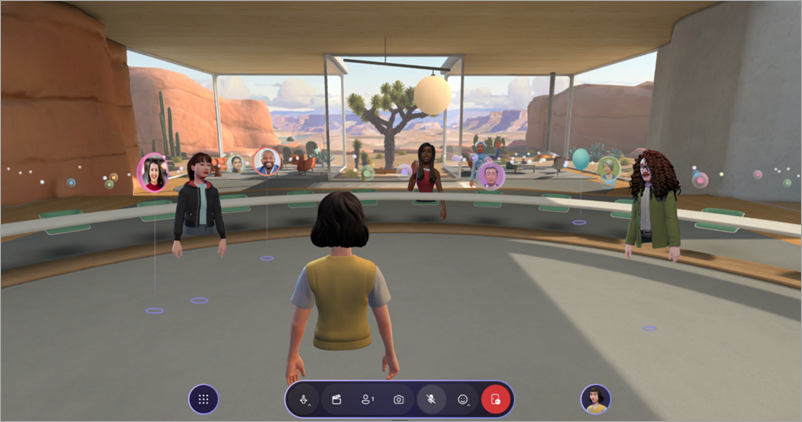
Per gestire i controlli di visualizzazione:
Seleziona icontrolli delleimpostazioni
 > del menu
 > nella barra dell'app.
Nella visualizzazione della folla:
- Seleziona Visualizzazione completa per vedere tutti in ogni momento.
- Seleziona Solo reazioni per visualizzare le persone che stanno reagendo.
- Selezionare Nessuna reazione per nascondere completamente il gruppo di destinatari.
Durante la visualizzazione della folla, puoi interagire solo con le persone nella tua stanza. Cambiare stanza per interagire con i partecipanti in altre stanze.
Spogliatoi
Seleziona People'Stanza> corrente nella barra dell'app per vedere la stanza in cui ti trovi attualmente e chi è presente con te. Spostarsi liberamente tra le altre stanze nell'evento immersivo come organizzatore.
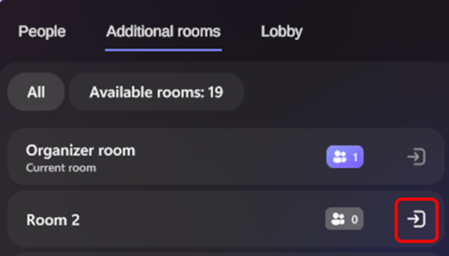
Per cambiare stanza, selezionare People>Stanze aggiuntive e selezionare Entra nella stanza accanto alla stanza in cui ci si vuole spostare.
Il tuo avatar verrà generato nella stanza in cui ti sposti, permettendoti di interagire direttamente con i partecipanti.
Entra in primo piano
Gli organizzatori di eventi e i co-organizzatori possono utilizzare lo strumento Spotlight per trasmettere i propri avatar e l'audio a tutte le stanze dei partecipanti. Quando qualcuno è illuminato, tutti possono vedere il suo avatar e sentire la sua voce.
Per visualizzare gli elementi in evidenza attivi, selezionare People> Spotlight nella barra dell'app. Vedrai un contatore in tempo reale che mostra quante persone sono attualmente illuminate nell'evento. In primo piano possono esserci fino a cinque persone contemporaneamente.
Visualizzare le mani alzate
Per visualizzare le mani alzate attive, selezionare PeopleHands>alzate nella barra dell'app. Verrà visualizzato un contatore in tempo reale che mostra quanti partecipanti stanno alzando attivamente la mano. Vedrai anche l'ordine in cui le persone hanno alzato la mano.
Trovare utenti specifici
Seleziona PeopleFind>people per cercare partecipanti specifici all'evento e vedere la sala in cui si trovano attualmente. Se si trova in un'altra stanza, selezionalo e spostati nella sua stanza per interagire direttamente con lui.
Invia un feedback
Per inviare un feedback sull'esperienza dell'evento immersivo, seleziona Menu>Invia feedback all'interno dell'evento immersivo.
Per inviare feedback sull'esperienza di Teams, ad esempio la pianificazione o la finestra dell'evento (inclusa la schermata Partecipa e funzionalità come audio, chat o condivisione dello schermo), seleziona Impostazioni e altro Segnala >un problema
 nell'angolo in alto a destra della finestra dell'evento di Teams.