
Invitare gli utenti dell'organizzazione a visualizzare e accedere ai dettagli del calendario nel calendario di Microsoft Teams. Decidi quanto accesso vuoi concedere alle persone con cui condividi e modificalo in qualsiasi momento.
Per invitare altri utenti a condividere il calendario di Teams:
Selezionare l'icona della
 in Teams.
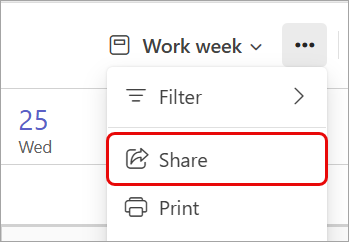
Selezionare Altre opzioni
 > Altre opzioni di Microsoft TeamsCondividi
 .
.
Immettere l'indirizzo di posta elettronica o il nome del contatto con cui si vuole condividere.
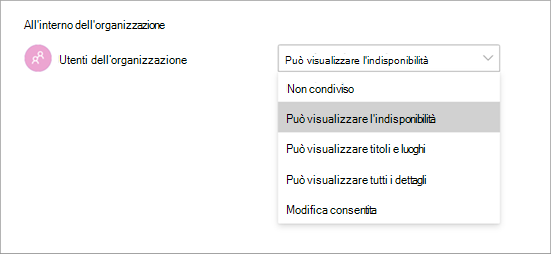
Nel menu a discesa selezionare il livello di accesso desiderato:
- Può visualizzare l'indisponibilità: può essere visualizzato solo il periodo bloccato come occupato.
- Può visualizzare titoli e posizioni: Può visualizzare solo il titolo e il luogo di un evento.
- Può visualizzare tutti i dettagli: Può visualizzare tutti i dettagli, comprese le descrizioni degli eventi e i partecipanti.
- Può modificare: può visualizzare, modificare ed eliminare eventi.
- Può delegare: può visualizzare, creare, modificare ed eliminare elementi. Un delegato può anche creare convocazioni di riunione e rispondere agli inviti per conto del delegante.
Scegliere Condividi.
È anche possibile modificare le autorizzazioni di accesso generali per le persone dell'organizzazione selezionando la propria preferenza nel menu a discesa All'interno dell'organizzazione>People nell'organizzazione.
Nota
Alcune autorizzazioni di condivisione potrebbero essere limitate a seconda dei criteri impostati dall'organizzazione.
Stampare il calendario
Stampa copie cartacee del calendario di Teams da distribuire di persona o tenere a portata di mano per un facile accesso offline. Scegliere la visualizzazione, il layout e l'intervallo di tempo da stampare e decidere di includere le visualizzazioni mini mese e i dettagli dell'agenda.
Per stampare il calendario:
Selezionare l'icona della
in Teams.Nel riquadro sinistro selezionare i calendari da stampare.
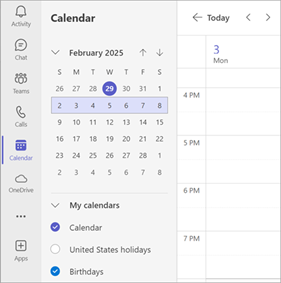
Selezionare Altre opzioni
> Altre opzioni di Microsoft TeamsPulsante Stampa
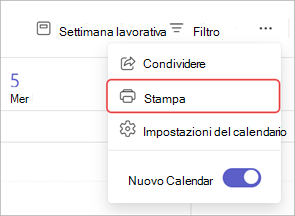
Nel menu a discesa Calendar selezionare il calendario da stampare. Scegliere Calendari selezionati per stampare una visualizzazione di più calendari selezionati.
Personalizzare altri dettagli di stampa:
- In Visualizza, selezionare la visualizzazione del calendario da stampare. Se si sceglie Settimana o Settimana lavorativa, selezionare Layout per scegliere l'orientamento del calendario.
- In Intervallo di tempo specificare le ore della pianificazione da stampare.
- Selezionare Mini mese per stampare una visualizzazione ridotta di un calendario mensile.
- Seleziona Stampa ordine del giorno dettagliato per stampare i dettagli di riunioni ed eventi, incluse le descrizioni delle riunioni, gli elenchi dei partecipanti e altro ancora.
Selezionare Stampa.