
Riprodurre la registrazione di una riunione
Al termine di una riunione, è possibile trovare la registrazione della riunione nella chat o nel calendario della riunione.
Da una chat
- Passare all'icona della
 in Teams.
 - Seleziona la chat per la riunione specifica.
- Selezionare Condivisa.
- Seleziona una registrazione.
- Quando il visualizzatore si apre, seleziona il
 .
.
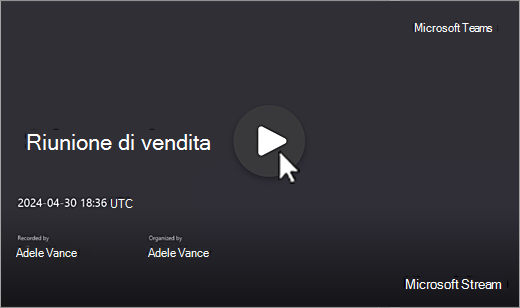
Dal calendario
- Selezionare
 in Teams.
 - Selezionare la riunione precedente di cui si vuole visualizzare la registrazione.
- Seleziona
 del riepilogo.
 - Nella registrazione della riunione, seleziona il .
Da un canale
- Seleziona il
 Teams.
 - Seleziona un canale.
- Selezionare Condivisa.
- Trova e seleziona la registrazione. La registrazione è un file .mp4 e ha il
 icona di riproduzione Icona di registrazione all'inizio della riga.
 - Seleziona il se la registrazione non viene avviata immediatamente.
Sottotitoli codificati o in tempo reale
I sottotitoli in tempo reale sono disponibili durante una riunione, ma non vengono registrati.
Per attivare i sottotitoli durante una riunione:
- Nei controlli della riunione selezionare Altre azioni
 > Altre opzioni di Microsoft TeamsLingua e comandi vocali
 .
. - Selezionate l'icona del menu Mostra sottotitoli in tempo reale
 .
.
I sottotitoli verranno visualizzati sotto lo schermo della riunione. I sottotitoli vengono visualizzati solo durante la riunione.
Puoi anche avviare la trascrizione in tempo reale, che può essere visualizzata dopo la riunione.
Per visualizzare i sottotitoli codificati in un secondo momento durante la riproduzione:
Passare all'icona della
in Teams.Seleziona la chat della riunione precedente.
Trova e seleziona l'anteprima della registrazione.
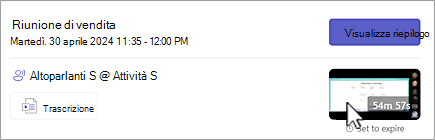
Seleziona il
per avviare la riproduzione della registrazione della riunione.Passare il puntatore del mouse sul lettore video e selezionare Attivare/disattivare i sottotitoli
oppure premere ALT+C.Seleziona la lingua e visualizza.
Se non vedi Attiva/disattiva sottotitoli :
- Seleziona Guarda nel browser nella parte superiore del video.
- Nella pagina del lettore video selezionare Impostazioni videoPulsante
 .
. - Espandi Trascrizione e sottotitoli Pulsante >
 Genera.
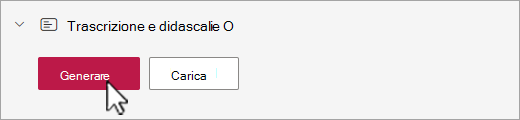
A seconda della lunghezza del video, la creazione di sottotitoli può richiedere alcuni minuti.
Una volta generato, puoi guardare il video nel browser nella relativa pagina del lettore e visualizzare i sottotitoli nella parte inferiore dello schermo.
Dopo aver creato i sottotitoli, il pulsante Genera diventa Traduci. Selezionare Traduci per cambiare la lingua parlata o dello schermo per tradurre automaticamente i sottotitoli.
Personalizza i sottotitoli
- Nel lettore video, passa il puntatore del mouse e seleziona Opzioni di riproduzione
 .
. - Selezionare Impostazioni didascalia.
- Scegliere le dimensioni, il colore o la trasparenza dello sfondo della didascalia.
Nota
I sottotitoli non vengono acquisiti nelle registrazioni o nei download. Tuttavia, è possibile attivarli durante la visualizzazione di una registrazione in Teams o nel browser nella relativa pagina del lettore video Microsoft 365.
Archiviazione e autorizzazioni per la registrazione delle riunioni
Le registrazioni delle riunioni non di canale vengono archiviate automaticamente nello spazio di OneDrive for Business dell'organizzatore. Le registrazioni delle riunioni del canale vengono archiviate nel sito di SharePoint del canale.
Le registrazioni delle riunioni scadono dopo un periodo di tempo impostato dall'amministratore IT. Gli organizzatori possono modificare le date di scadenza delle registrazioni. Quando una registrazione scade, viene spostata nel Cestino in cui è stata salvata.
Il recupero dei file è sensibile al tempo. Una volta eliminate dal Cestino, le registrazioni non possono essere ripristinate.
Per informazioni su come recuperare registrazioni di riunioni scadute o eliminate, vedere Ripristinare file eliminati in OneDrive o Ripristinare elementi in SharePoint.
Riunioni del canale
Per le riunioni del canale, la registrazione verrà archiviata nella scheda Files del canale.
La scheda File archivia tutti i file per il canale. Tutti coloro che fanno parte del canale avranno l'autorizzazione per modificare e visualizzare la registrazione.
Tutte le altre riunioni
Per le riunioni non di canale, la registrazione verrà archiviata nella cartella Registrazioni nella cartella OneDrive dell'organizzatore della riunione. Se sei stato invitato alla riunione, puoi accedere alla registrazione tramite le schede File o Condivisi nella chat, nel canale o nei dettagli della riunione.
Nota
Solo l'organizzatore della riunione e i co-organizzatori possono modificare la registrazione. Ma tutti gli invitati alla riunione possono visualizzare la registrazione.
Condividere un collegamento alla registrazione di una riunione con altri utenti
Se la riunione è stata organizzata, è possibile condividere la registrazione con le persone che non sono state invitate condividendola come si condividerebbe con qualsiasi altro file.
Per condividere una registrazione dalla chat di una riunione:
Selezionare l'icona Chat
Teams.Apri la chat della riunione da cui vuoi condividere una registrazione.
Selezionare la scheda Condivisa .
Passare il puntatore del mouse sulla registrazione da condividere e selezionare Altre opzioni Icona > Altre
Copia collegamento .
.- Per gestire l'accesso ai collegamenti o chiedere al proprietario di concedere l'accesso a un utente esterno all'organizzazione, selezionare il Impostazioni Impostazioni nella finestra di dialogo Collegamento .
- Per gestire l'accesso ai collegamenti o chiedere al proprietario di concedere l'accesso a un utente esterno all'organizzazione, selezionare il
Incolla il collegamento in un messaggio o in un post da condividere.
Nota
- Gli utenti guest e i partecipanti esterni possono visualizzare una registrazione solo se ricevono un collegamento diretto alla registrazione.
- Per altre informazioni sulla condivisione delle registrazioni delle riunioni in OneDrive, vedere Condividere file e cartelle di OneDrive.
Per altre informazioni, vedi Personalizzare l'accesso alle registrazioni o alle trascrizioni delle riunioni in Microsoft Teams.
Scaricare la registrazione di una riunione
Solo l'organizzatore della riunione può scaricare la registrazione della riunione.
Per scaricare la registrazione di una riunione:
- Selezionare la scheda Condivisi in una chat o in un canale della riunione.
- Trova e seleziona la registrazione della riunione.
- Selezionare Altre opzioni Icona > Altre Scarica
 .
.
Per altre informazioni, vedi Modificare o eliminare la trascrizione di una riunione in Microsoft Teams.
Servono altre informazioni?
Problemi con le registrazioni delle riunioni