
Temi
Personalizza il sito del tuo evento caricando un'immagine banner o un logo e scegliendo un tema colore.
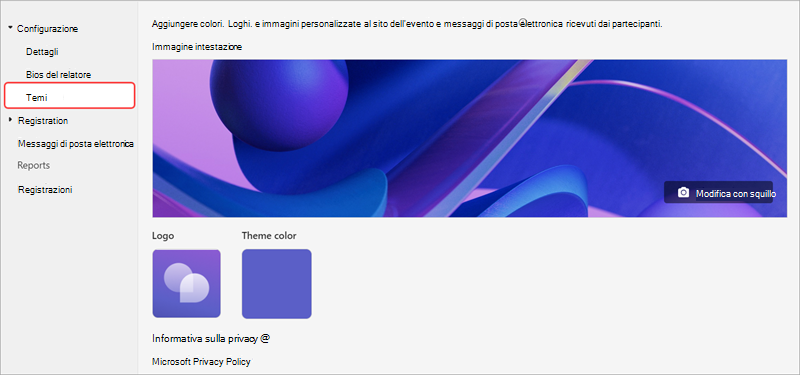
Per personalizzare il tema del webinar, apri il webinar e seleziona Tema in Configurazione.
Importante
Le immagini caricate per personalizzare i webinar verranno visualizzate nella rete CDN disponibile pubblicamente e usate nel sito di registrazione, oltre che nei messaggi di posta elettronica inviati ai partecipanti.
Aggiungere o modificare un banner
- In Immagine banner selezionare Cambia fotocamera immagine
 .
. - Seleziona Scegli un'altra
 immagine per caricare un'immagine diversa.
 - Selezionare il file di immagine da aggiungere e scegliere Apri.
- Posizionare l'immagine, quindi selezionare Salva.
Suggerimento
Per le immagini banner personalizzate, utilizzare un'immagine di almeno 920x230px.
Aggiungere o modificare un logo
In Logo selezionare l'immagine del logo corrente (
)Selezionare Scegli un'altra
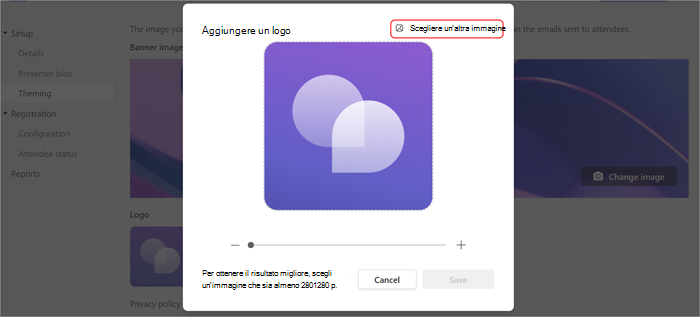
Selezionare il file di immagine da aggiungere e scegliere Apri.
Posiziona l'immagine e seleziona Salva.
Suggerimento
Per le immagini dei loghi personalizzati, utilizzare un'immagine di almeno 280x280px.
Aggiungere o modificare un tema colore
In Colore tema selezionare il colore del tema corrente (
 ).
). Scegli il colore che devono essere visualizzate le e-mail dei partecipanti, i collegamenti, i pulsanti e le icone del sito di registrazione.
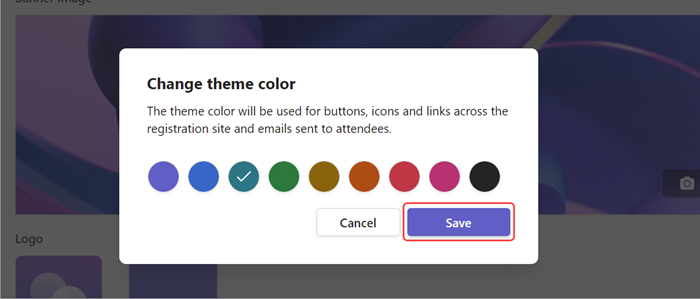
Selezionare Salva.
Dettagli del relatore
Fornisci ai partecipanti altre informazioni sui relatori del webinar aggiungendo biografie e foto dei relatori.
Importante
L'organizzatore dell'evento è responsabile del rispetto della privacy dei relatori quando aggiunge le loro biografie e foto.
Aggiungere e modificare la biografia di un relatore
Per aggiungere e modificare la biografia di un relatore:
- Vai a Configura>il BIOS del relatore. Se non hai ancora aggiunto un relatore, seleziona Vai alla pagina dei dettagli per aggiungerne uno.
- Nella riga di un relatore selezionare Modifica nella colonna Biografia .
- Compila i dettagli del relatore e seleziona Salva.
Modificare la foto di un relatore
Vai a Configura>il BIOS del relatore. Se non hai ancora aggiunto un relatore, seleziona Vai alla pagina dei dettagli per aggiungerne uno.
Nella riga di un relatore selezionare Modifica nella colonna Biografia .
Selezionare l'immagine del profilo o l'avatar corrente.
Selezionare Modifica immagine.
Per utilizzare una nuova immagine, selezionate Carica un'immagine-icona
.- Selezionare l'immagine da usare e scegliere Apri.
Modifica l'immagine nel modo in cui desideri che venga visualizzata dagli altri utenti e seleziona Fine.
Selezionare Salva.