
Nota
- Se non hai accesso all'app Avatar per Microsoft Teams, contatta l'amministratore IT o vedi Configurare gli avatar per Microsoft Teams.
- Gli Avatar per Teams sono attualmente disponibili nell'app desktop Teams per Windows e Mac e sono di sola visualizzazione nell'app per dispositivi mobili Teams. Per altre informazioni, vedere Note sulla versione di Avatar per Teams.
Gli avatar per Microsoft Teams aggiungono un nuovo livello di scelta alle riunioni. Personalizzando l'avatar come desiderato, puoi farti conoscere dalle persone in una conversazione, anche con il video disattivato.
Passare a una sezione:
- Installare l'app Avatar
- Crea un avatar da una foto
- Informazioni sull'uso biometrico
- Crea avatar dalla base
- Partecipare alle riunioni come avatar
- Usare la sintesi vocale con l'app Avatar
- Risoluzione dei problemi
Installare l'app Avatar
- Sul lato sinistro di Teams, seleziona il quadrato delle app
 .
. - Cerca e seleziona Avatar.
- Selezionare Aggiungi.
Se non trovi gli avatar nelle app, seleziona l'icona Altre opzioni app aggiunte sul lato sinistro di Teams e cerca lì.
Suggerimento
Per aggiungere gli avatar per accedervi facilmente, fai clic con il pulsante destro del mouse sull'app e seleziona Aggiungi.
Creare un nuovo avatar da una foto
Per ogni account di Teams, è possibile creare fino a tre avatar distinti. Esistono molti avatar di base che consentono di iniziare e scegliere quello più adatto alle proprie esigenze.
Selezionare il quadrato delle app
.Cercare e selezionare Avatar.
Suggerimento
Per aggiungere gli avatar per accedervi facilmente, fai clic con il pulsante destro del mouse sull'app e seleziona Aggiungi.
Pulsante
 >Crea da foto.
Importante
La funzionalità Crea da foto è attualmente disponibile solo per i tenant e gli utenti che hanno acconsentito esplicitamente alla versione mirata di M365.
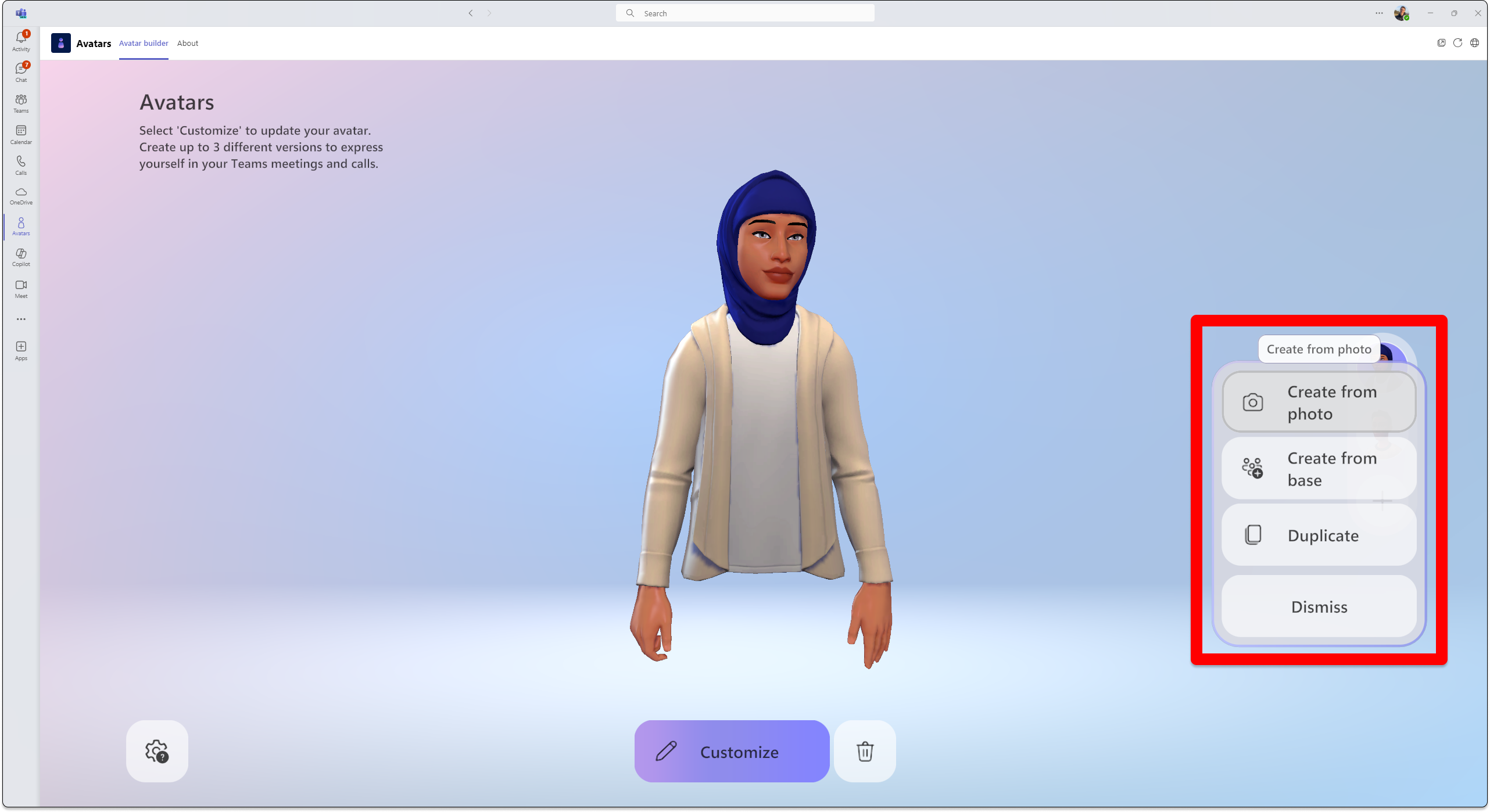 Quando si usa una foto di se stessi per creare un avatar, quest'ultimo viene consigliato in base a ciò che più si avvicina all'aspetto del viso nella foto inviata.
Per formulare i consigli per gli avatar, la funzionalità Crea da foto analizza la foto inviata rilevando punti sul viso, come occhi, naso, bocca e la forma complessiva del viso e li abbina alle opzioni disponibili nel generatore di avatar. La funzione tenta anche di prevedere lo stile e il colore più probabili di capelli, peli del viso, sopracciglia e occhiali.
Suggerimento
È possibile continuare a personalizzare l'avatar prima di finalizzarlo.
Caricare una foto scegliendo Carica immagine. Utilizzare la fotocamera del dispositivo per scattare la foto scegliendo Usa fotocamera.
Importante
Per il funzionamento della funzionalità Crea da foto, è necessario abilitare le autorizzazioni multimediali per l'app Avatar. Il feed della fotocamera deve essere disattivato in un'altra posizione nell'app Teams perché l'opzione Usa fotocamera venga attivata correttamente.

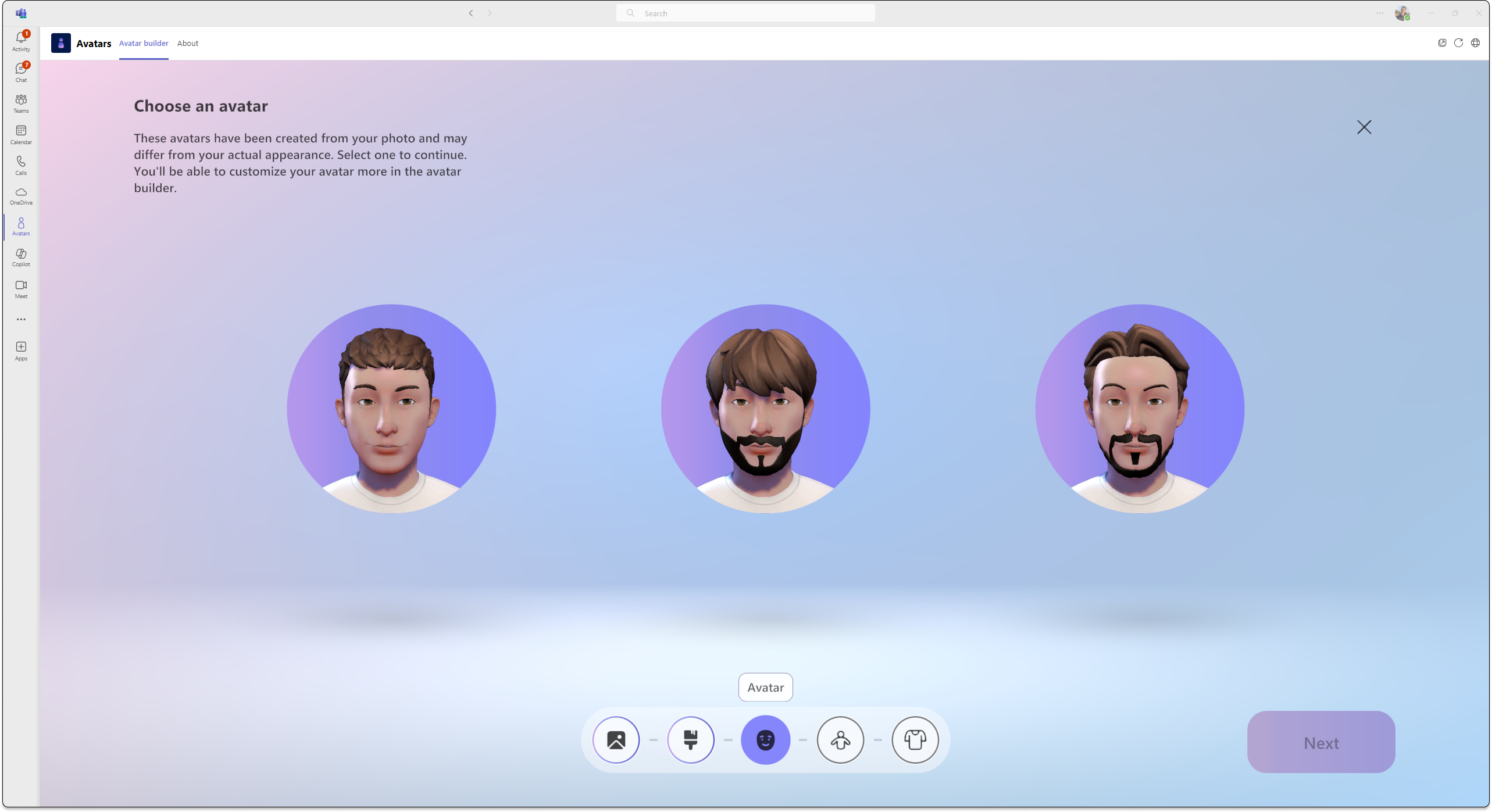
Dopo aver inviato la foto, seleziona la tonalità della pelle, scegli l'avatar preferito e seleziona Avanti.
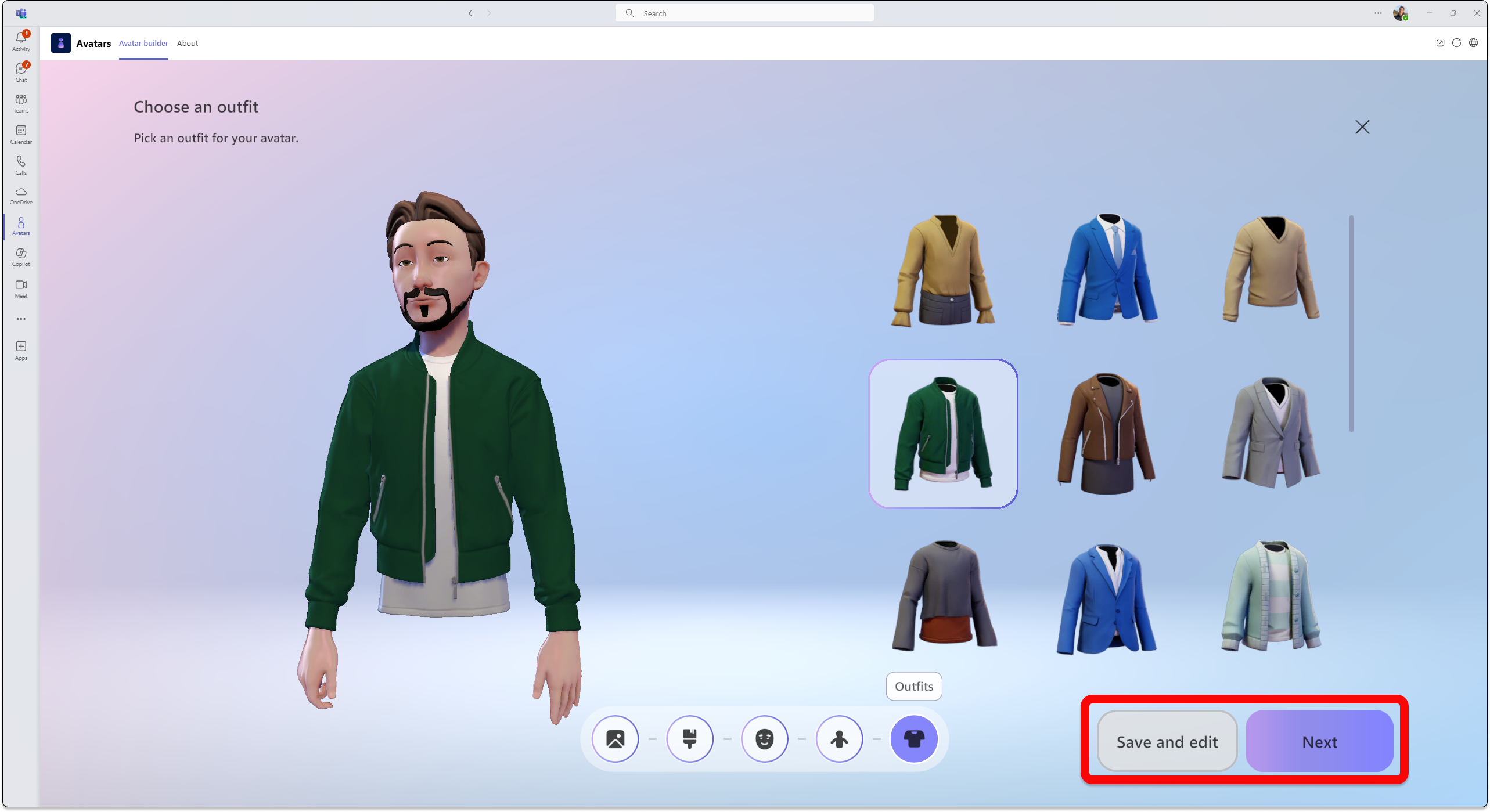
Scegli la forma del tuo corpo e il tuo outfit. Seleziona Avanti o seleziona Salva e modifica per personalizzare ulteriormente.
Scopri di più sulla personalizzazione del tuo avatar.
Informazioni sull'uso biometrico
La funzionalità Crea avatar da foto ti consiglia gli avatar più simili al tuo aspetto facciale in base a una tua foto inviata. Per creare i consigli per gli avatar, la funzione Crea avatar da foto analizza la foto inviata rilevando punti sul viso, come occhi, naso, bocca e forma complessiva del viso e li abbina alle opzioni disponibili nel generatore di avatar. Utilizza anche l'apprendimento automatico per prevedere lo stile e il colore più probabili di capelli, peli del viso, peli delle sopracciglia e occhiali.
Nota
La foto dell'utente non viene conservata né utilizzata per altri scopi. La funzionalità Crea avatar da foto non fa altre previsioni al di fuori dei tratti del viso.
Crea avatar dalla base
- Seleziona > Azioni e appCrea dalla base. Segui le istruzioni per completare il tuo avatar come desideri.
Partecipare alle riunioni come avatar
- Partecipare a una riunione dal calendario di Teams.
- Spegnere la videocamera e selezionare Effetti e avatar
 .
. - Scegli il tuo avatar o seleziona Crea altro
 per creare un nuovo avatar.
Una volta che sei in una riunione di Teams, puoi partecipare a una riunione o a un evento immersivo.
Abilitare l'avatar durante una riunione di Teams
Seleziona il menù a discesa accanto a Fotocamera.
Seleziona Avatar nella sezione Effetti e impostazioni e scegli il tuo avatar.
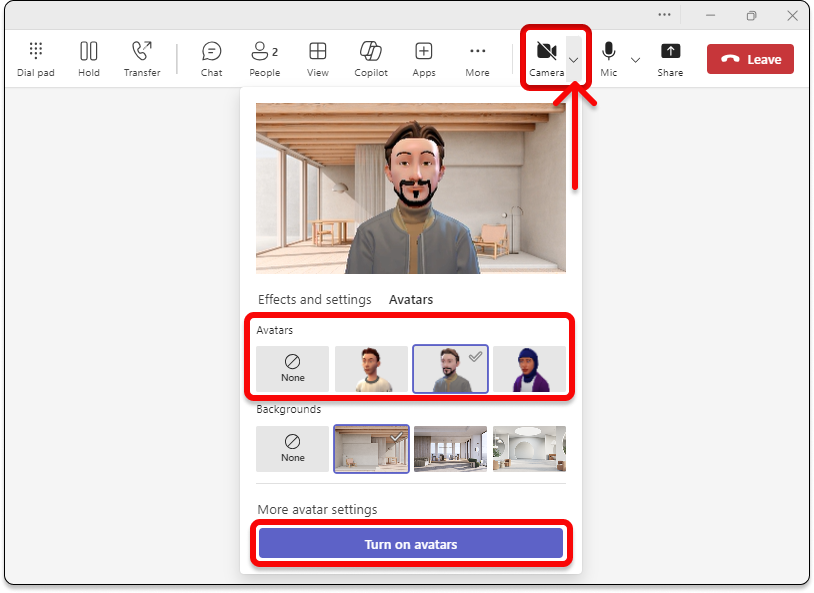
In Avatar, avrai a disposizione fino a tre avatar diversi tra cui scegliere. Dopo aver selezionato un avatar che ti rappresenterà nella riunione, seleziona Attiva avatar. Se si vuole modificare l'avatar, selezionare il
per personalizzare l'avatar.
Usare la sintesi vocale con l'app Avatar
Con gli avatar, si attiva il sistema di sintesi vocale in-app nel programma di personalizzazione avatar. Con le utilità per la lettura dello schermo operative, ad esempio l'Assistente vocale di Windows, verrà richiesto di attivare il sistema di sintesi vocale quando si accede all'applicazione. Quando si apre l'app di personalizzazione Avatar, concentrarsi al suo interno. Al termine del caricamento, il sistema annuncia "Premere Ctrl + B per attivare il sistema di sintesi vocale" e la sintesi vocale è abilitata. Il sistema di sintesi vocale si comporta in modo analogo alle utilità per la lettura dello schermo.
Per assicurarsi che il sistema di sintesi vocale self-voice legga nella lingua corretta, scaricare il Language Pack appropriato nel sistema operativo:
Mac: Modificare la lingua usata dal Mac
Windows: Language Pack per Windows
Per la lettura della sintesi vocale nella lingua corretta in Windows, è necessario scaricare il supporto della sintesi vocale per il Language Pack scelto. È possibile visualizzare le funzionalità della lingua scaricate sotto il nome della lingua.
Risoluzione dei problemi
Per utilizzare Avatar per Teams, il computer deve avere almeno un processore a due core con 6 GB di RAM. Per un'esperienza ottimale, ti consigliamo un processore a quattro core e 8 GB di RAM. Per altre informazioni, vedere Requisiti hardware per Microsoft Teams.
Abilita le autorizzazioni multimediali per l'app Avatar
Per consentire all'app Avatar di usare la funzionalità Crea da foto, è necessario abilitare l'accesso alla fotocamera nelle impostazioni di Teams.
Problemi comuni di larghezza di banda ridotta
Quando si usano avatar con larghezza di banda ridotta, è possibile riscontrare quanto segue:
- Il caricamento dell'avatar può richiedere fino a 10 secondi.
- Gli articoli del guardaroba dell'avatar potrebbero non essere salvati nel tuo avatar dopo essere stati selezionati. In questo caso, prova a salvare di nuovo.
- Gli sfondi selezionati potrebbero non essere applicati all'anteprima dell'avatar. Se si verifica questo problema, prova a selezionare di nuovo uno sfondo.
- Il flusso video dell'avatar potrebbe produrre sfarfallio verde quando cambia la risoluzione video di Teams.
Domande frequenti
Gli ospiti di una riunione possono usare gli avatar?
Sì, tutti gli utenti che hanno configurato gli avatar possono usare un avatar nella riunione. In caso contrario, non potrà usare un avatar anche se possono farlo anche altre persone alla riunione.
È possibile usare gli avatar all'esterno dell'organizzazione?
Sì, se si partecipa a una riunione di Teams come guest in un'altra organizzazione, è possibile usare i propri avatar. Tuttavia, è necessario che gli avatar siano abilitati nell'organizzazione.
Perché i miei avatar non hanno le gambe?
Gli avatar aggiungono un nuovo livello di scelta alle riunioni, sia negli spazi immersivi 2D che 3D. Ricerchiamo e raccogliamo continuamente feedback sui modi per rappresentare al meglio se stessi in Mesh e Teams, per migliorare le sembianze, aggiungere opzioni per l'abbigliamento, creare avatar più realistici o includere la rappresentazione di tutto il corpo. Promuovere miglioramenti in ciascuna di queste aree comporta una serie di sfide. In particolare, rappresentare le gambe oggi è una sfida ingegneristica sorprendentemente complessa che comporta l'inferenza delle posizioni delle gambe senza alcun dato che aiuti a descrivere la posizione effettiva delle gambe.
Il nostro obiettivo è utilizzare al meglio le tecnologie più recenti per rappresentare le sembianze degli utenti in Mesh e Teams. Continueremo a lavorare per raggiungere questo obiettivo. Continua a condividere il tuo feedback con noi in modo che possiamo migliorare il modo in cui le persone possono rappresentarsi visivamente durante le riunioni.
Argomenti correlati
Usa emoticon, movimenti e altro ancora con il tuo avatar
Modalità di utilizzo degli avatar per Teams da parte dei dipendenti Microsoft